Nota
Benvenuto nella community Facebook SunFounder Raspberry Pi, Arduino ed ESP32!
Ottieni supporto tecnico e aiuto nella risoluzione dei problemi.
Impara e condividi progetti, suggerimenti e tutorial.
Accedi in anteprima a nuovi prodotti e aggiornamenti.
Goditi sconti esclusivi e omaggi.
👉 Unisciti a noi qui: [here]
FAQ
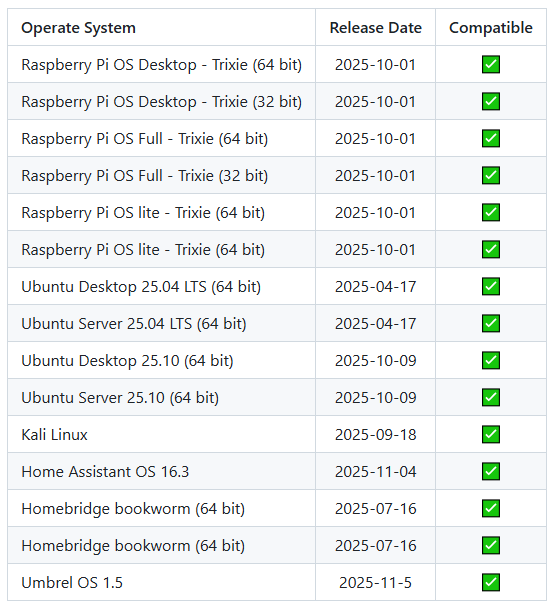
1. Sistemi compatibili
Sistemi che hanno superato i test con Raspberry Pi 5:
2. Pulsante di accensione
Il pulsante esterno replica il pulsante di accensione del Raspberry Pi 5 e ne mantiene le stesse funzionalità.
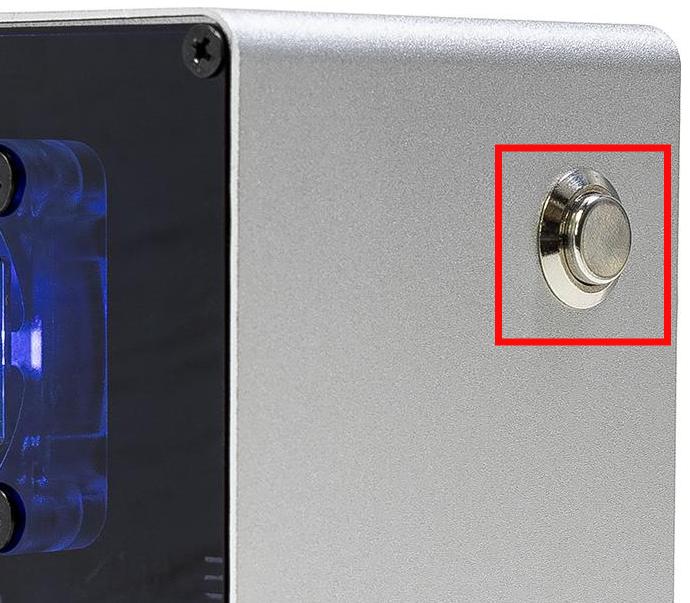
Spegnimento
Su Raspberry Pi OS Desktop, premi due volte rapidamente per spegnere.
Su Raspberry Pi OS Lite, premi una volta per iniziare lo spegnimento.
Tieni premuto per un arresto forzato.
Accensione
Se il Raspberry Pi è spento ma alimentato, premi una volta per accendere.
Se il sistema non supporta lo spegnimento tramite pulsante, tieni premuto 5 secondi per forzare lo spegnimento, poi premi una volta per accendere.
3. Raspberry Pi AI HAT+
Il Raspberry Pi AI HAT+ non è compatibile con il Pironman 5.
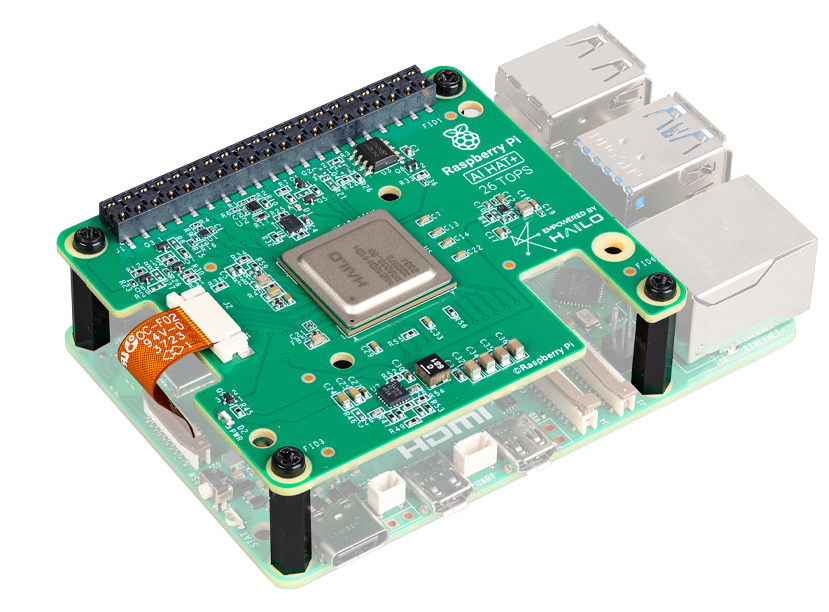
Il kit AI Raspberry Pi combina l’HAT+ M.2 e il modulo acceleratore AI Hailo.
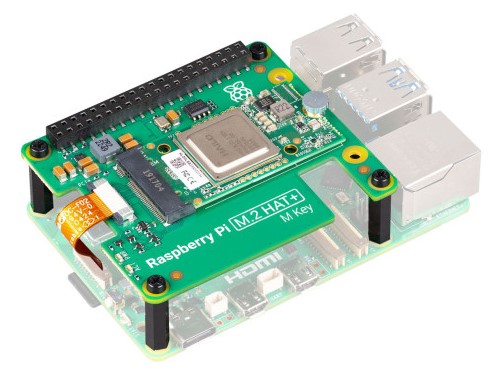
Puoi staccare il modulo acceleratore AI Hailo dal Raspberry Pi AI Kit e inserirlo direttamente nell’HAT del Pironman 5 Mini.
4. Informazioni sul cavo Micro HDMI
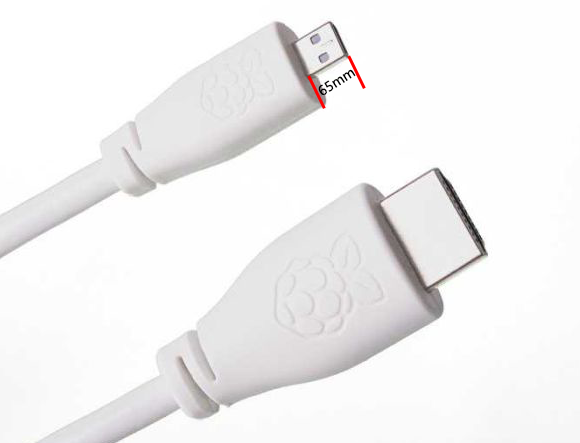
Si consiglia di utilizzare il cavo Micro HDMI ufficiale Raspberry Pi. Alcuni cavi di terze parti con una lunghezza del connettore inferiore a 65 mm potrebbero causare scarso contatto e problemi di visualizzazione.
5. PI5 non si avvia (LED rosso)?
Questo problema può essere causato da un aggiornamento del sistema, da modifiche all’ordine di avvio o da un bootloader danneggiato. Puoi provare i seguenti passaggi per risolvere il problema:
Ricollega l’alimentazione e verifica se il PI5 si avvia correttamente.
Ripristina il bootloader
Se il PI5 continua a non avviarsi, il bootloader potrebbe essere corrotto. Puoi seguire questa guida: 2. Aggiornare il bootloader e scegliere se avviare da SD card o da NVMe/USB.
Inserisci la scheda SD preparata nel PI5, accendilo e attendi almeno 10 secondi. Una volta completato il ripristino, rimuovi e riformatta la scheda SD.
Poi utilizza Raspberry Pi Imager per installare l’ultima versione del Raspberry Pi OS, reinserisci la scheda e prova ad avviare nuovamente.
5. I LED RGB non funzionano?
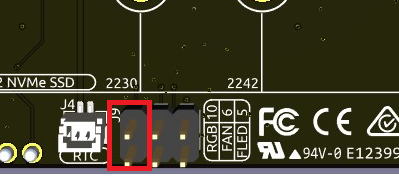
I due pin sull’HAT Mini vengono utilizzati per collegare i LED RGB a GPIO10. Assicurati che il ponticello sia correttamente inserito su questi due pin.
Verifica che il Raspberry Pi utilizzi un sistema compatibile:
Se il sistema non è compatibile, segui la guida per l’installazione: 3. Installazione del Sistema Operativo.
Abilita SPI con
sudo raspi-config: vai su 3 Interfacing Options -> I3 SPI -> YES. Poi conferma e riavvia il dispositivo.
Se il problema persiste, scrivici a service@sunfounder.com.
6. La ventola della CPU non funziona?
La ventola non parte finché la temperatura non supera una certa soglia.
Controllo dinamico della velocità della ventola
< 50°C: spenta (0%)
= 50°C: bassa velocità (30%)
= 60°C: media velocità (50%)
= 67.5°C: alta velocità (70%)
≥ 75°C: velocità massima (100%)
Per dettagli, consulta Ventole.
7. Come disabilitare il pannello web?
Dopo aver installato il modulo pironman5, puoi accedere al Visualizzazione e Controllo dal Dashboard.
Se non ti serve e vuoi risparmiare risorse, installa con il flag --disable-dashboard:
cd ~/pironman5
sudo python3 install.py --disable-dashboard
Se hai già installato pironman 5, puoi rimuovere i moduli dashboard e influxdb, quindi riavviare pironman5 per applicare le modifiche:
/opt/pironman5/env/bin/pip3 uninstall pm-dashboard influxdb
sudo apt purge influxdb
sudo systemctl restart pironman5
8. Come controllare i componenti con il comando pironman5?
Puoi fare riferimento al seguente tutorial per controllare i componenti del Pironman 5 utilizzando il comando pironman5.
Segui la guida: Controllo tramite Comandi
9. Come cambiare l’ordine di avvio da terminale?
Se sei già connesso al Raspberry Pi, puoi usare i comandi indicati in:
10. Come cambiare l’ordine di avvio con Raspberry Pi Imager?
Oltre a modificare il parametro BOOT_ORDER nella configurazione dell’EEPROM, puoi anche utilizzare il Raspberry Pi Imager per cambiare l’ordine di avvio del tuo Raspberry Pi.
Si consiglia di utilizzare una scheda di riserva per eseguire questo passaggio.
11. Come copiare il sistema da SD a SSD NVMe?
Se non hai un adattatore NVMe, installa il sistema su microSD. Dopo l’avvio, copia tutto su SSD.
12. Come rimuovere la pellicola protettiva dai pannelli acrilici?
I due pannelli acrilici hanno una pellicola protettiva su entrambi i lati. Rimuovila con cautela aiutandoti con un cacciavite.

13. Come installare OpenSSH tramite Powershell?
Quando provi a collegarti al tuo Raspberry Pi usando il comando ssh <username>@<hostname>.local (oppure ssh <username>@<IP address>), ma compare il seguente messaggio di errore:
ssh: The term 'ssh' is not recognized as the name of a cmdlet, function, script file, or operable program. Check the
spelling of the name, or if a path was included, verify that the path is correct and try again.
Significa che il tuo sistema operativo è troppo vecchio e non ha OpenSSH preinstallato. In tal caso, segui il tutorial qui sotto per installarlo manualmente.
Digita
powershellnella barra di ricerca del desktop di Windows, fai clic destro suWindows PowerShelle selezionaEsegui come amministratoredal menu che appare.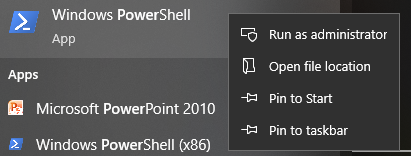
Utilizza il seguente comando per installare
OpenSSH.Client.Add-WindowsCapability -Online -Name OpenSSH.Client~~~~0.0.1.0
Dopo l’installazione, verrà restituito il seguente output:
Path          :
Online        : True
RestartNeeded : False
Verifica l’installazione con il comando:
Get-WindowsCapability -Online | Where-Object Name -like 'OpenSSH*'
Ora ti verrà mostrato che
OpenSSH.Clientè stato installato correttamente:Name : OpenSSH.Client~~~~0.0.1.0 State : Installed Name : OpenSSH.Server~~~~0.0.1.0 State : NotPresent
Avvertimento
Se questo messaggio non compare, significa che il tuo sistema Windows è ancora troppo obsoleto. In questo caso, ti consigliamo di installare uno strumento SSH di terze parti come PuTTY.
Riavvia PowerShell e continua ad eseguirlo come amministratore. A questo punto potrai accedere al tuo Raspberry Pi con il comando
ssh, dove ti verrà chiesta la password che hai configurato precedentemente.