Nota
Benvenuto nella community Facebook SunFounder Raspberry Pi, Arduino ed ESP32!
Ottieni supporto tecnico e aiuto nella risoluzione dei problemi.
Impara e condividi progetti, suggerimenti e tutorial.
Accedi in anteprima a nuovi prodotti e aggiornamenti.
Goditi sconti esclusivi e omaggi.
👉 Unisciti a noi qui: [here]
Configurazione di Batocera.linux
Se hai installato il sistema operativo Batocera.linux, puoi accedere da remoto al sistema tramite SSH e seguire i passaggi qui sotto per completare la configurazione.
Dopo l’avvio del sistema, usa ssh per connetterti da remoto a Pironman5. Su Windows, puoi aprire Powershell, mentre su Mac OS X e Linux puoi aprire direttamente il Terminale.
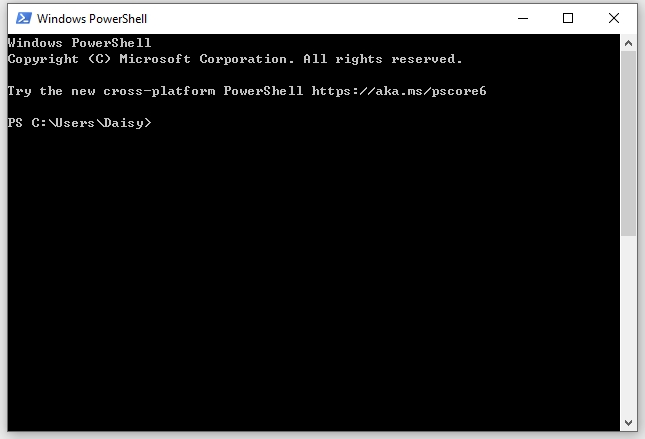
L’hostname predefinito del sistema Batocera è
batocera, con nome utenteroote passwordlinux. Puoi quindi accedere digitandossh root@batocera.locale inserendo la passwordlinux.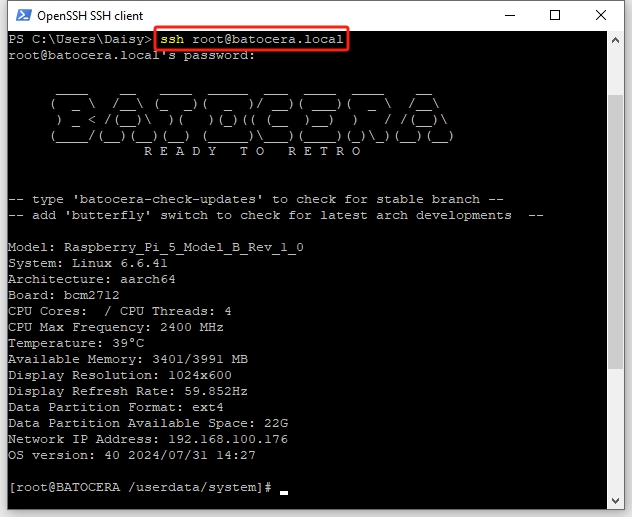
Esegui il comando:
/etc/init.d/S92switch setupper accedere alla pagina delle impostazioni.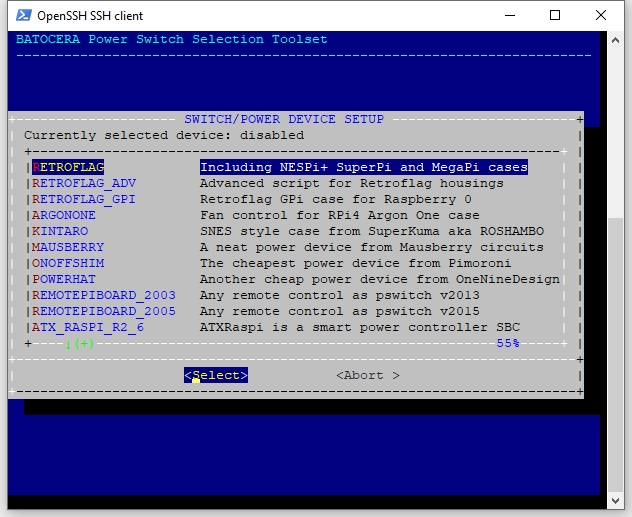
Usa la freccia in basso per scorrere fino in fondo, seleziona e attiva i servizi Pironman5.
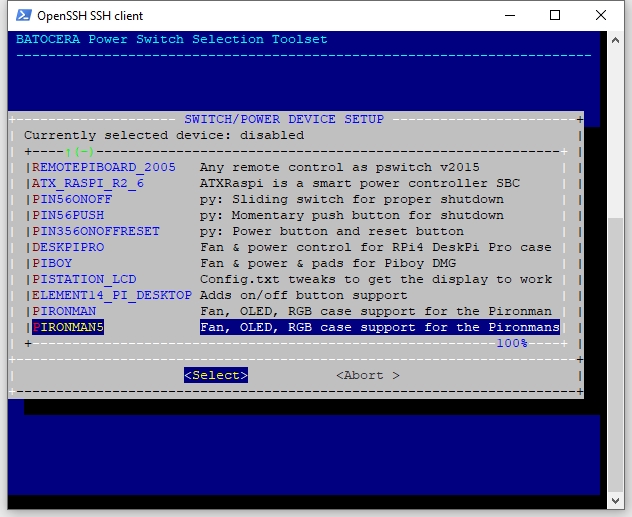
Dopo aver attivato il servizio pironman5, seleziona OK.
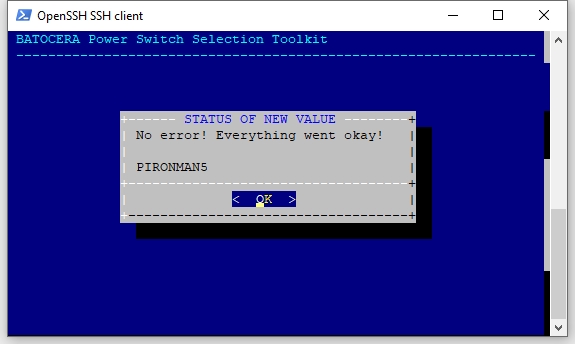
Esegui il comando
rebootper riavviare Pironman5.reboot
Dopo il riavvio, il servizio
pironman5.serviceverrà avviato automaticamente. Ecco le principali configurazioni per Pironman 5:Quattro LED RGB WS2812 si illumineranno di blu in modalità «breathing».
Le ventole RGB sono impostate di default sulla modalità Bilanciata. Per temperature di attivazione differenti, vedi Controllo della Ventola RGB.
Ora puoi collegare il tuo Pironman 5 a uno schermo, a dei controller di gioco, a cuffie e molto altro, per immergerti completamente nel tuo mondo videoludico.
Nota
A questo punto, hai completato con successo la configurazione del Pironman 5 Mini ed è pronto per l’uso.
Per un controllo avanzato dei suoi componenti, fai riferimento a Controllo tramite Comandi.