Nota
Benvenuto nella community Facebook SunFounder Raspberry Pi, Arduino ed ESP32!
Ottieni supporto tecnico e aiuto nella risoluzione dei problemi.
Impara e condividi progetti, suggerimenti e tutorial.
Accedi in anteprima a nuovi prodotti e aggiornamenti.
Goditi sconti esclusivi e omaggi.
👉 Unisciti a noi qui: [here]
Configurazione su Raspberry Pi OS/Ubuntu/Kali Linux/Homebridge
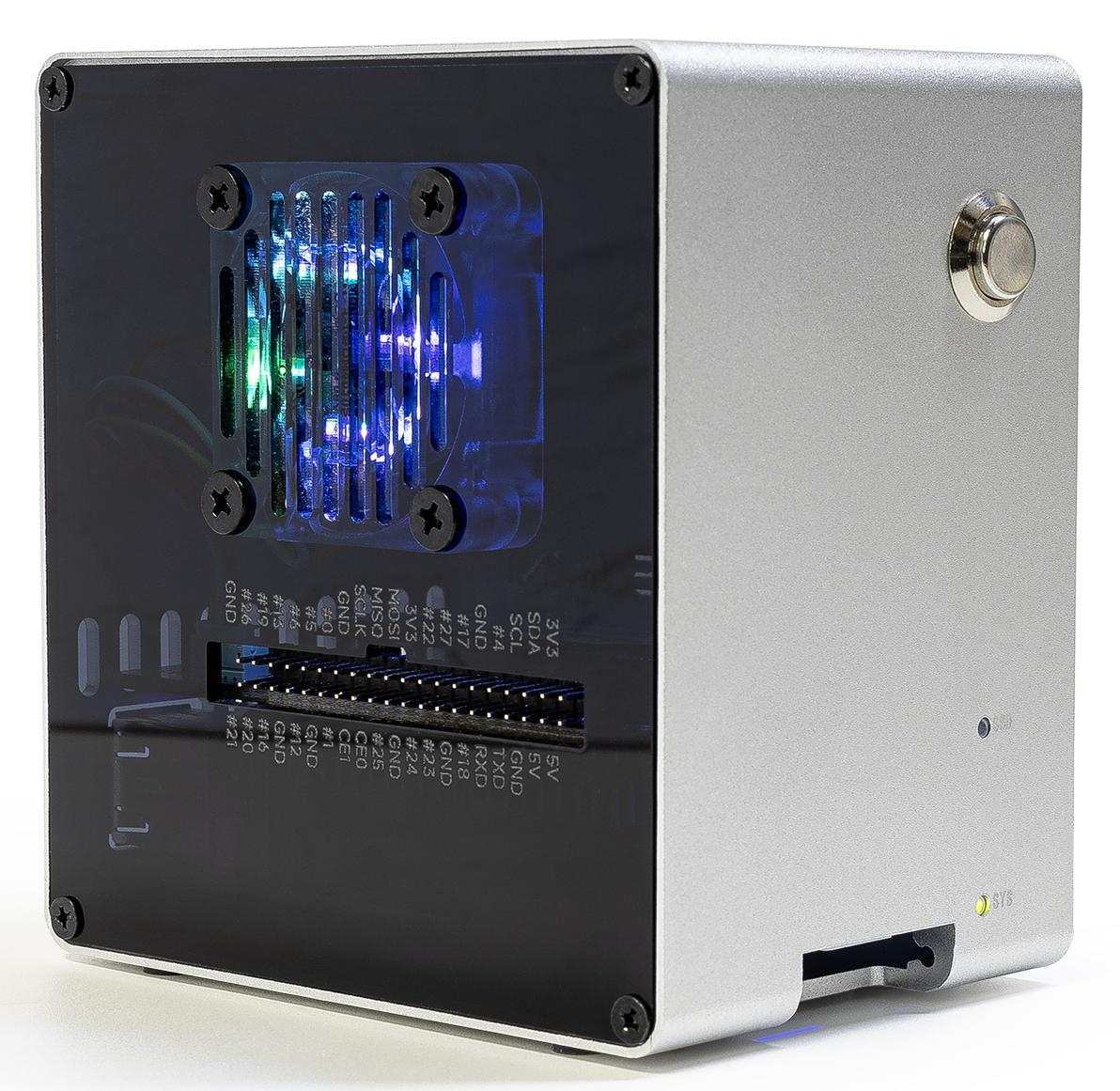
Se hai installato Raspberry Pi OS, Ubuntu, Kali Linux o Homebridge sul tuo Raspberry Pi, dovrai configurare il Pironman 5 Mini utilizzando la riga di comando. Di seguito puoi trovare tutorial dettagliati.
Nota
Prima di procedere con la configurazione, devi avviare e accedere al tuo Raspberry Pi. Se non sei sicuro di come effettuare l’accesso, puoi visitare il sito ufficiale di Raspberry Pi: Getting Started with Raspberry Pi.
Configurazione dello spegnimento per disattivare l’alimentazione GPIO
Per evitare che la ventola RGB, alimentata dal GPIO del Raspberry Pi, rimanga attiva dopo lo spegnimento, è fondamentale configurare il Raspberry Pi per disattivare l’alimentazione GPIO.
Apri lo strumento di configurazione EEPROM:
sudo raspi-config
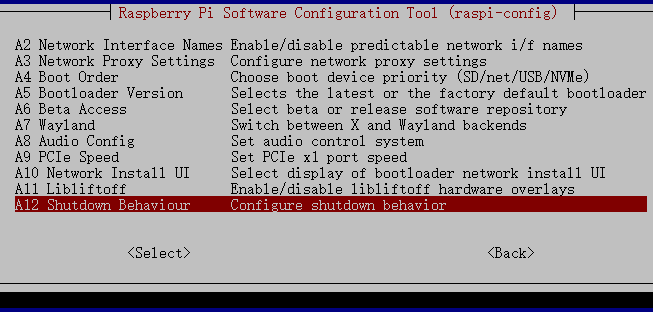
Vai su Advanced Options → A12 Shutdown Behaviour.
Seleziona B1 Full Power Off.
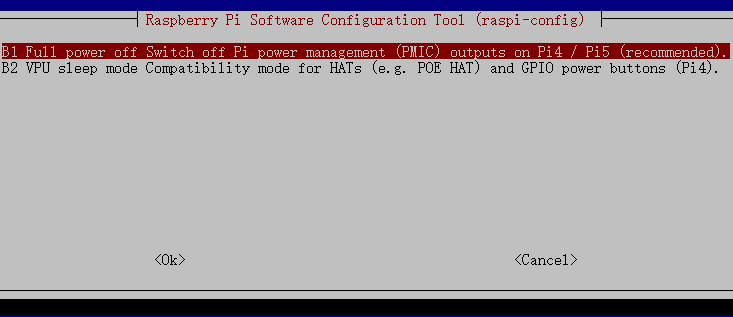
Salva le modifiche. Ti verrà chiesto di riavviare affinché le nuove impostazioni abbiano effetto.
Download e installazione del modulo pironman5
Nota
Per i sistemi “lite”, installa inizialmente strumenti come git, python3, pip3, setuptools, ecc.
sudo apt-get install git -y
sudo apt-get install python3 python3-pip python3-setuptools -y
Procedi a scaricare il codice da GitHub e installare il modulo
pironman5.cd ~ git clone -b mini https://github.com/sunfounder/pironman5.git --depth 1 cd ~/pironman5 sudo python3 install.py
Dopo un’installazione riuscita, è necessario riavviare il sistema per attivare l’installazione. Segui il prompt a schermo per riavviare.
Al riavvio, il servizio
pironman5.serviceverrà avviato automaticamente. Ecco le configurazioni principali di Pironman 5 Mini:Quattro LED WS2812 RGB si illumineranno di blu con un effetto di respirazione.
Nota
Le ventole RGB sono impostate di default su Always On. Per impostare temperature di attivazione differenti, consulta Controllo della Ventola RGB.
Puoi utilizzare lo strumento
systemctlperstart,stop,restarto controllare lostatusdel serviziopironman5.service.sudo systemctl restart pironman5.service
restart: Usa questo comando per applicare eventuali modifiche alle impostazioni di Pironman 5 Mini.start/stop: Abilita o disabilita il serviziopironman5.service.status: Controlla lo stato operativo del programmapironman5utilizzando lo strumentosystemctl.
Nota
A questo punto hai configurato con successo il Pironman 5 Mini ed è pronto per l’uso. Per il controllo avanzato dei suoi componenti, consulta 5. Controllo tramite Comandi o Dashboard.