Nota
Benvenuto nella community Facebook SunFounder Raspberry Pi, Arduino ed ESP32!
Ottieni supporto tecnico e aiuto nella risoluzione dei problemi.
Impara e condividi progetti, suggerimenti e tutorial.
Accedi in anteprima a nuovi prodotti e aggiornamenti.
Goditi sconti esclusivi e omaggi.
👉 Unisciti a noi qui: [here]
Copiare il sistema operativo da Micro SD a SSD NVMe
Se disponi di un SSD NVMe ma non hai un adattatore per collegarlo al computer, puoi utilizzare un terzo metodo: installare inizialmente il sistema sulla scheda Micro SD. Dopo che il Pironman 5 MAX si è avviato correttamente, potrai quindi trasferire il sistema dalla scheda Micro SD all’SSD NVMe.
Per prima cosa, devi completare Installazione del sistema operativo.
Quindi, avvia e accedi al tuo Raspberry Pi. Se non sei sicuro di come effettuare l’accesso, puoi visitare il sito ufficiale di Raspberry Pi: Getting Started with Raspberry Pi.
Completa i passaggi sopra indicati prima di procedere con le istruzioni seguenti.
1. Abilitare PCIe
Per impostazione predefinita, il connettore PCIe non è abilitato.
Per abilitarlo, apri il file
/boot/firmware/config.txt.sudo nano /boot/firmware/config.txt
Quindi aggiungi la seguente riga al file.
# Abilita il connettore PCIe esterno.
dtparam=pciex1
Esiste anche un alias più facile da ricordare per
pciex1, quindi in alternativa puoi aggiungeredtparam=nvmeal file/boot/firmware/config.txt.dtparam=nvme
Dovrai disabilitare il ritardo di avvio PCIe affinché il Raspberry Pi possa rilevare l’unità NVMe dietro lo switch PCIe all’avvio. Aggiungi la seguente riga a
/boot/firmware/config.txt:dtparam=pciex1_no_10s=on
Premi
Ctrl + X,YeEnterper salvare le modifiche.
BOOT_ORDER
Se hai installato due unità di sistema NVMe e devi scegliere da quale avviare,
puoi modificare ROOT=PARTUUID=xxxxxxxxx nel file /boot/firmware/cmdline.txt impostandolo sull’UUID del disco da cui desideri avviare il sistema. Puoi trovare l’UUID del disco con il seguente comando:
ls /dev/disk/by-id/
2. Installare il sistema operativo sull’SSD
Esistono due modi per installare un sistema operativo sull’SSD:
Copiare il sistema dalla scheda Micro SD all’SSD
Collega un display oppure accedi al desktop del Raspberry Pi tramite VNC Viewer. Quindi fai clic su logo Raspberry Pi -> Accessori -> SD Card Copier.
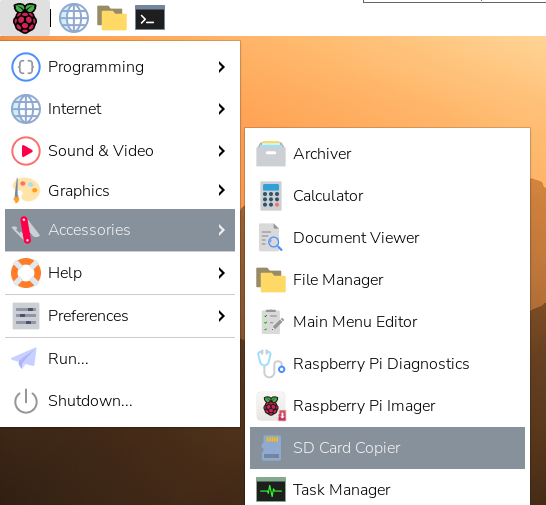
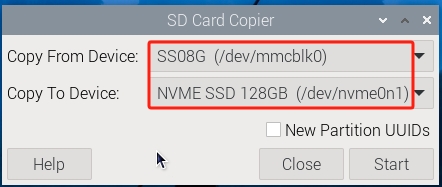
Assicurati di selezionare correttamente i dispositivi Copia da e Copia a. Fai attenzione a non confonderli.
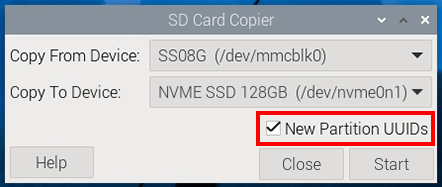
Ricorda di selezionare “NEW Partition UUIDs” per garantire che il sistema possa distinguere correttamente i dispositivi, evitando conflitti di montaggio e problemi di avvio.
Dopo la selezione, fai clic su Start.
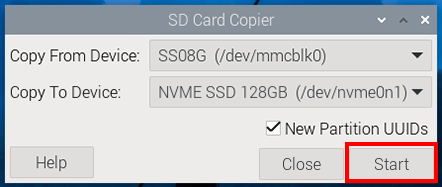
Ti verrà richiesto di confermare che il contenuto dell’SSD verrà cancellato. Assicurati di eseguire il backup dei tuoi dati prima di fare clic su Yes. Attendi qualche istante e la copia verrà completata.
Installare il sistema con Raspberry Pi Imager
Se sulla tua scheda Micro SD è installata una versione desktop del sistema, puoi utilizzare uno strumento di imaging (come Raspberry Pi Imager) per scrivere il sistema sull’SSD. In questo esempio viene utilizzato Raspberry Pi OS Bookworm, ma altri sistemi potrebbero richiedere l’installazione preventiva dello strumento di imaging.
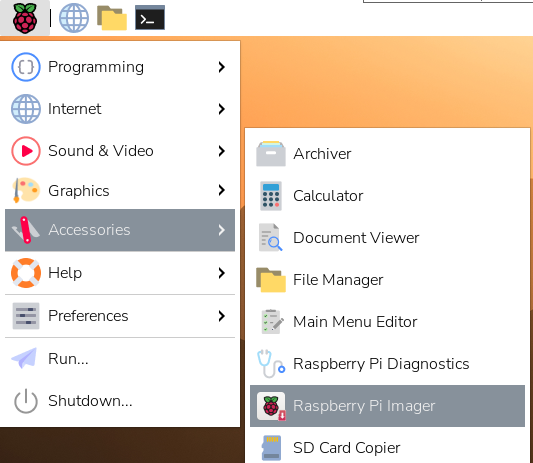
Collega un display oppure accedi al desktop del Raspberry Pi tramite VNC Viewer. Quindi fai clic su logo Raspberry Pi -> Accessori -> Raspberry Pi Imager.
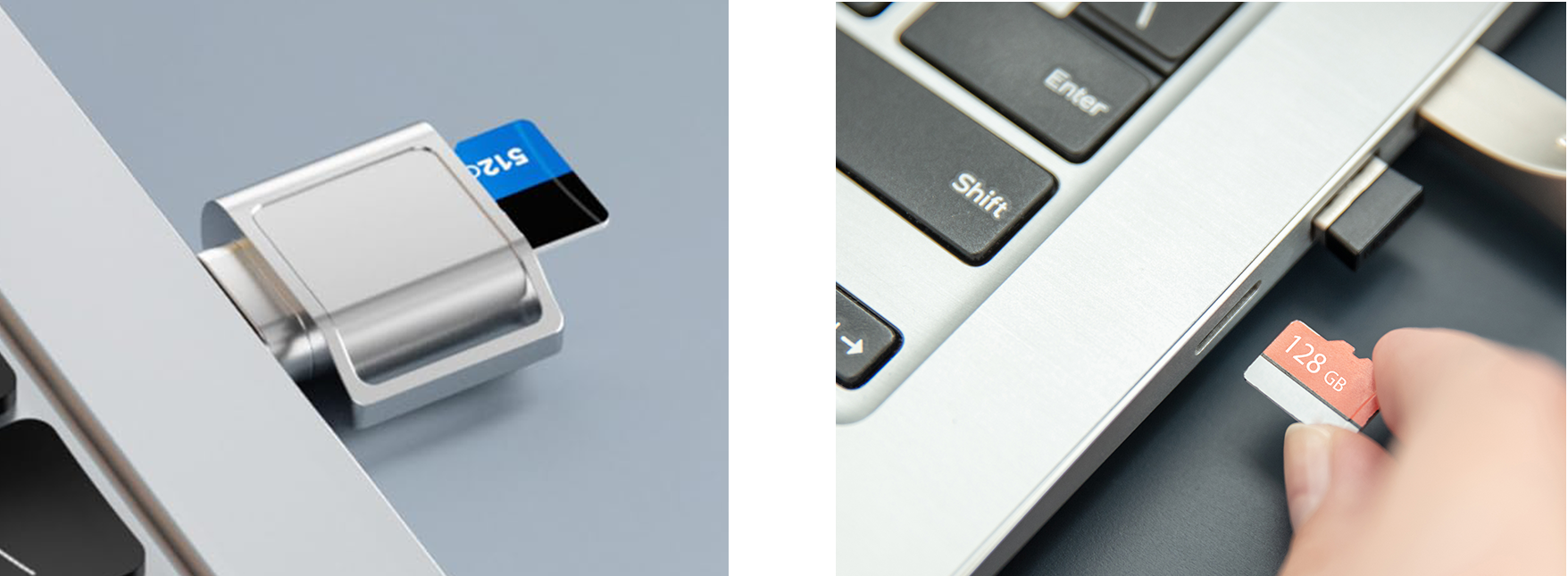
Inserisci la tua scheda microSD nel computer utilizzando un lettore di schede. Esegui il backup di eventuali dati importanti prima di procedere.
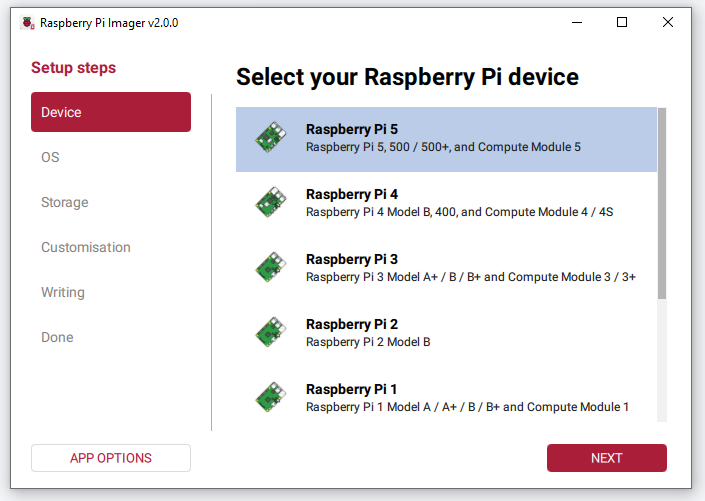
Quando si apre Raspberry Pi Imager, verrà visualizzata la pagina Device. Seleziona il modello del tuo Raspberry Pi 5 dall’elenco.
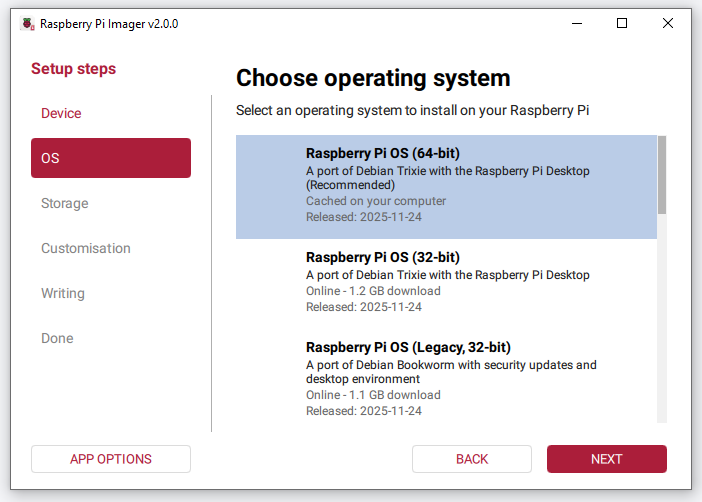
Vai alla sezione OS e scegli l’opzione consigliata Raspberry Pi OS (64-bit).
Nella sezione Storage, seleziona il tuo SSD NVMe.
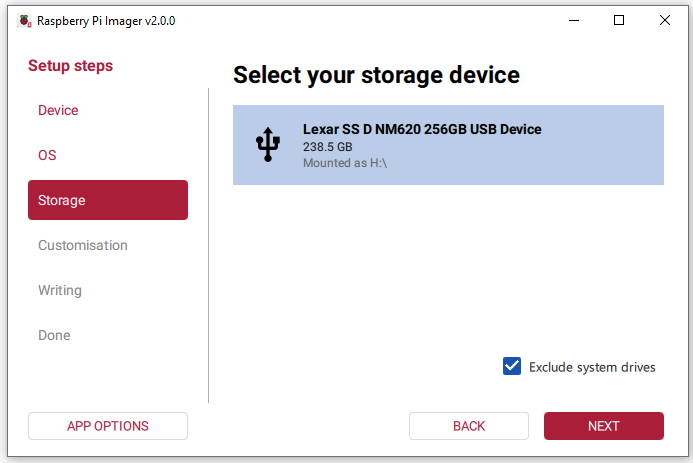
Fai clic su Next per continuare con la fase di personalizzazione.
Nota
Se collegherai direttamente un monitor, una tastiera e un mouse al tuo Raspberry Pi, puoi fare clic su SKIP CUSTOMISATION.
Se prevedi di configurare il Raspberry Pi in modalità headless (accesso remoto tramite Wi-Fi), devi completare le impostazioni di personalizzazione.
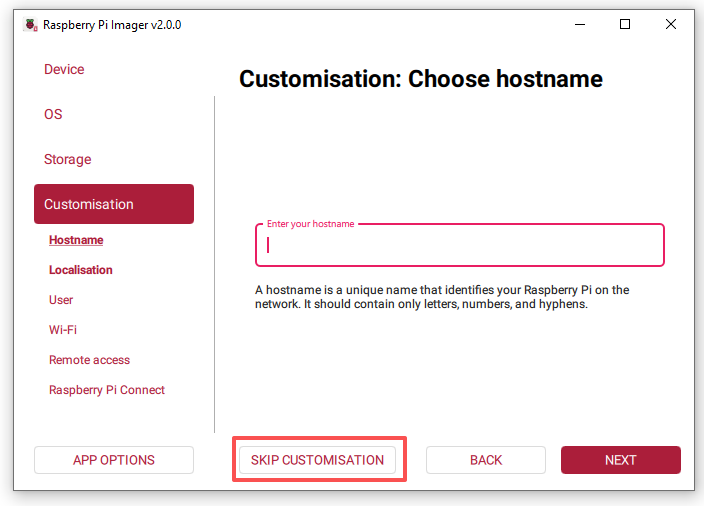
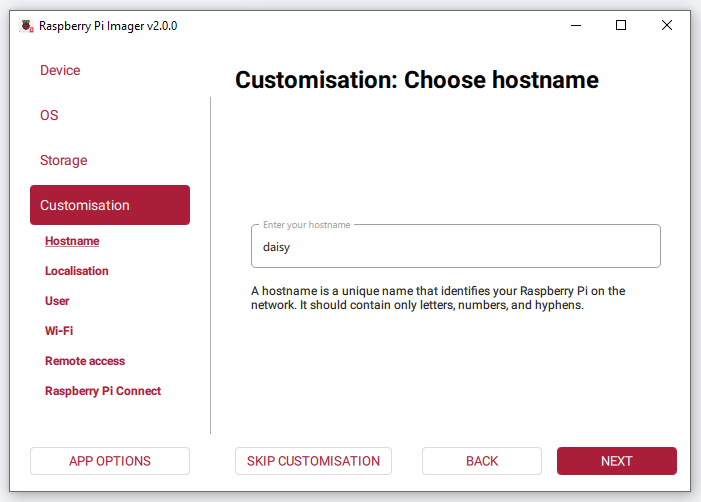
Impostare l’Hostname
Assegna al tuo Raspberry Pi un hostname univoco.
Potrai connetterti in seguito utilizzando
hostname.local.
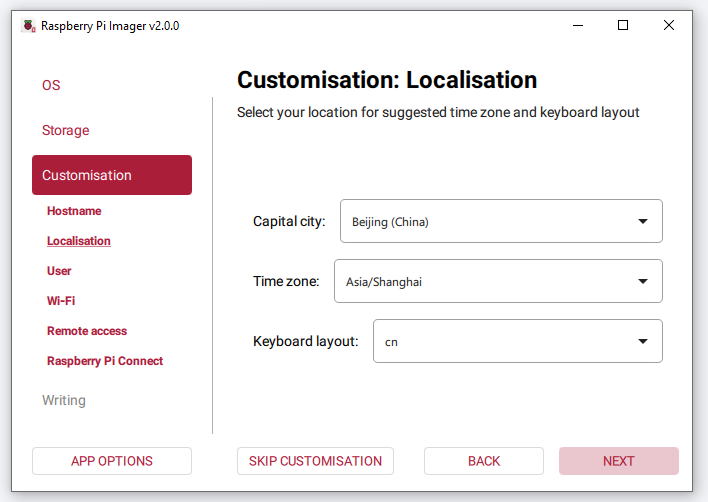
Impostare la localizzazione
Scegli la tua città principale.
Imager completerà automaticamente il fuso orario e il layout della tastiera in base alla selezione, ma potrai modificarli se necessario. Seleziona Next.
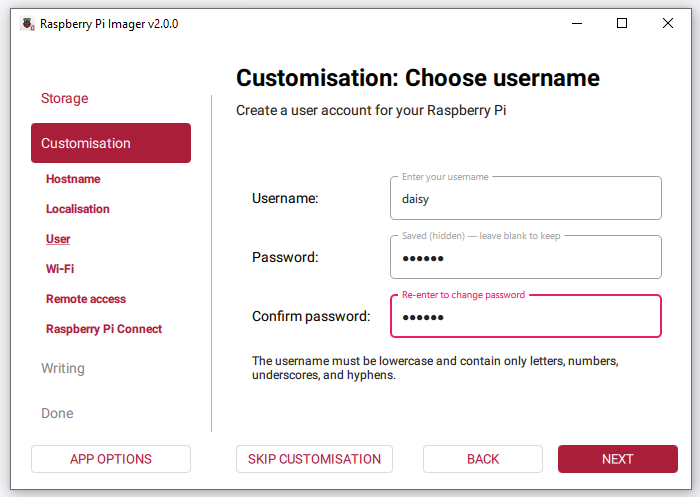
Impostare nome utente e password
Crea un account utente per il tuo Raspberry Pi.
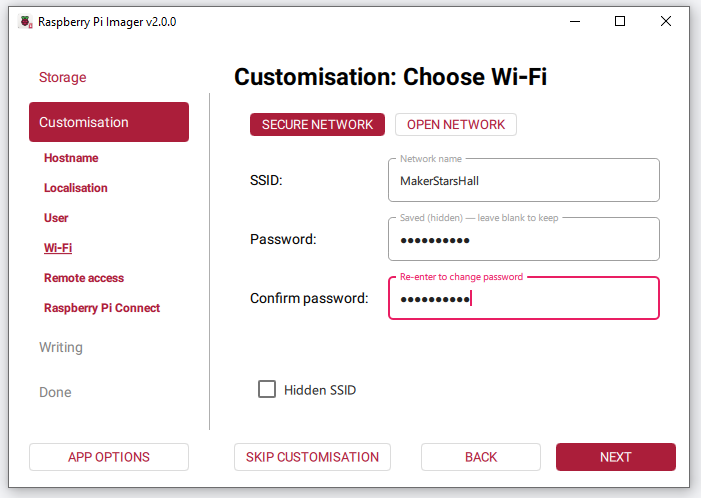
Configurare il Wi-Fi
Inserisci l’SSID (nome della rete) e la password del Wi-Fi.
Il Raspberry Pi si connetterà automaticamente al primo avvio.
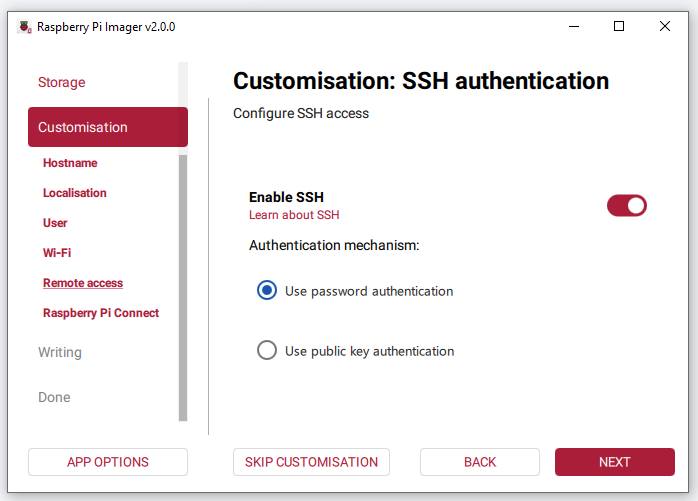
Abilitare SSH (opzionale ma consigliato)
Abilitare SSH ti consente di accedere in remoto dal tuo computer.
Puoi accedere utilizzando nome utente/password oppure configurare le chiavi SSH.
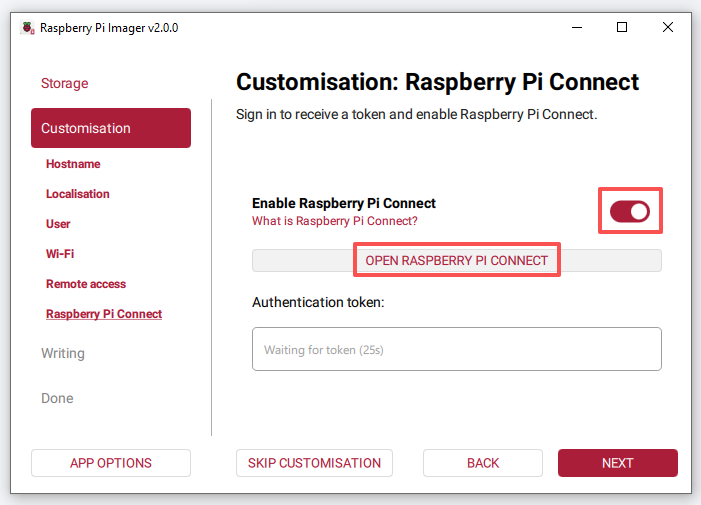
Abilitare Raspberry Pi Connect (opzionale)
Raspberry Pi Connect consente di accedere al desktop del tuo Raspberry Pi da un browser web.
Attiva Raspberry Pi Connect, quindi fai clic su OPEN RASPBERRY PI CONNECT.
Il sito web di Raspberry Pi Connect si aprirà nel browser predefinito. Accedi con il tuo account Raspberry Pi ID oppure registrati se non ne hai ancora uno.
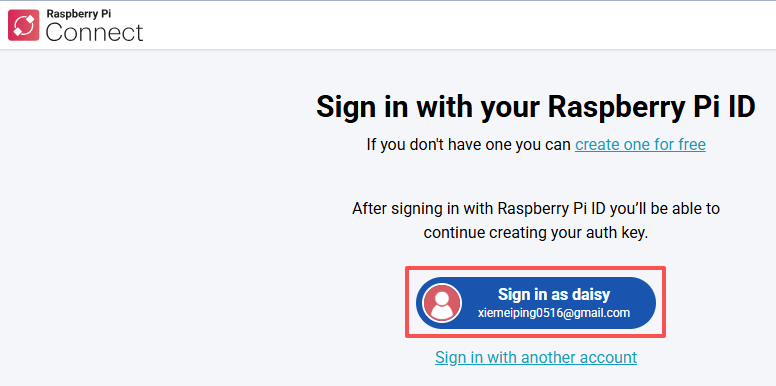
Nella pagina New auth key, crea la tua chiave di autenticazione monouso.
Se il tuo account Raspberry Pi ID non fa parte di alcuna organizzazione, seleziona Create auth key and launch Raspberry Pi Imager.
Se fai parte di una o più organizzazioni, scegline una, quindi crea la chiave e avvia Imager.
Assicurati di accendere il Raspberry Pi e collegarlo a Internet prima che la chiave scada.
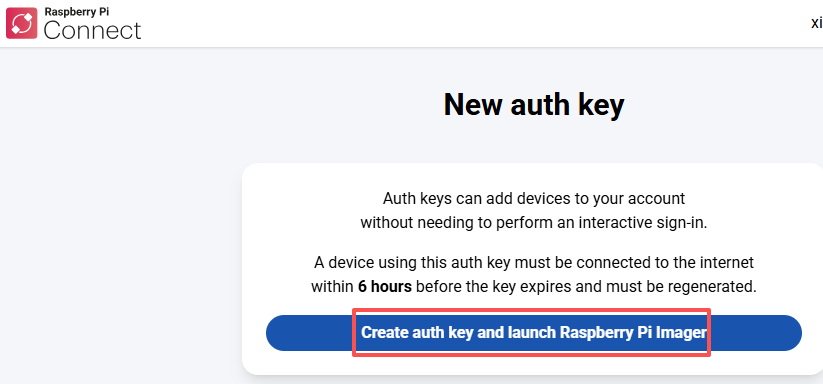
Il browser potrebbe chiederti di aprire Raspberry Pi Imager — consenti l’operazione.
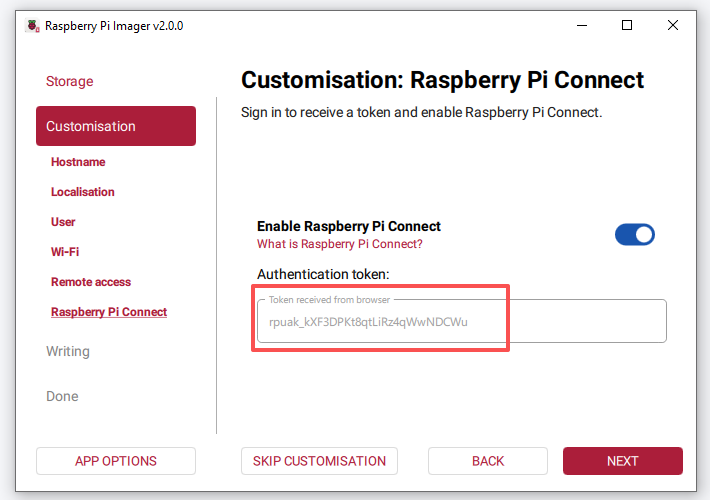
Imager si aprirà nella scheda Raspberry Pi Connect mostrando il token di autenticazione.
Se il token non viene trasferito automaticamente, apri la sezione Having trouble? nella pagina di Raspberry Pi Connect, copia il token e incollalo manualmente in Imager.
Rivedi tutte le impostazioni e fai clic su WRITE.
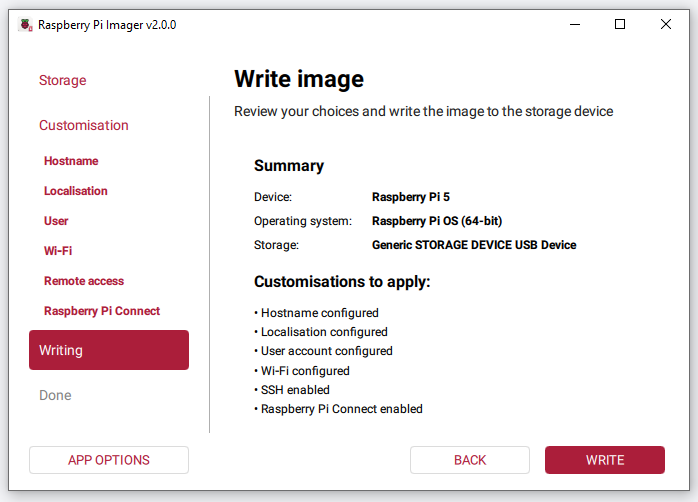
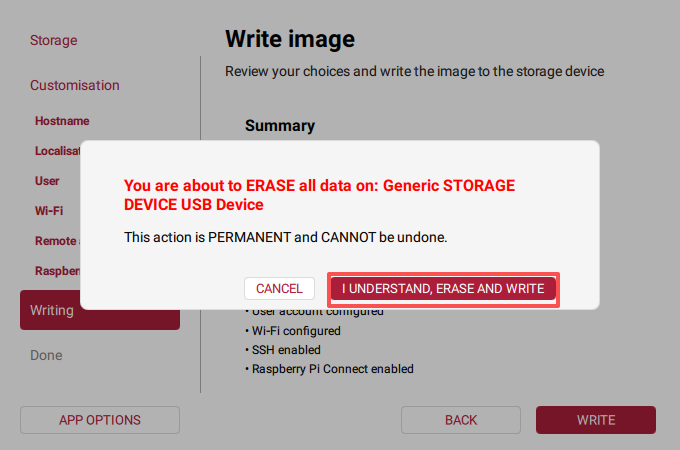
Se la scheda contiene già dei dati, Raspberry Pi Imager mostrerà un avviso che informa che tutti i dati sul dispositivo verranno cancellati. Verifica di aver selezionato l’unità corretta, quindi fai clic su I UNDERSTAND, ERASE AND WRITE per continuare.
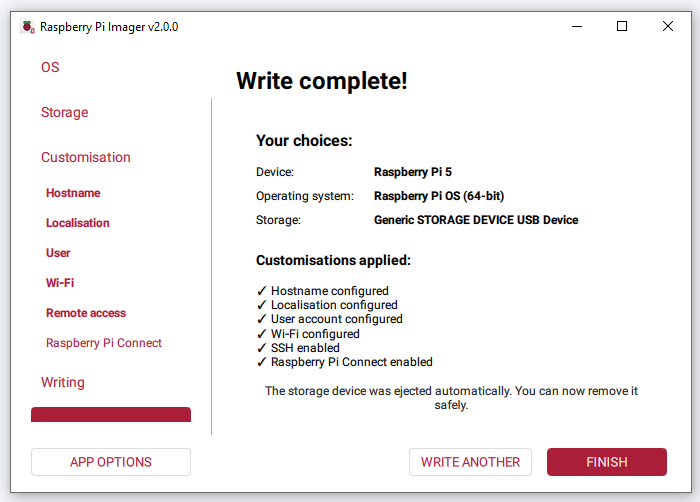
Attendi il completamento della scrittura e della verifica. Al termine, Raspberry Pi Imager mostrerà Write complete! e un riepilogo delle tue scelte. Il dispositivo di archiviazione verrà espulso automaticamente, così potrai rimuoverlo in sicurezza.
3. Configurare l’avvio dall’SSD
In questa sezione configureremo il tuo Raspberry Pi affinché si avvii direttamente da un SSD NVMe, garantendo tempi di avvio più rapidi e prestazioni migliori rispetto a una scheda SD. Segui attentamente questi passaggi:
Per prima cosa, apri un terminale sul tuo Raspberry Pi ed esegui il seguente comando per accedere all’interfaccia di configurazione:.
sudo raspi-configNel menu
raspi-config, utilizza i tasti freccia per navigare e seleziona Advanced Options. PremiEnterper accedere alle impostazioni avanzate.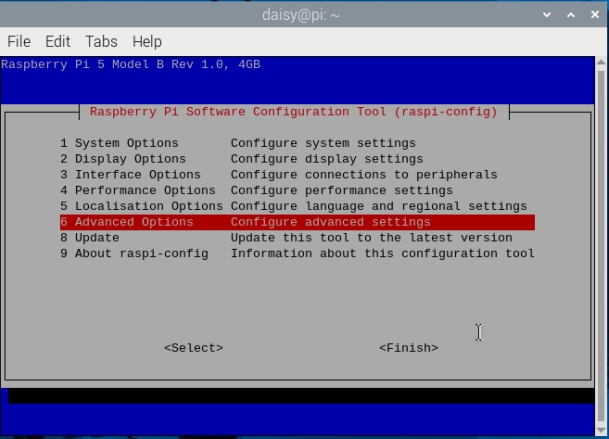
All’interno di Advanced Options, seleziona Boot Order. Questa impostazione consente di specificare l’ordine con cui il Raspberry Pi cerca i dispositivi avviabili.
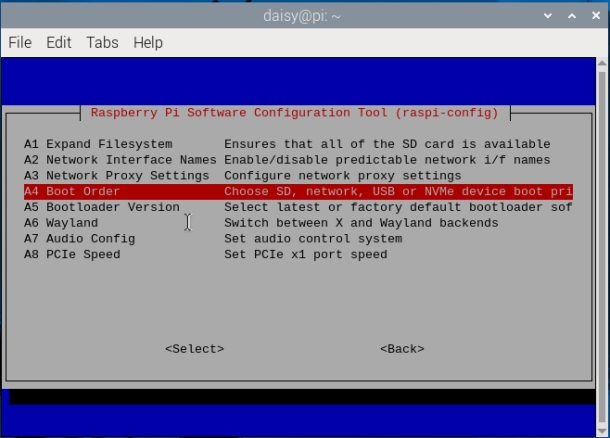
Quindi, scegli NVMe/USB boot. Questo indica al Raspberry Pi di dare priorità all’avvio da SSD collegati tramite USB o unità NVMe rispetto ad altre opzioni, come la scheda SD.
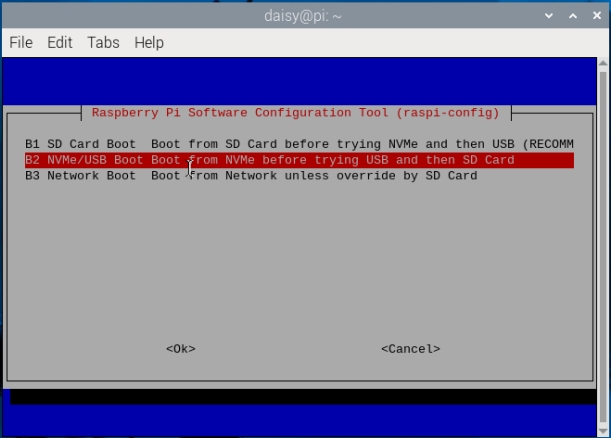
Dopo aver selezionato l’ordine di avvio, premi Finish per uscire da raspi-config. Puoi anche utilizzare il tasto Escape per chiudere lo strumento di configurazione.
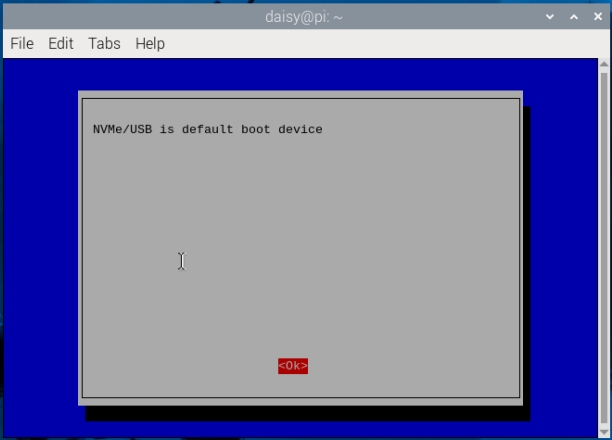
Per applicare le nuove impostazioni di avvio, riavvia il tuo Raspberry Pi eseguendo
sudo reboot.sudo raspi-config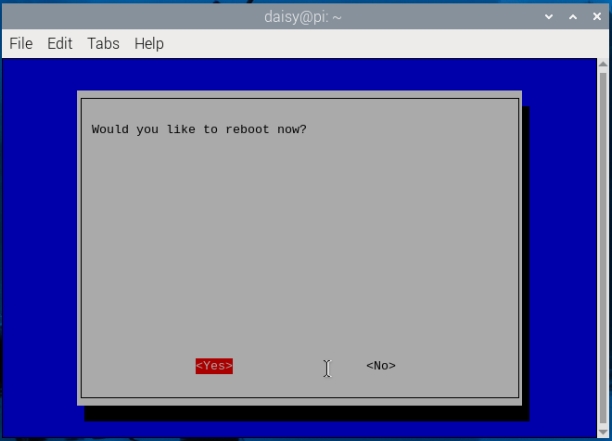
Dopo il riavvio, il Raspberry Pi dovrebbe ora tentare di avviarsi dall’SSD NVMe collegato, offrendo prestazioni e affidabilità migliorate per il tuo sistema.