Nota
Benvenuto nella community Facebook SunFounder Raspberry Pi, Arduino ed ESP32!
Ottieni supporto tecnico e aiuto nella risoluzione dei problemi.
Impara e condividi progetti, suggerimenti e tutorial.
Accedi in anteprima a nuovi prodotti e aggiornamenti.
Goditi sconti esclusivi e omaggi.
👉 Unisciti a noi qui: [here]
Installazione di Umbrel OS
Umbrel è una piattaforma/sistema operativo open-source e self-hosted per home server che ti consente di gestire il tuo nodo Bitcoin, installare una varietà di app self-hosted con un solo clic e trasformare il tuo hardware nel tuo cloud domestico personale. È un ottimo punto di partenza per l’autocustodia e la tutela della privacy.
Componenti richiesti
Un computer personale
Un SSD NVMe
Un adattatore NVMe a USB
Scheda Micro SD e lettore
1. Installare Raspberry Pi Imager
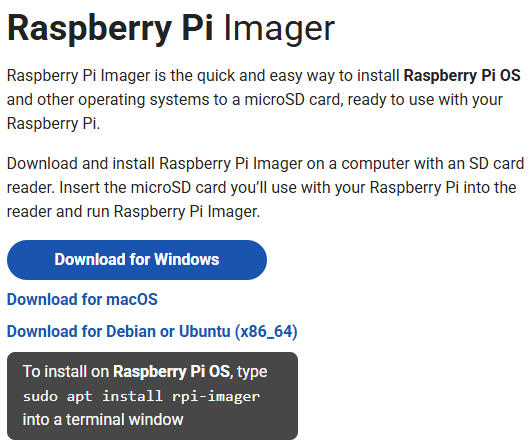
Visita la pagina ufficiale di download di Raspberry Pi Imager: Raspberry Pi Imager. Scarica il programma di installazione corretto per il tuo sistema operativo.
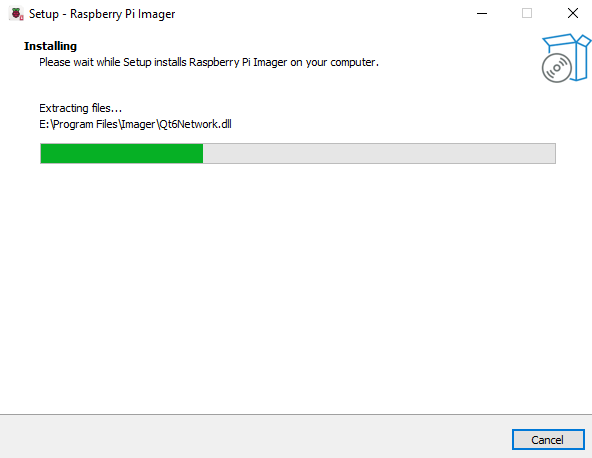
Segui le istruzioni di installazione (lingua, percorso di installazione, conferma). Al termine dell’installazione, avvia Raspberry Pi Imager dal desktop o dal menu delle applicazioni.
2. Installare il sistema operativo sull’SSD NVMe
Ora sei pronto per installare il sistema operativo sul tuo SSD NVMe. Segui attentamente i passaggi riportati di seguito — questa guida è pensata per i principianti ed è facile da seguire.
Scarica l’ultima immagine di Umbrel OS ed estrai il file. Se desideri utilizzare una versione specifica, puoi anche visitare la pagina Rilasci di Umbrel OS.
Inserisci l’SSD NVMe nel computer utilizzando un adattatore NVMe a USB.
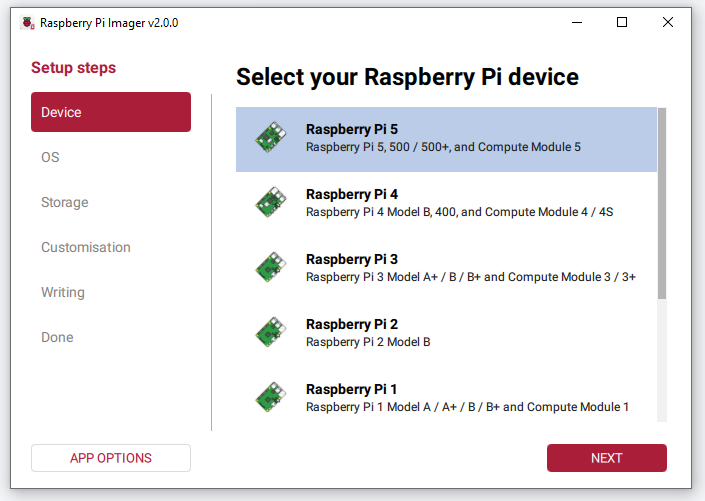
Apri Raspberry Pi Imager. Nella schermata Device, seleziona il tuo modello di Raspberry Pi 5 dall’elenco.
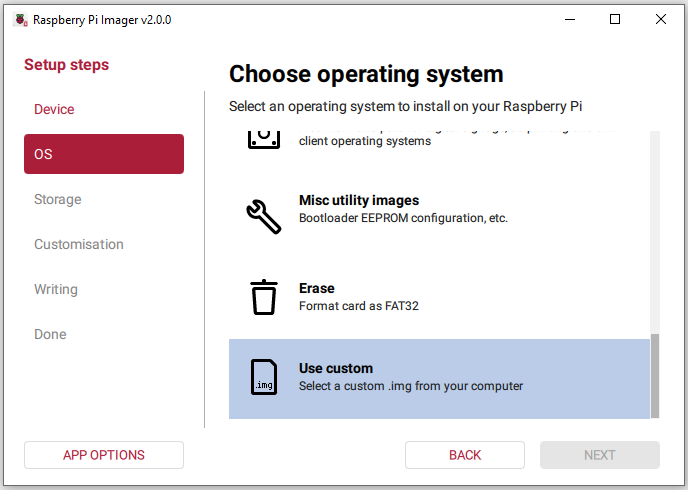
Vai alla sezione OS, scorri fino in fondo e seleziona Use custom.
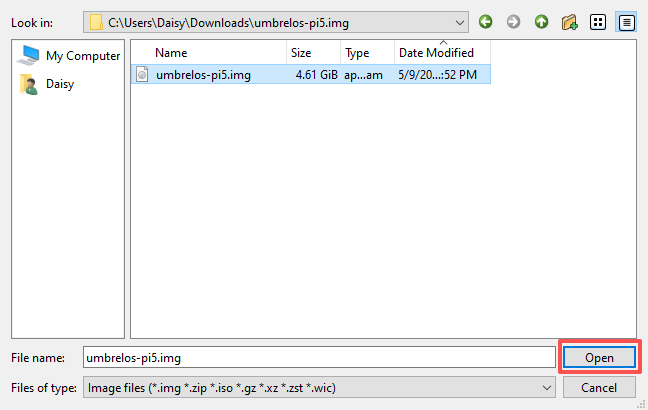
Seleziona il file immagine di Umbrel OS che hai scaricato ed estratto in precedenza, quindi fai clic su Open.
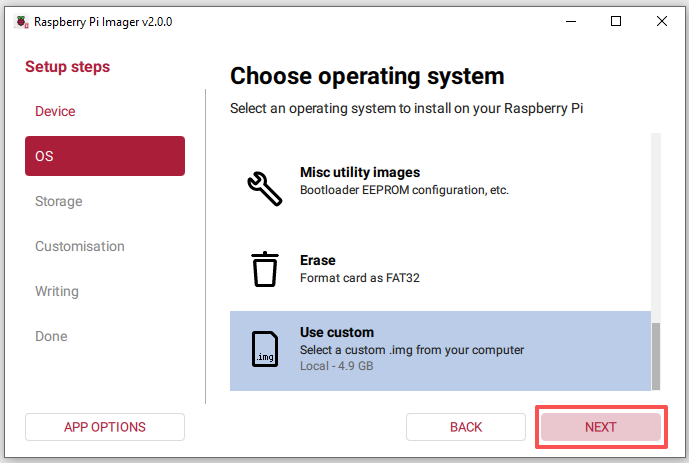
Fai clic su Next per continuare.
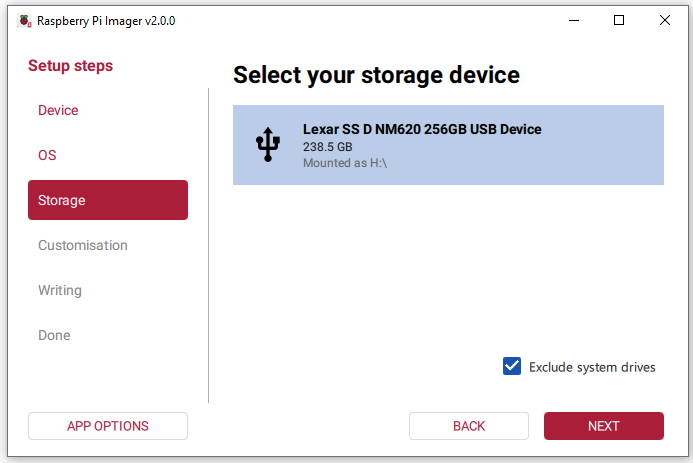
Nella sezione Storage, seleziona il tuo SSD NVMe. Assicurati di scegliere l’SSD NVMe e non un’altra unità presente sul computer.
Rivedi attentamente tutte le impostazioni, quindi fai clic su WRITE.
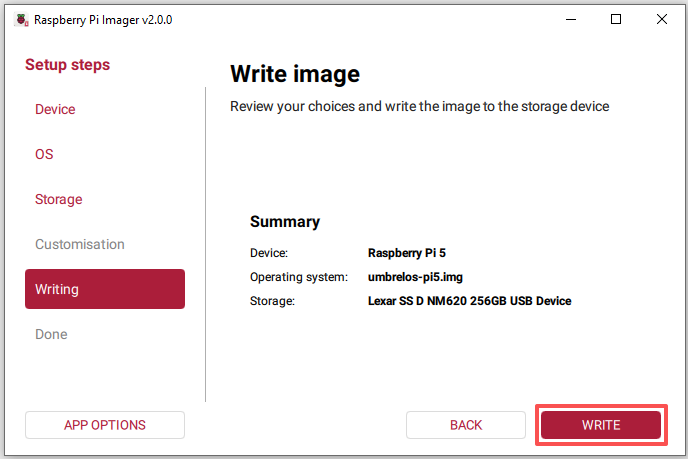
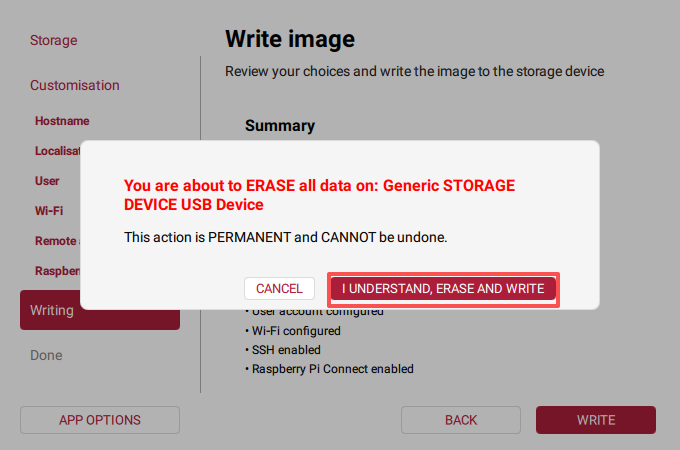
Se l’SSD NVMe contiene già dei dati, Raspberry Pi Imager mostrerà un avviso indicando che tutti i dati verranno cancellati. Verifica di aver selezionato l’unità corretta, quindi fai clic su I UNDERSTAND, ERASE AND WRITE.
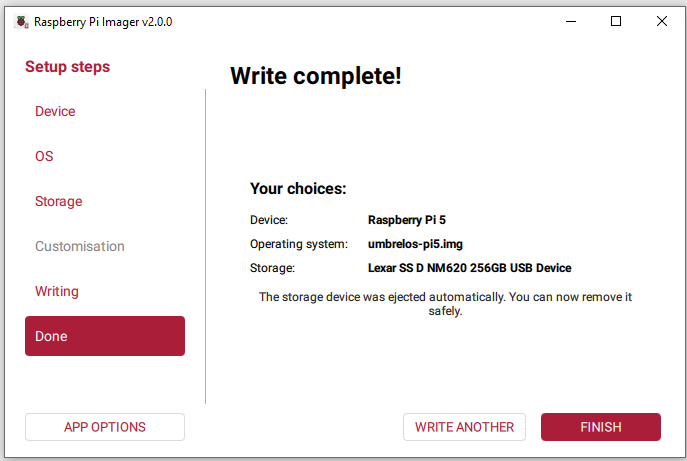
Quando appare il messaggio “Write Complete”, l’immagine è stata scritta e verificata correttamente.