Nota
Benvenuto nella community Facebook SunFounder Raspberry Pi, Arduino ed ESP32!
Ottieni supporto tecnico e aiuto nella risoluzione dei problemi.
Impara e condividi progetti, suggerimenti e tutorial.
Accedi in anteprima a nuovi prodotti e aggiornamenti.
Goditi sconti esclusivi e omaggi.
👉 Unisciti a noi qui: [here]
Configurazione di NextCloudPi
NextCloud è una soluzione open-source di cloud storage privato, simile a Google Drive o Dropbox. Può essere utilizzato per archiviare file, condividere documenti, sincronizzare foto e gestire calendari e contatti. A differenza dei servizi cloud pubblici, NextCloud offre agli utenti il pieno controllo sui propri dati, rendendolo una soluzione ideale per individui e piccoli team che danno priorità alla privacy e alla sicurezza dei dati.
La serie Pironman5, alimentata da Raspberry Pi, offre basso consumo energetico, dimensioni compatte e prestazioni affidabili, rendendola una scelta eccellente per un server cloud privato domestico. In combinazione con NextCloud, può fungere da sistema NAS economico.
Preparazione
Scheda MicroSD (16 GB+, classe 10 consigliata)
Sistema ufficiale Raspberry Pi OS (o Raspberry Pi OS Lite)
Connessione di rete stabile (rete cablata Ethernet consigliata)
Disco rigido esterno o chiavetta USB (per espandere lo spazio di archiviazione)
Installare Portainer
Apri il terminale e inserisci i seguenti comandi:
Installa Docker
curl -sSL https://raw.githubusercontent.com/sunfounder/sunfounder-installer-scripts/main/install_docker.sh | sudo bash
Installa Portainer
curl -sSL https://raw.githubusercontent.com/sunfounder/sunfounder-installer-scripts/main/install_portainer.sh | sudo bash
Riavvia il tuo Raspberry Pi. (Poi procedi immediatamente con i passi seguenti.)
Dopo l’avvio del tuo Raspberry Pi, apri un browser web e visita il tuo indirizzo Portainer:
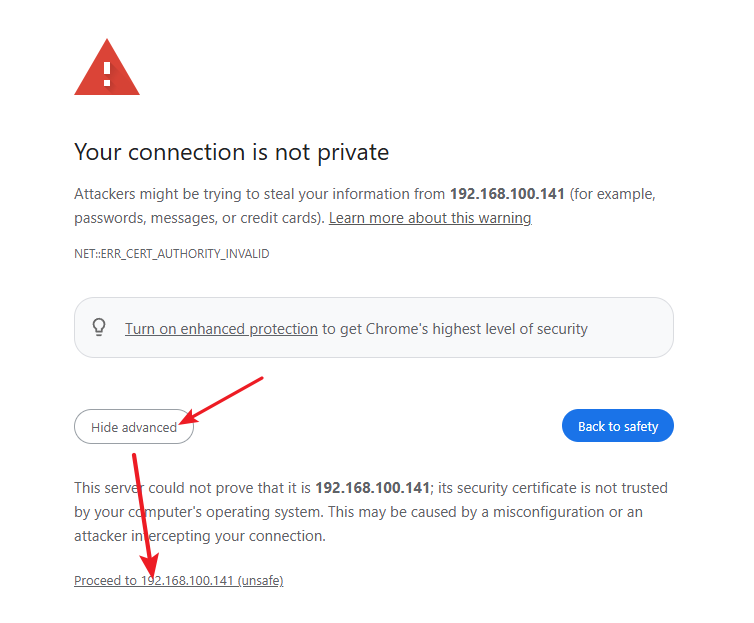
https://<indirizzo-ip-del-tuo-rpi>:9443.Di default, vedrai un avviso che indica che il sito utilizza un certificato SSL/TLS autofirmato non emesso da un’Autorità di Certificazione (CA) riconosciuta. La maggior parte dei browser mostrerà questo avviso. In questo caso, puoi tranquillamente ignorare l’avviso, accettare il rischio e procedere.
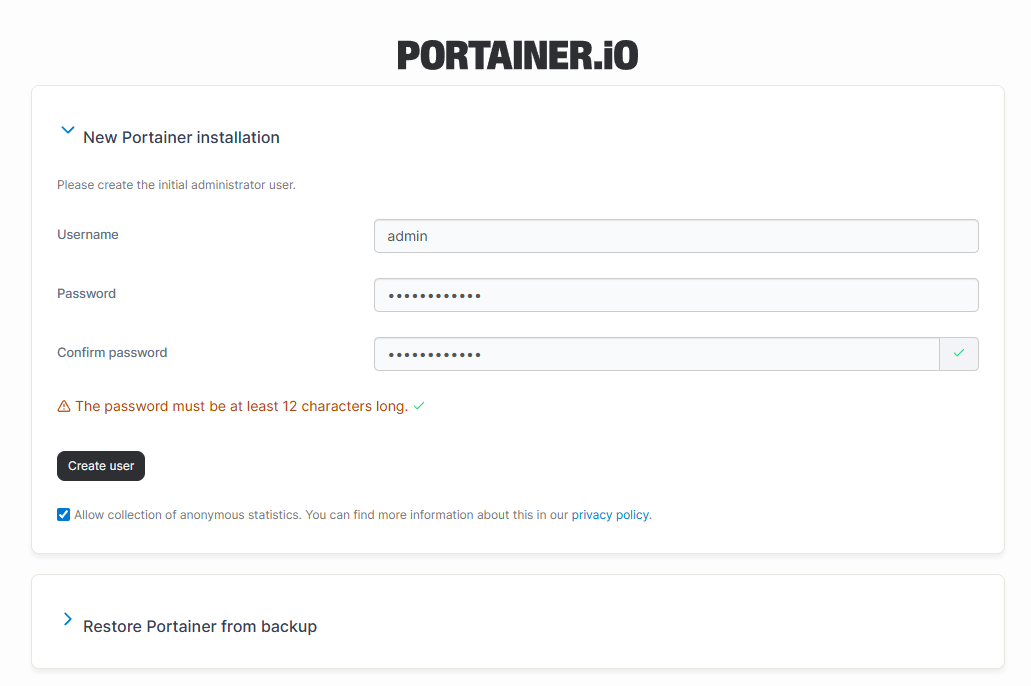
Al primo accesso, dovrai impostare una password per l’amministratore.
Dopo la registrazione dell’account amministratore, accederai all’interfaccia di Portainer. Dalla barra di navigazione a sinistra, clicca su Settings (Impostazioni) -> General (Generale), trova App Templates (Modelli Applicazione), e inserisci il seguente URL nel campo:
https://raw.githubusercontent.com/novaspirit/pi-hosted/refs/heads/master/template/portainer-v3-arm64.json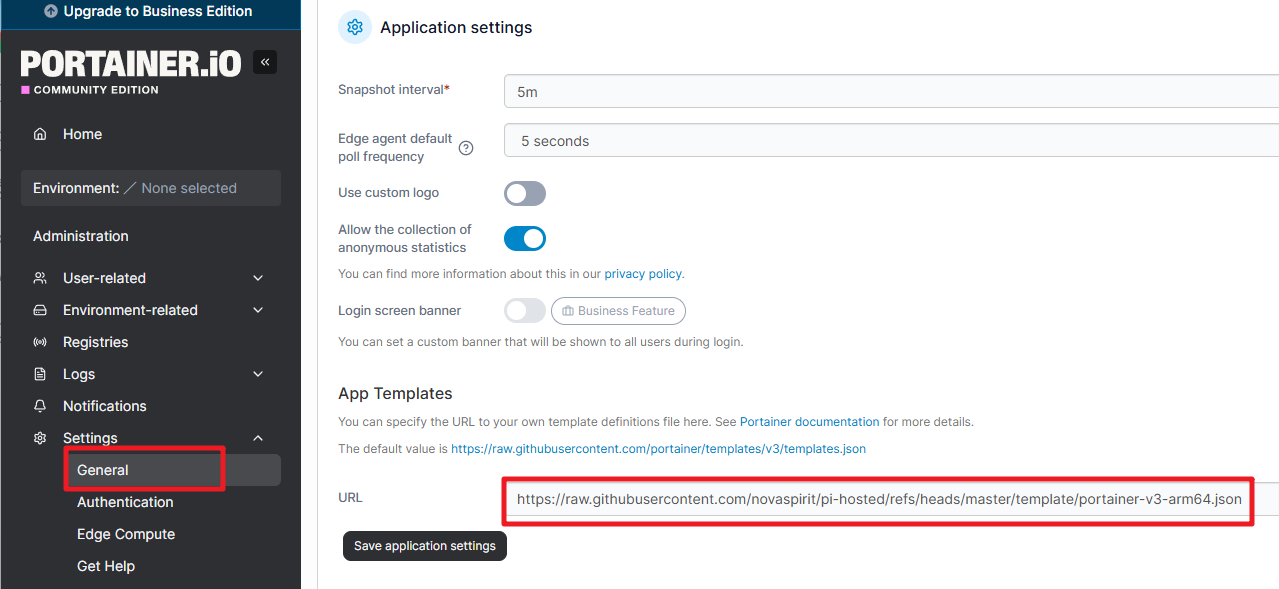
Clicca su Save Application Settings (Salva impostazioni applicazione). La configurazione richiederà circa 10 secondi.
Installare NextCloud
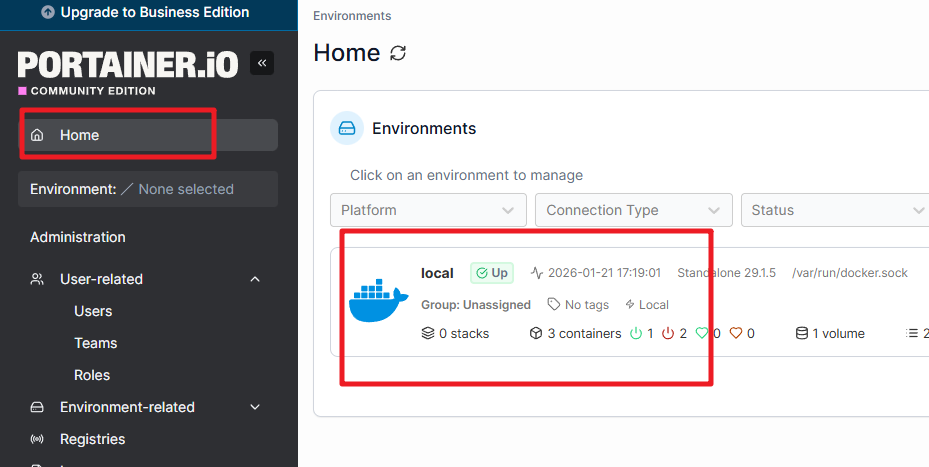
Nella barra di navigazione a sinistra, clicca su Home (Home) -> local
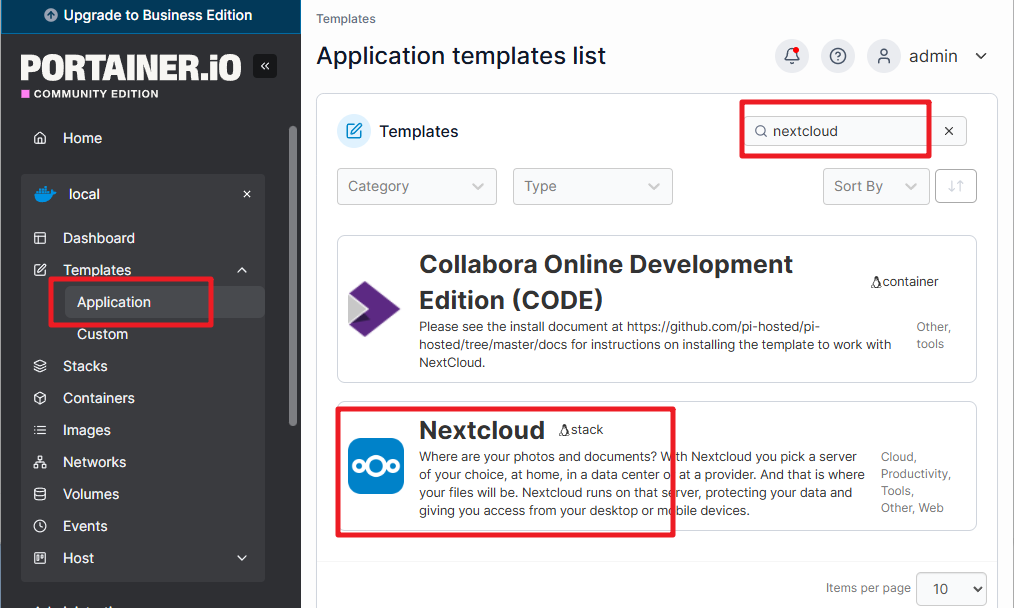
Vai in Templates (Modelli) -> Application (Applicazione). Nella barra di ricerca in alto a destra, digita nextcloud e cliccaci sopra.
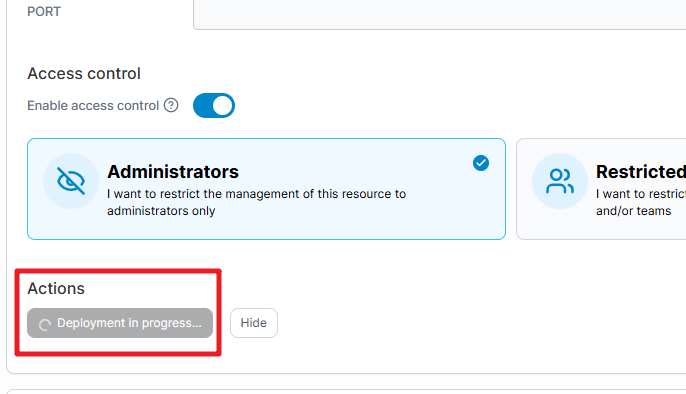
Clicca su Deploy the stack (Distribuisci lo stack), e attendi il completamento della distribuzione. Solitamente richiede circa due minuti.
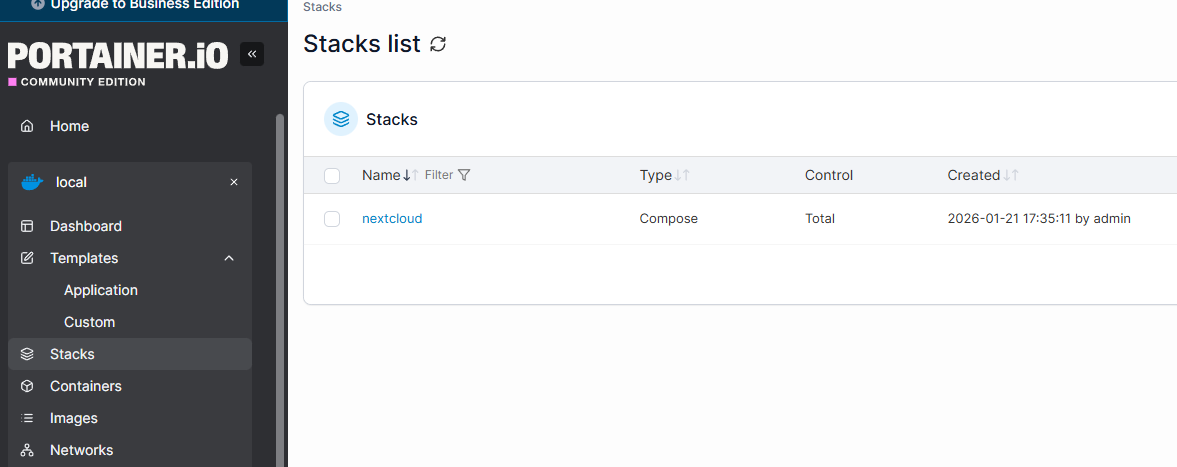
Una volta completato, NextCloud sarà installato.
Utilizzare NextCloud
Apri il tuo browser e visita il tuo indirizzo NextCloud:
https://<indirizzo-ip-del-tuo-rpi>:32768.
Nota
Allo stesso modo, vedrai un avviso che indica che il sito utilizza un certificato SSL/TLS autofirmato non emesso da un’Autorità di Certificazione (CA) riconosciuta. La maggior parte dei browser mostrerà questo avviso. In questo caso, puoi tranquillamente ignorare l’avviso, accettare il rischio e procedere.
Al primo accesso, dovrai impostare una password per l’amministratore.
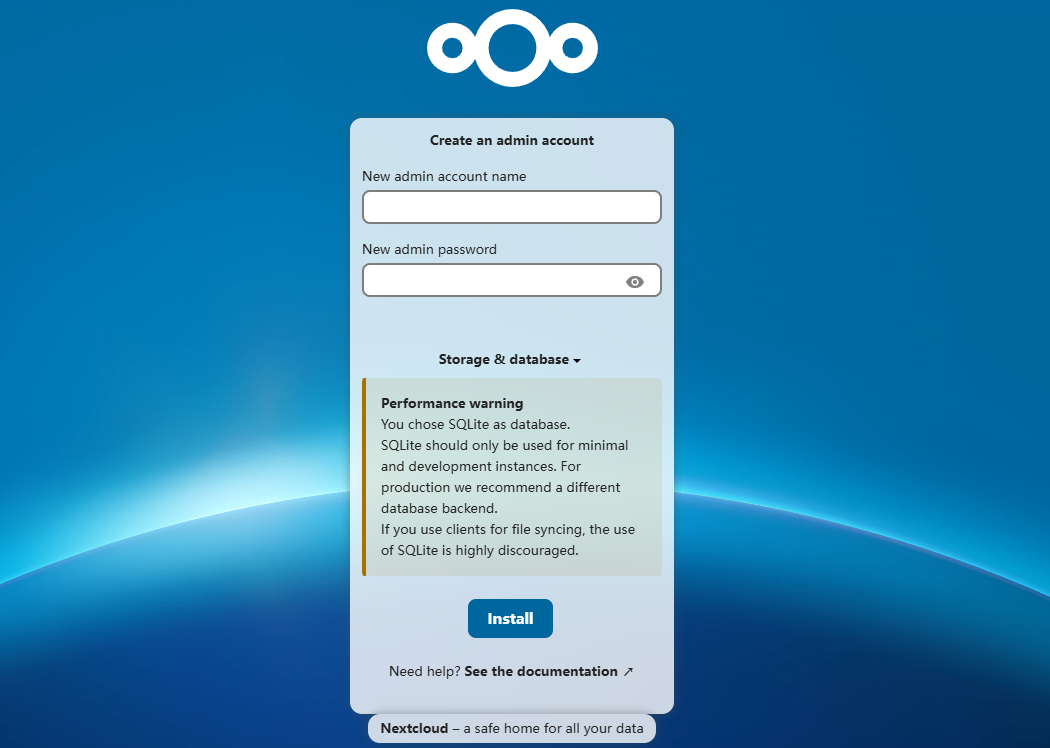
Dopo la registrazione, puoi iniziare a utilizzare NextCloud.