Nota
Benvenuto nella community Facebook SunFounder Raspberry Pi, Arduino ed ESP32!
Ottieni supporto tecnico e aiuto nella risoluzione dei problemi.
Impara e condividi progetti, suggerimenti e tutorial.
Accedi in anteprima a nuovi prodotti e aggiornamenti.
Goditi sconti esclusivi e omaggi.
👉 Unisciti a noi qui: [here]
Espansore IO
LED RGB
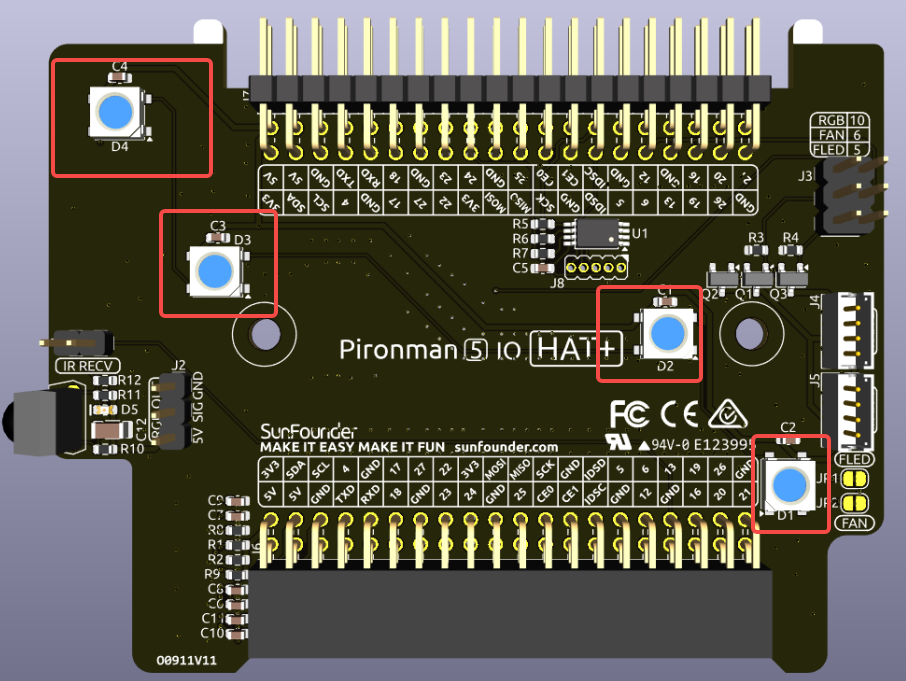
La scheda è dotata di 4 LED RGB WS2812 completamente configurabili. È possibile accenderli o spegnerli, cambiare colore, regolare la luminosità, selezionare diverse modalità di visualizzazione e impostare la velocità delle transizioni.
Per modificare lo stato acceso/spento dei LED RGB,
trueli accende,falseli spegne.
sudo pironman5 -re true
Per cambiare colore, inserire il valore esadecimale desiderato, ad esempio
fe1a1a.
sudo pironman5 -rc fe1a1a
Per regolare la luminosità dei LED RGB (intervallo: 0 ~ 100%):
sudo pironman5 -rb 100
Per cambiare modalità di visualizzazione dei LED RGB, scegli tra:
solid/breathing/flow/flow_reverse/rainbow/rainbow_reverse/hue_cycle:
Nota
Se imposti la modalità su rainbow, rainbow_reverse o hue_cycle, non potrai modificare il colore con pironman5 -rc.
sudo pironman5 -rs breathing
Per modificare la velocità della transizione (intervallo: 0 ~ 100%):
sudo pironman5 -rp 80
Pin di controllo RGB
I LED RGB sono controllati tramite SPI e collegati a GPIO10, che corrisponde anche al pin SPI MOSI. I due pin mostrati servono a collegare i LED RGB a GPIO10. Se non utilizzati, è possibile rimuovere il ponticello.
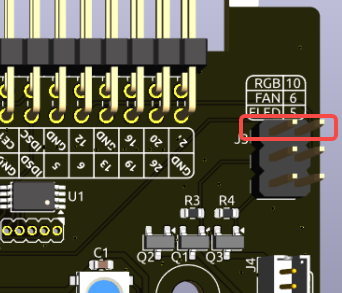
Pin di uscita RGB
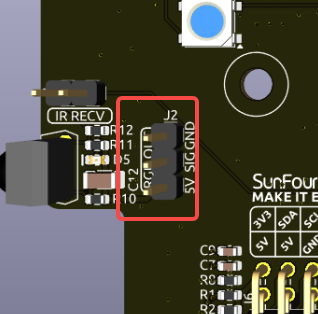
I LED RGB WS2812 supportano la connessione in serie, permettendo l’espansione tramite una striscia LED RGB esterna. Collega il pin SIG al pin DIN della striscia esterna.
La configurazione predefinita include 4 LED RGB. Per aggiungere altri LED, aggiorna il numero con il comando:
sudo pironman5 --rgb-led-count [quantity]
Esempio:
sudo pironman5 --rgb-led-count 12
Connettore Schermo OLED
Il connettore per schermo OLED, con indirizzo 0x3C, è una delle componenti principali.
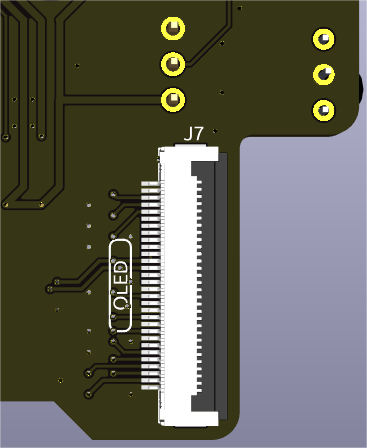
Se il display OLED non mostra nulla o mostra dati errati, prova questi passaggi per la diagnosi:
Verifica che il cavo FPC dello schermo OLED sia collegato correttamente.
Usa il comando seguente per visualizzare i log del programma e verificare eventuali errori.
cat /var/log/pironman5/pm_auto.oled.logIn alternativa, usa questo comando per verificare se l’indirizzo i2c 0x3C dello schermo OLED viene rilevato:
sudo i2cdetect -y 1
Se i primi due passaggi non mostrano problemi, prova a riavviare il servizio pironman5 per risolvere:
sudo systemctl restart pironman5.service
Trigger di Riattivazione
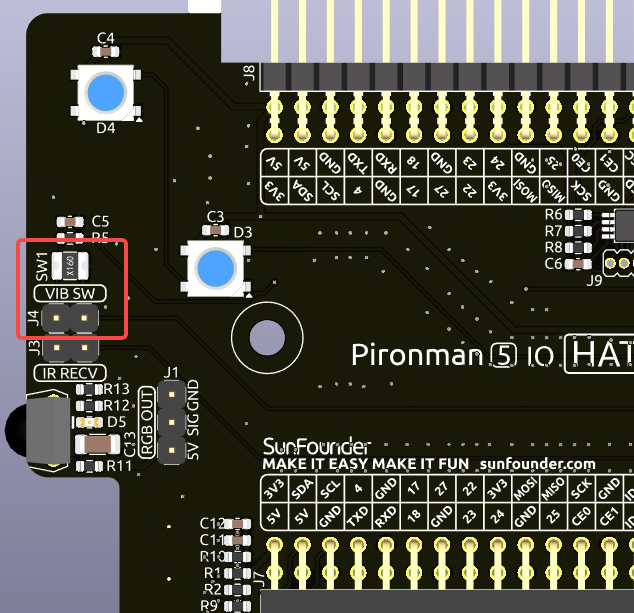
L’interruttore a vibrazione integrato viene utilizzato per riattivare il display OLED dalla modalità di sospensione. Quando viene rilevata una vibrazione, viene inviato un segnale per riattivare l’OLED, consentendo al display di rimanere spento quando inattivo e di riaccendersi automaticamente al rilevamento di un movimento.
Se si rimuove il ponticello etichettato per l’interruttore a vibrazione, la funzione di riattivazione verrà disabilitata. Una volta che l’OLED entra in modalità di sospensione, non sarà più possibile riattivarlo. Questa opzione è pensata per utenti esperti che desiderano riutilizzare il pin GPIO corrispondente per altre applicazioni.
Nota
Ponticello installato: la riattivazione tramite vibrazione è abilitata.
Ponticello rimosso: l’OLED non può essere riattivato una volta spento. Il pin è liberato per altri utilizzi.
Ricevitore a Infrarossi
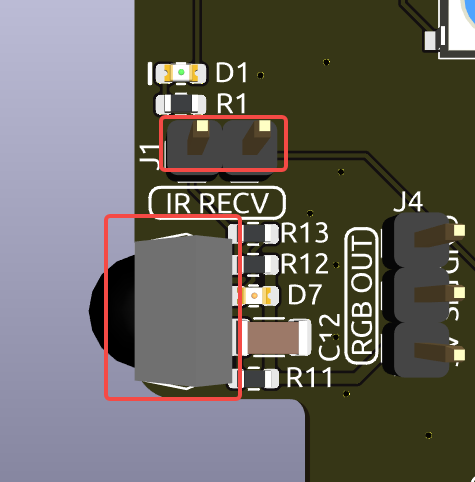
Modello: IRM-56384, frequenza di funzionamento 38KHz.
Connessione: Il ricevitore IR è collegato a GPIO13.
D1: LED indicatore che lampeggia alla ricezione di segnali IR.
J8: Pin per l’attivazione della funzione IR. Di default è presente un jumper. Rimuovilo se non si usa il ricevitore e si desidera liberare GPIO13.
Per utilizzare il ricevitore IR, assicurati che sia collegato e installa il modulo necessario:
Verifica la connessione:
sudo ls /dev |grep lirc
Installa il modulo
lirc:sudo apt-get install lirc -y
Testa il ricevitore IR con il comando:
mode2 -d /dev/lirc0
Dopo aver lanciato il comando, premi un tasto sul telecomando: verrà stampato il codice corrispondente.
Pin ventole RGB
La scheda di espansione IO supporta fino a due ventole non-PWM a 5V, controllate simultaneamente.
J4 e J5 sono due set di porte per le ventole. È necessario collegare le ventole qui.
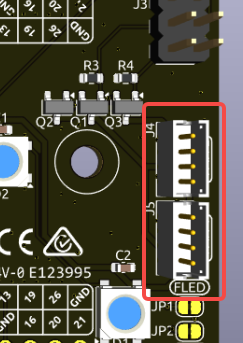
Ci sono due connettori a 2 pin e due jumper per il controllo delle ventole RGB e dei relativi LED. I jumper sono connessi ai pin GPIO6 e GPIO5 per il controllo da software. Se non è necessario controllare le ventole, rimuovi i jumper per liberare questi pin GPIO.
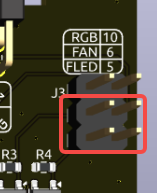
Dopo aver rimosso i jumper, le ventole e i LED non si accenderanno. Per attivarli comunque all’avvio, è possibile saldare i due pad sottostanti. In questo modo si accenderanno all’accensione del sistema e si spegneranno allo spegnimento, ma non saranno più controllabili via GPIO.
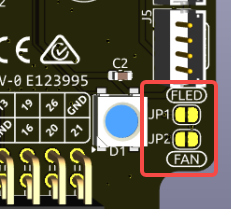
Ad esempio, la modalità 1: Performance attiva le ventole a 50°C.
sudo pironman5 -gm 3
4: Quiet: le ventole si attivano a 70°C.
3: Balanced: le ventole si attivano a 67.5°C.
2: Cool: le ventole si attivano a 60°C.
1: Performance: le ventole si attivano a 50°C.
0: Always On: le ventole sono sempre accese.
Se colleghi il pin di controllo delle ventole RGB a un GPIO diverso, usa questo comando per aggiornarlo:
sudo pironman5 -gp 18
Header Pin
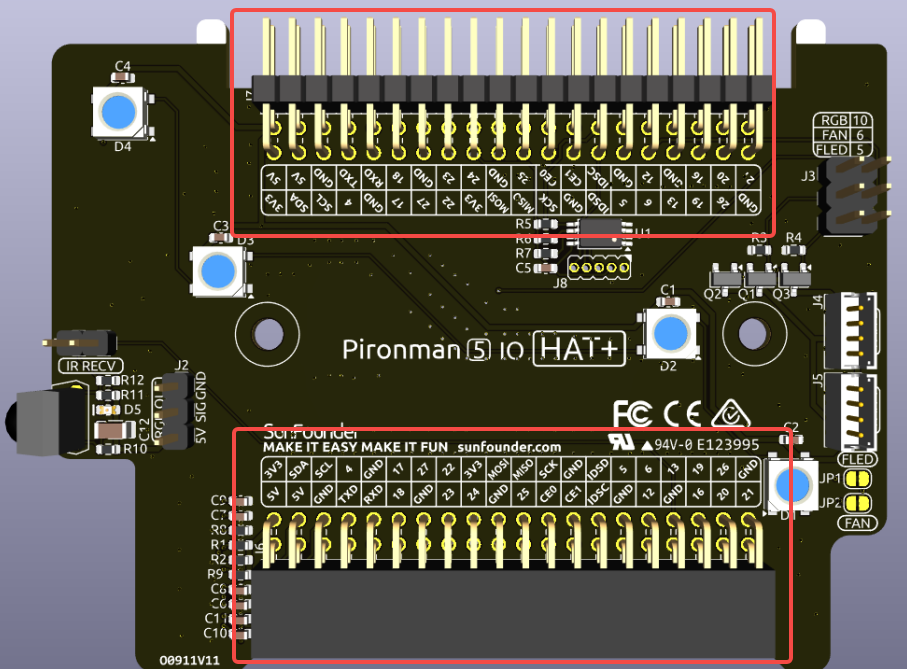
Due header angolati estendono i GPIO del Raspberry Pi. Nota che ricevitore IR, LED RGB e ventole occupano alcuni pin. Rimuovi i jumper corrispondenti se vuoi riutilizzare questi pin per altri scopi.
Pironman 5 MAX |
Raspberry Pi 5 |
|---|---|
Ricevitore IR (Opzionale) |
GPIO13 |
OLED SDA |
SDA |
OLED SCL |
SCL |
Ventola (Opzionale) |
GPIO6 |
LED Ventola (Opzionale) |
GPIO5 |
RGB (Opzionale) |
GPIO10 |