Note
Bienvenue sur la communauté Facebook SunFounder Raspberry Pi, Arduino & ESP32 !
Obtenez du support technique et de l’aide au dépannage.
Apprenez et partagez des projets, des astuces et des tutoriels.
Accédez en avant-première aux aperçus et mises à jour des produits.
Profitez de réductions exclusives et de cadeaux.
👉 Rejoignez-nous ici : [here]
Configuration sur Umbrel OS
Si vous avez installé Umbrel OS sur votre Raspberry Pi 5, vous devrez configurer le Pironman 5 Mini en utilisant la ligne de commande. Vous trouverez ci-dessous les instructions détaillées :
Connectez votre Raspberry Pi 5 au réseau à l’aide d’un câble Ethernet. Cette étape est essentielle pour garantir que le Raspberry Pi ait accès à Internet.
Dans votre navigateur, visitez :
http://umbrel.local. Si la page ne s’ouvre pas, vérifiez dans votre routeur l’adresse IP de l’appareil Umbrel, par exemple :http://192.168.1.50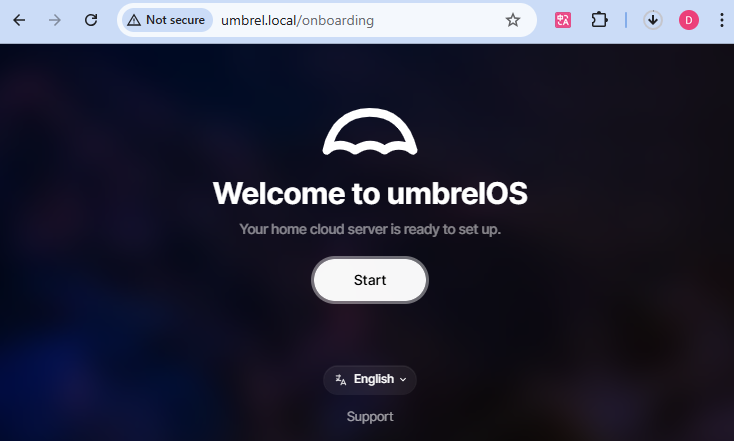
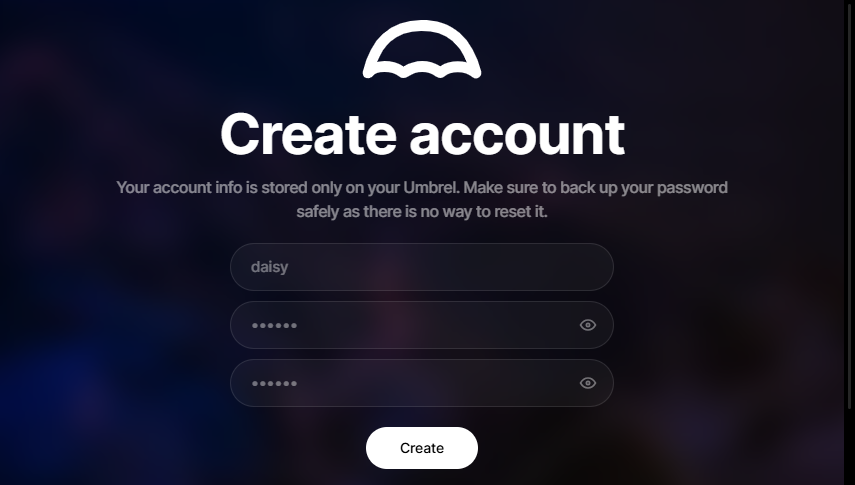
Créez votre compte Umbrel en définissant un nom d’utilisateur et un mot de passe. Ce mot de passe sera utilisé pour les futurs accès à distance à Umbrel, veillez donc à bien le mémoriser.
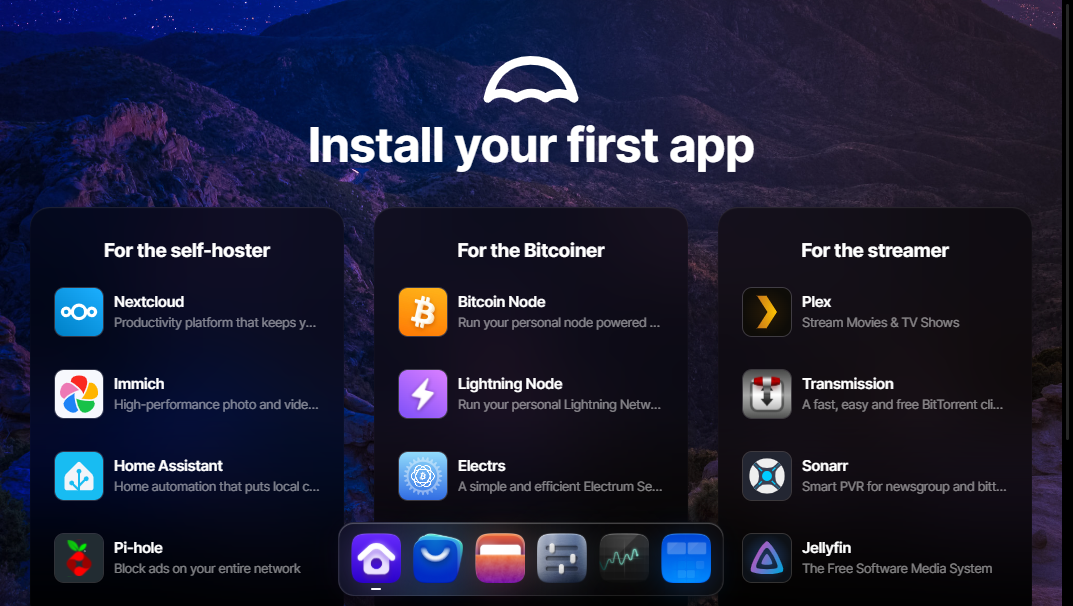
Cliquez sur Next pour terminer la configuration d’Umbrel et accéder à l’environnement de bureau.
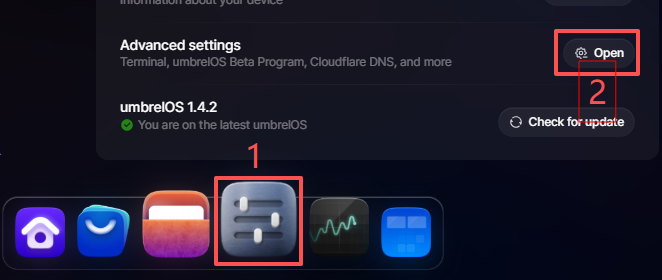
Ouvrez le Terminal. Depuis le bureau, cliquez sur l’icône Settings, puis sélectionnez Advanced Settings et cliquez sur Open.
Cliquez sur Open Terminal.
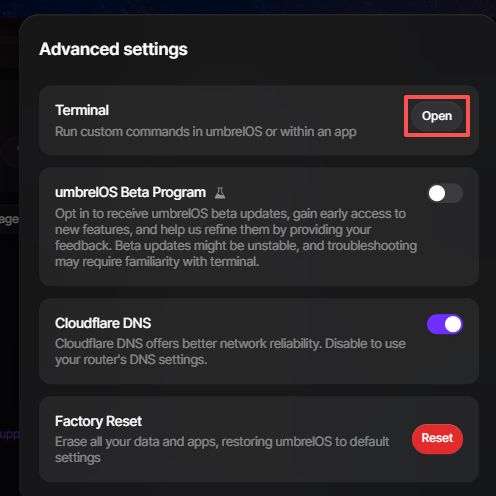
Vous pouvez choisir d’ouvrir le terminal dans Umbrel OS ou à l’intérieur d’une application spécifique. Les deux options vous mèneront à l’interface du terminal.
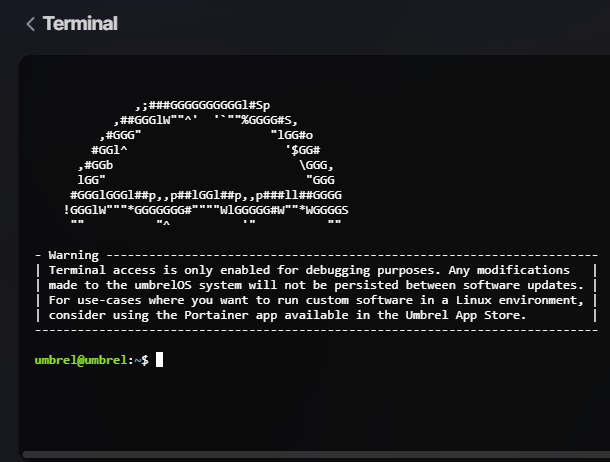
Procédez au téléchargement du code depuis GitHub et à l’installation du module
pironman5.cd ~ git clone -b mini https://github.com/sunfounder/pironman5.git --depth 1 cd ~/pironman5 sudo python3 install.py
Une fois l’installation terminée, entrez la commande suivante pour redémarrer votre Raspberry Pi.
sudo rebootAu redémarrage, le service
pironman5.servicesera lancé automatiquement. Voici les principales configurations du Pironman 5 Mini :Quatre LED WS2812 RGB s’allumeront en bleu avec un effet de respiration.
Les Ventilateurs GPIO sont configurés par défaut sur le mode Toujours activé. Pour des températures de déclenchement différentes, consultez Contrôler le Ventilateur GPIO.
Vous pouvez utiliser l’outil
systemctlpourstart,stop,restartou vérifier lestatusdu servicepironman5.service.sudo systemctl restart pironman5.service
restart: Utilisez cette commande pour appliquer les modifications apportées aux paramètres du Pironman 5 Mini.start/stop: Active ou désactive le servicepironman5.service.status: Vérifie l’état de fonctionnement du programmepironman5à l’aide de l’outilsystemctl.
Note
À ce stade, vous avez configuré avec succès le Pironman 5 Mini et il est prêt à être utilisé. Pour un contrôle avancé de ses composants, consultez 5. Contrôle via commandes ou tableau de bord.