Note
Bienvenue sur la communauté Facebook SunFounder Raspberry Pi, Arduino & ESP32 !
Obtenez du support technique et de l’aide au dépannage.
Apprenez et partagez des projets, des astuces et des tutoriels.
Accédez en avant-première aux aperçus et mises à jour des produits.
Profitez de réductions exclusives et de cadeaux.
👉 Rejoignez-nous ici : [here]
Configuration sur Batocera.linux
Si vous avez installé le système Batocera.linux, vous pouvez vous y connecter à distance via SSH, puis suivre les étapes ci-dessous pour finaliser la configuration.
Une fois le système démarré, utilisez SSH pour vous connecter à distance à Pironman5. Sous Windows, ouvrez Powershell, et sous macOS ou Linux, ouvrez directement le Terminal.
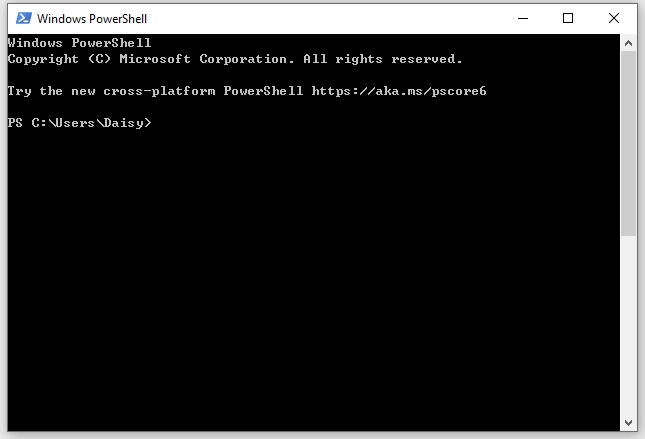
Le nom d’hôte par défaut de Batocera est
batocera, avecrootcomme nom d’utilisateur etlinuxcomme mot de passe. Connectez-vous en tapantssh root@batocera.local, puis entrez le mot de passelinux.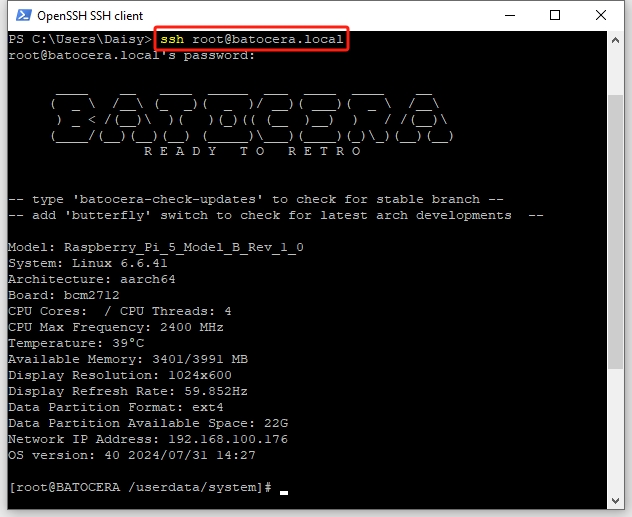
Exécutez la commande suivante pour accéder à la page de configuration :
/etc/init.d/S92switch setup.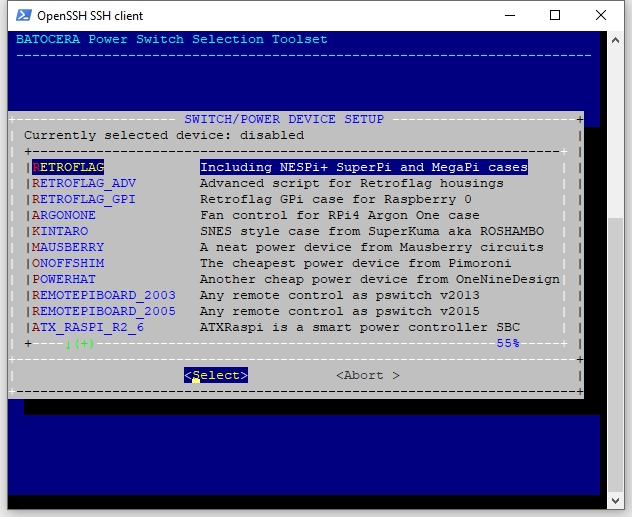
Utilisez la touche fléchée vers le bas pour naviguer jusqu’à la fin, sélectionnez et activez les services Pironman5.
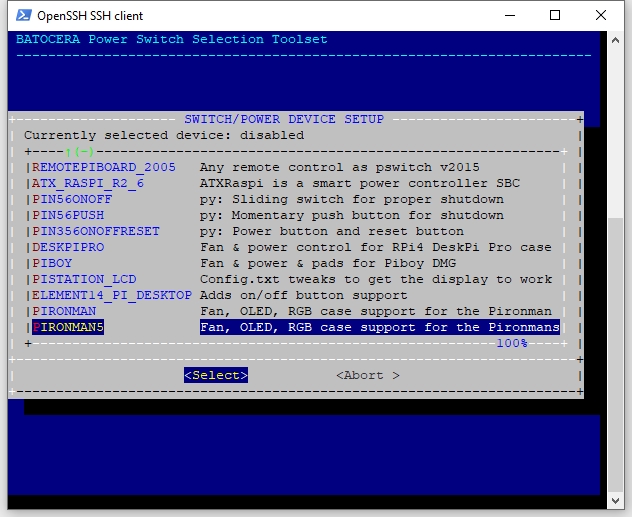
Après avoir activé le service pironman5, sélectionnez OK.
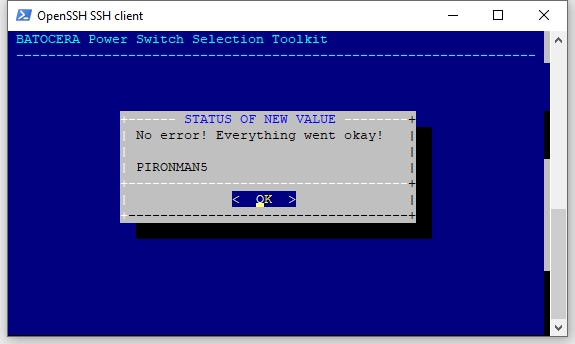
Exécutez la commande
rebootpour redémarrer Pironman5.reboot
Après le redémarrage, le service
pironman5.servicedémarrera automatiquement. Voici les principales configurations appliquées au Pironman 5 :Quatre LED RGB WS2812 s’allument en bleu avec un effet de respiration.
Les Ventilateurs GPIO sont configurés par défaut sur le mode équilibré. Pour configurer une température différente de déclenchement, consultez Contrôler le Ventilateur GPIO.
Vous pouvez maintenant connecter le Pironman 5 à un écran, des manettes de jeu, un casque audio et bien plus encore pour vous plonger pleinement dans votre univers gaming.
Note
À ce stade, vous avez correctement configuré le Pironman 5 Mini, et il est prêt à être utilisé.
Pour un contrôle avancé de ses composants, veuillez vous référer à Contrôle par commandes.