Note
Bienvenue sur la communauté Facebook SunFounder Raspberry Pi, Arduino & ESP32 !
Obtenez du support technique et de l’aide au dépannage.
Apprenez et partagez des projets, des astuces et des tutoriels.
Accédez en avant-première aux aperçus et mises à jour des produits.
Profitez de réductions exclusives et de cadeaux.
👉 Rejoignez-nous ici : [here]
Installation d’OpenMediaVault
Avertissement
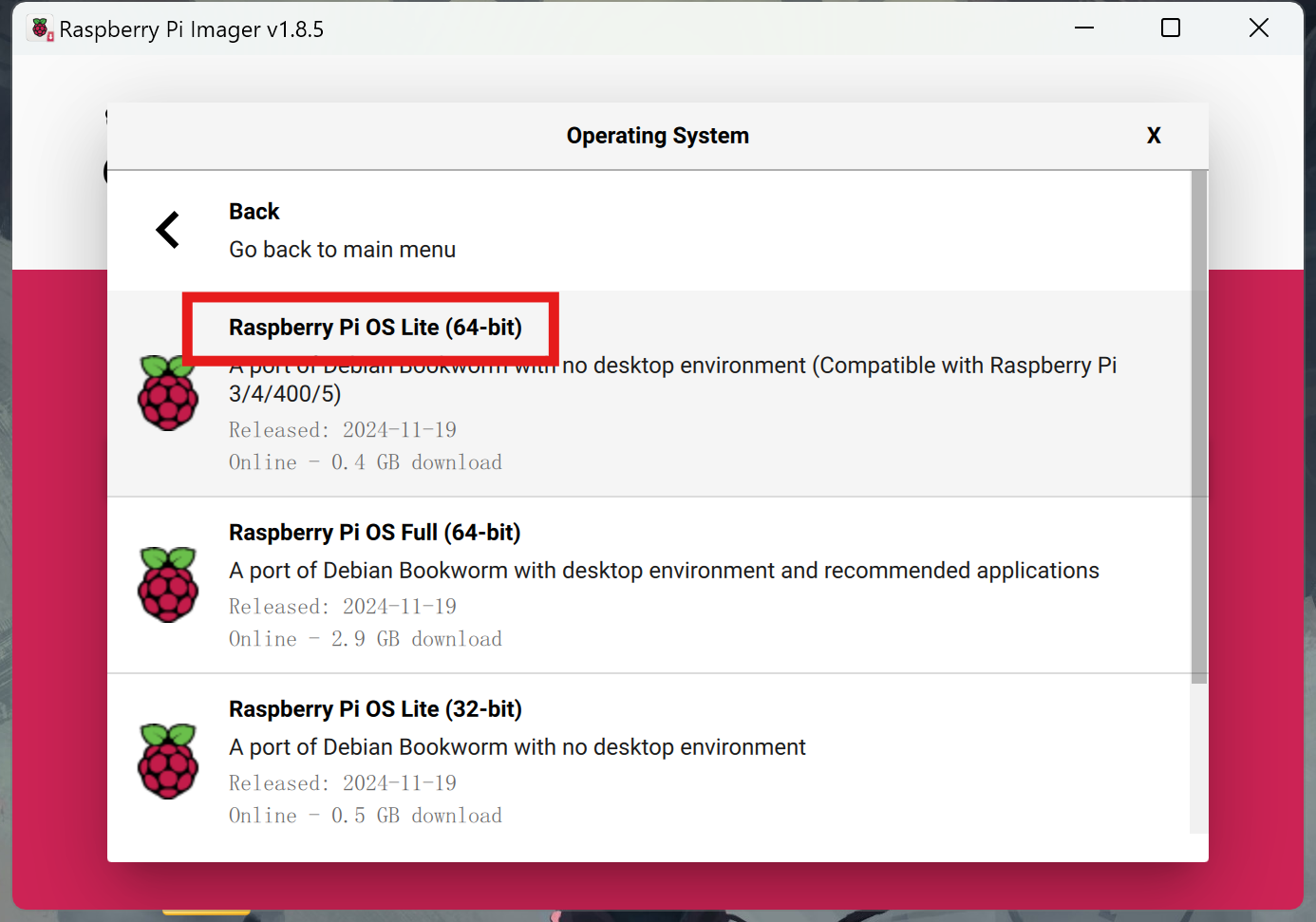
OpenMediaVault ne prend pas en charge l’installation sur le bureau Raspberry Pi OS.
⚠️ Seules les versions 11 (Bullseye) et 12 (Bookworm) de Raspberry Pi OS Lite sont prises en charge.
Veillez à installer le bon système d’exploitation et à configurer le réseau correctement. La procédure décrite ici est cohérente avec Installation du système d’exploitation, mais lors du choix de l’image, veuillez sélectionner Raspberry Pi OS Lite dans la section Raspberry Pi OS (autre).
OpenMediaVault (OMV) est un système d’exploitation open-source basé sur Debian Linux, destiné aux environnements domestiques et aux petites entreprises. Il vise à simplifier la gestion du stockage tout en offrant de nombreuses fonctionnalités de services réseau.
Veuillez suivre les étapes suivantes pour installer OpenMediaVault sur votre Raspberry Pi :
1. Connexion au Raspberry Pi via SSH
Saisissez la commande suivante dans le terminal :
ssh pi@raspberrypi.localSi vous utilisez Windows, connectez-vous à votre Raspberry Pi avec PuTTY ou un autre client SSH.
2. Installation d’OpenMediaVault
Exécutez les commandes suivantes dans le terminal :
wget https://github.com/OpenMediaVault-Plugin-Developers/installScript/raw/master/install
chmod +x install
sudo ./install -n
Ce script téléchargera et lancera l’installation d’OpenMediaVault. Ne redémarrez pas le Raspberry Pi après l’installation.
3. Accès à OpenMediaVault
Dans votre navigateur, saisissez l’URL suivante :
http://raspberrypi.localNote
Si l’URL ci-dessus ne fonctionne pas, essayez avec l’adresse IP, par exemple http://192.168.1.100.
Une page de connexion s’affichera. Connectez-vous avec les identifiants par défaut : nom d’utilisateur
adminet mot de passeopenmediavault.
Une fois connecté, l’interface principale d’OpenMediaVault apparaîtra.

Vous avez désormais installé et accédé avec succès à OpenMediaVault. Vous pouvez commencer à configurer et à gérer votre stockage.
4. Configuration d’un RAID (optionnel)
Le RAID NVMe est une solution de stockage combinant plusieurs SSD NVMe à l’aide de la technologie RAID. Elle permet de maximiser les performances élevées du protocole NVMe tout en tirant parti de la redondance ou des améliorations de performance offertes par le RAID. Les modes les plus courants sont RAID 0, 1, 5 et 10. Avec deux SSD NVMe, les modes RAID 0 et RAID 1 sont les plus utilisés.
Le RAID 0 (entrelacement) répartit les données en bandes sur plusieurs disques pour augmenter la vitesse de lecture/écriture. Ce mode n’offre aucune redondance : en cas de panne d’un disque, toutes les données sont perdues.
Le RAID 1 (miroir) duplique les données sur plusieurs disques pour offrir une protection contre la perte de données. Les performances dépendent des vitesses individuelles des disques. Si un disque échoue, les autres peuvent continuer à fournir les données.
Note
Pour les modes RAID 0 ou RAID 1, vous devez avoir au moins 2 disques montés. En RAID 0, la capacité totale correspond à la somme des capacités de tous les disques. En RAID 1, elle est limitée à la capacité du plus petit disque.
Dans le menu
System, cliquez surPlugins, recherchez le pluginopenmediavault-mdet installez-le.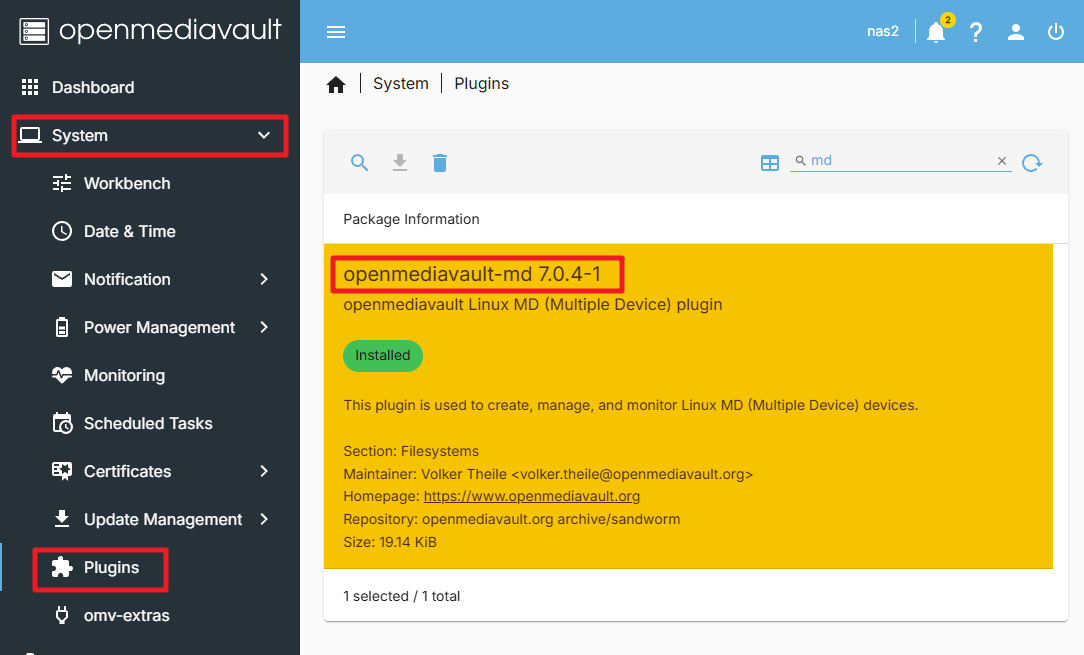
Dans le menu
Storage, cliquez surDisks, puis effacez les deux SSD.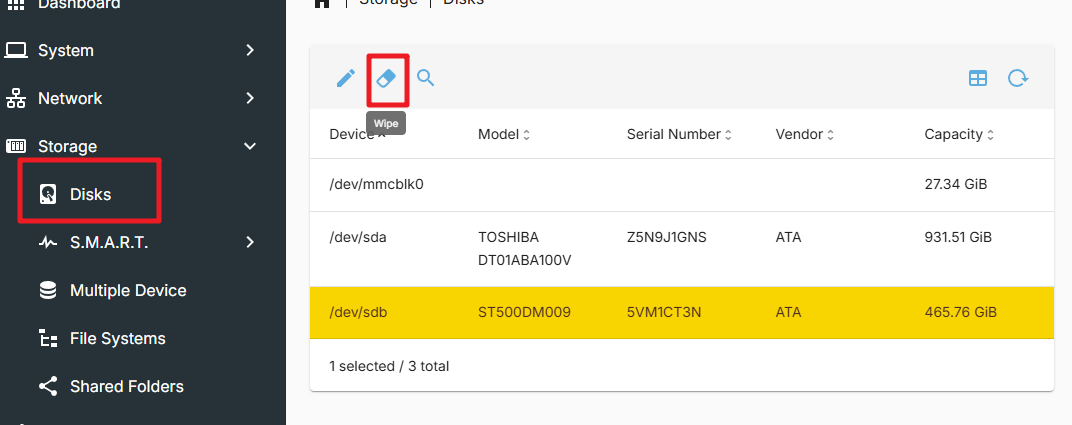
Attention, cette action supprimera toutes les données présentes sur les disques. Assurez-vous d’avoir sauvegardé vos données importantes.
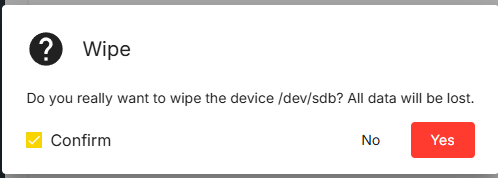
Pour le mode d’effacement,
QUICKest suffisant.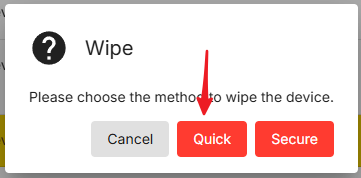
Accédez à l’onglet
Multiple Device, puis cliquez surCreate.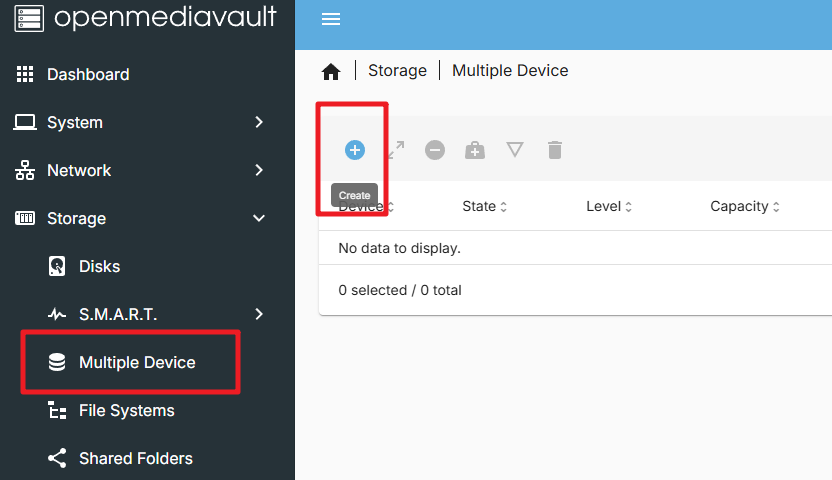
Dans l’option Level, choisissez Stripe (RAID 0) ou Mirror (RAID 1). Dans Devices, sélectionnez les disques précédemment effacés. Cliquez sur
Saveet patientez pendant la configuration du RAID.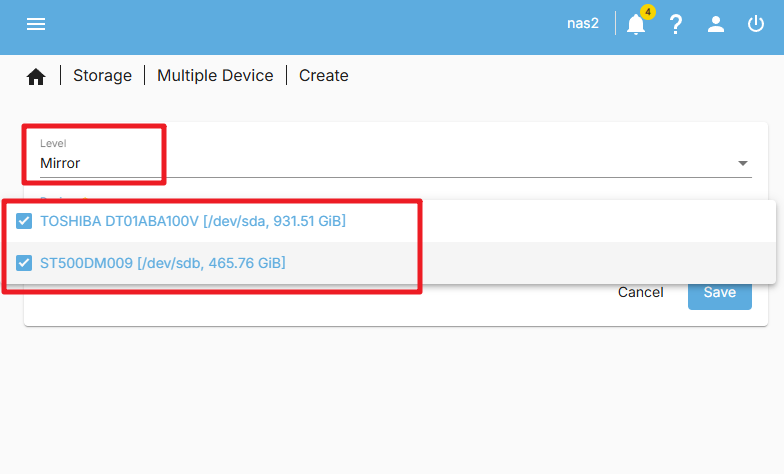
Note
Si une erreur 500 (Internal Server Error) apparaît, essayez de redémarrer le système OMV.
Appliquez la configuration en cliquant sur le bouton
Apply.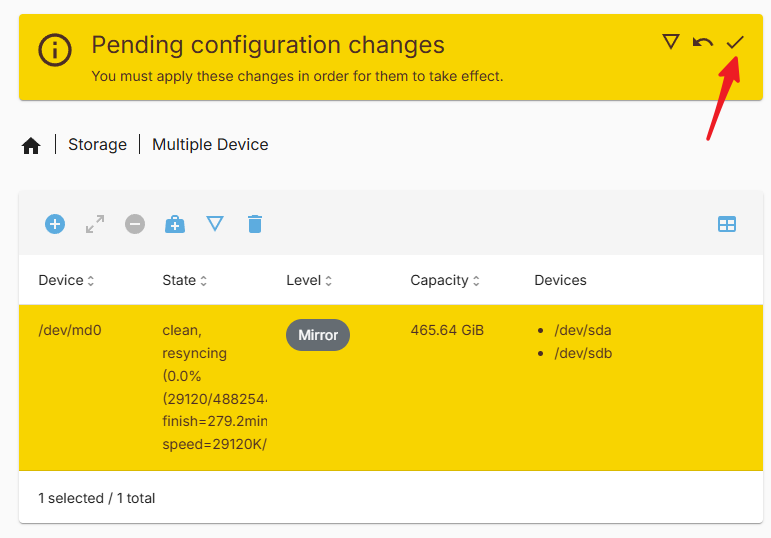
Attendez que l’état du RAID indique
100%.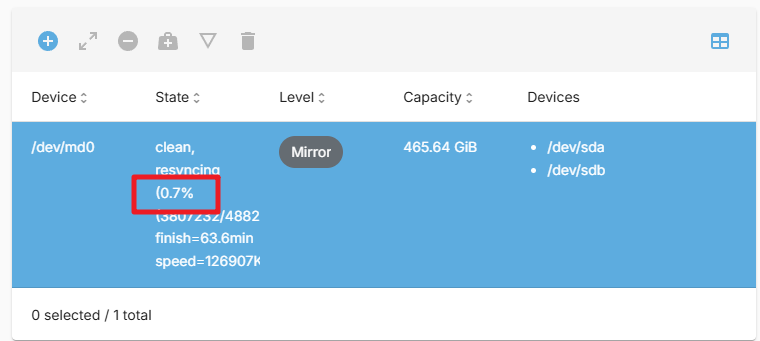
Une fois la configuration terminée, vos disques fonctionnent désormais en RAID 0 ou RAID 1, et peuvent être utilisés comme un seul périphérique de stockage.
5. Configuration du stockage
Dans l’interface principale d’OpenMediaVault, cliquez sur
Storagedans le menu de gauche. Ensuite, ouvrez l’ongletDiskspour visualiser tous les disques connectés au Raspberry Pi. Assurez-vous qu’un disque est connecté via NVMe PIP.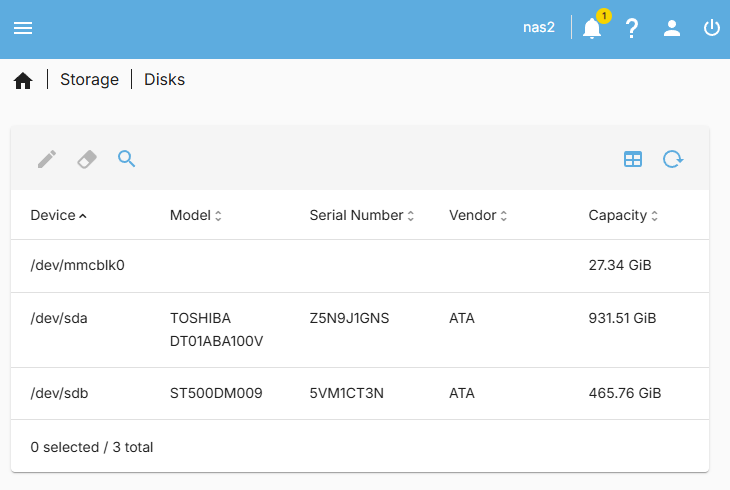
Dans la barre latérale, cliquez sur
File System. Créez puis montez un système de fichiers, en choisissantext4comme type.
Sélectionnez le périphérique et cliquez sur
Save.Note
Si un RAID a été configuré, il apparaîtra dans la liste. Sélectionnez-le simplement et sauvegardez.
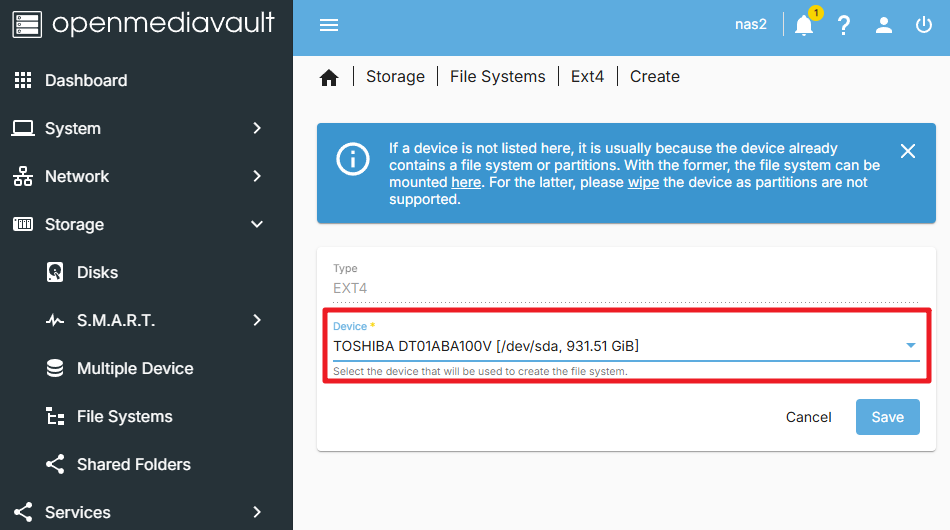
Une fenêtre s’ouvrira indiquant la création du système de fichiers. Patientez un instant.
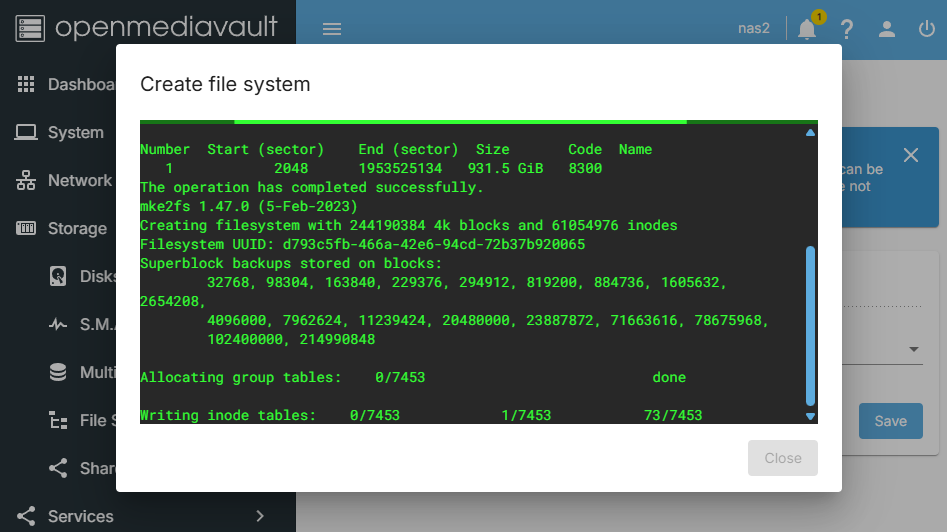
Une fois terminé, accédez à l’interface
Mount, sélectionnez le système de fichiers nouvellement créé et montez-le.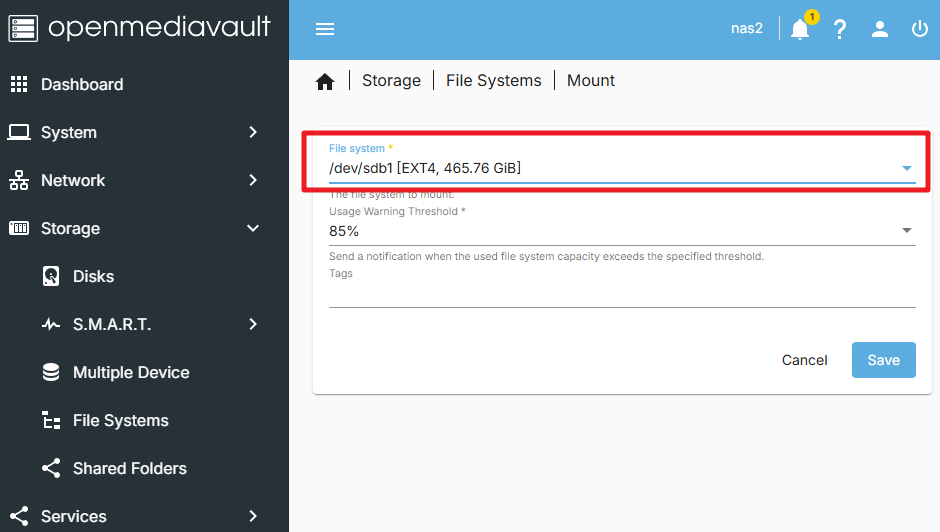
Note
Si vous utilisez deux disques durs sans RAID, répétez les étapes ci-dessus pour monter également le second disque.
Après le montage, cliquez sur
Apply. Vous pouvez désormais visualiser vos données via le système de fichiers.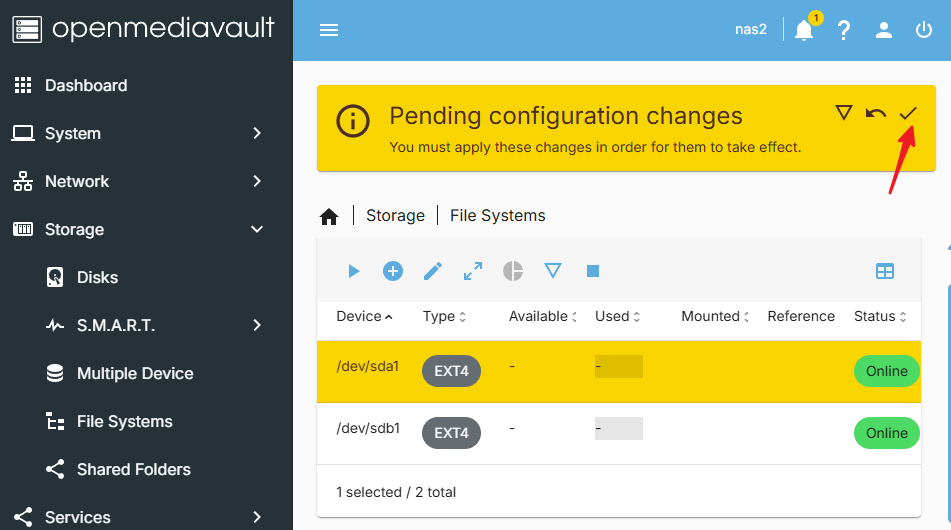
OpenMediaVault est maintenant configuré et vos disques sont montés. Vous pouvez commencer à gérer votre stockage.
6. Création d’un dossier partagé
Dans la page
Storage, ouvrez l’ongletShared Folderset cliquez surCreate.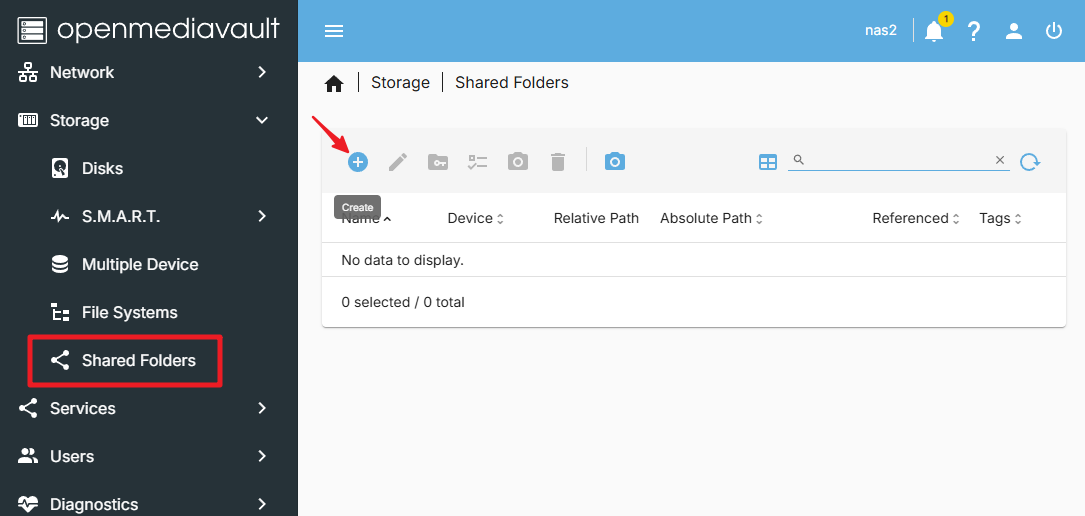
Dans la page
Create Shared Folder, entrez le nom du dossier, sélectionnez le disque, le chemin, et définissez les permissions. Cliquez ensuite surSave.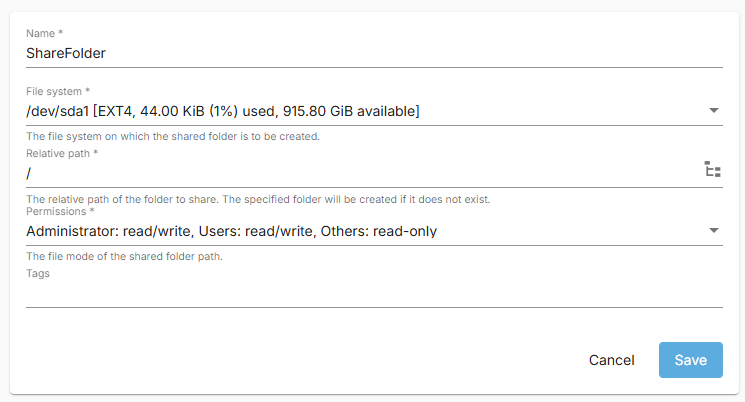
Le dossier partagé s’affichera. Vérifiez qu’il est correct, puis appliquez les changements.
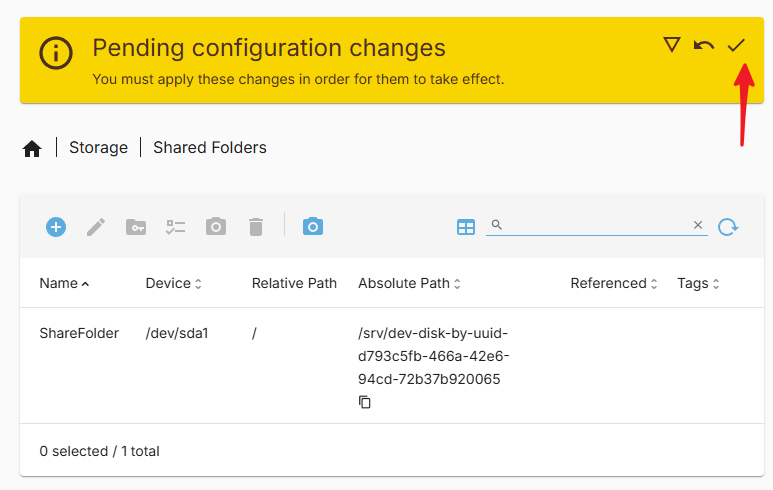
Votre dossier partagé est désormais prêt à l’utilisation.
7. Création d’un nouvel utilisateur
Pour accéder au dossier, créez un nouvel utilisateur comme suit :
Dans la page
User, cliquez surCreate.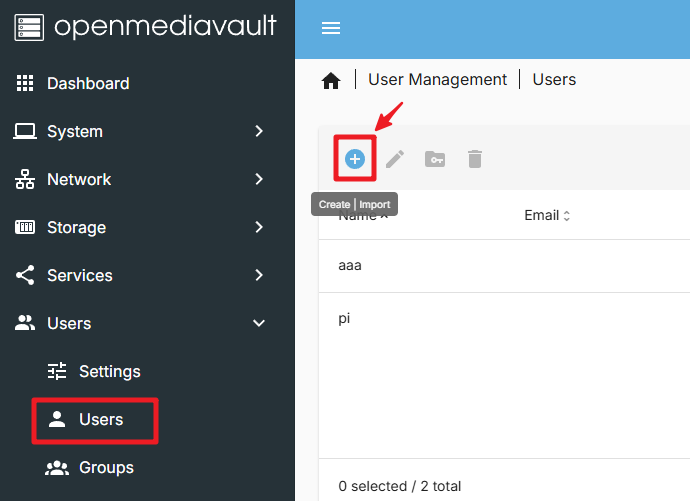
Saisissez un nom d’utilisateur et un mot de passe, puis cliquez sur
Save.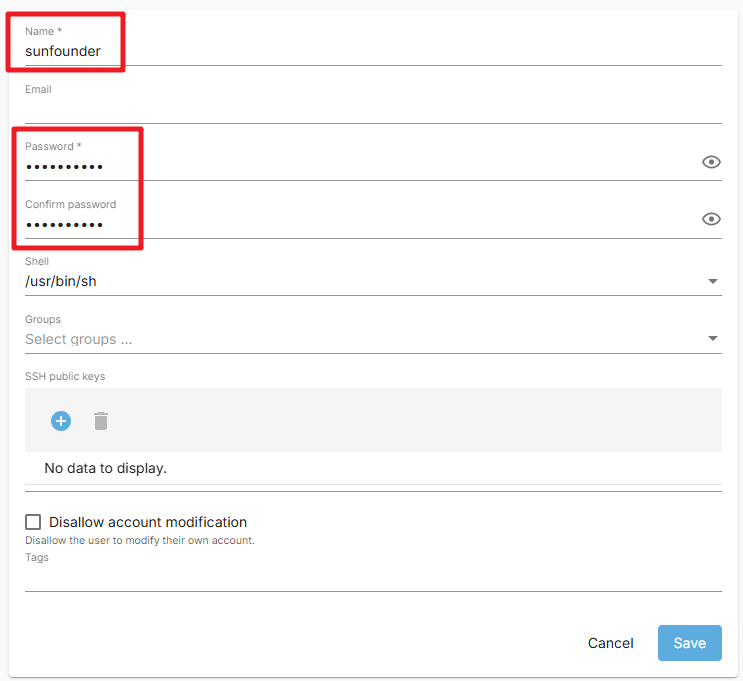
L’utilisateur a été créé avec succès.
8. Définir les permissions pour le nouvel utilisateur
Dans la page
Shared Folders, sélectionnez le dossier partagé, puis cliquez surPermissions.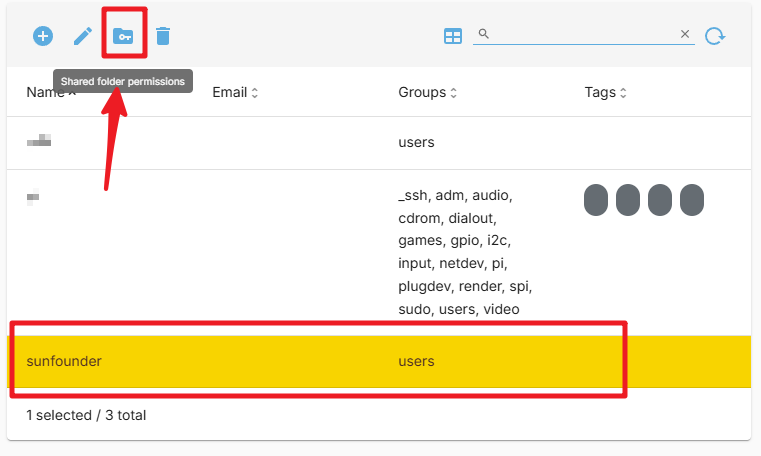
Définissez les
permissionsappropriées, puis cliquez surSave.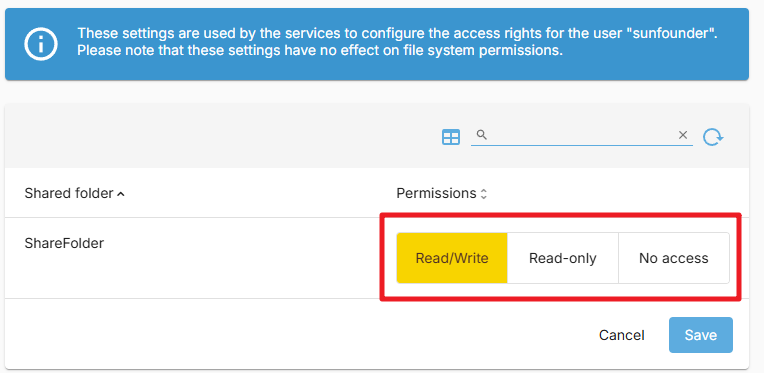
Cliquez sur
Applypour valider les modifications.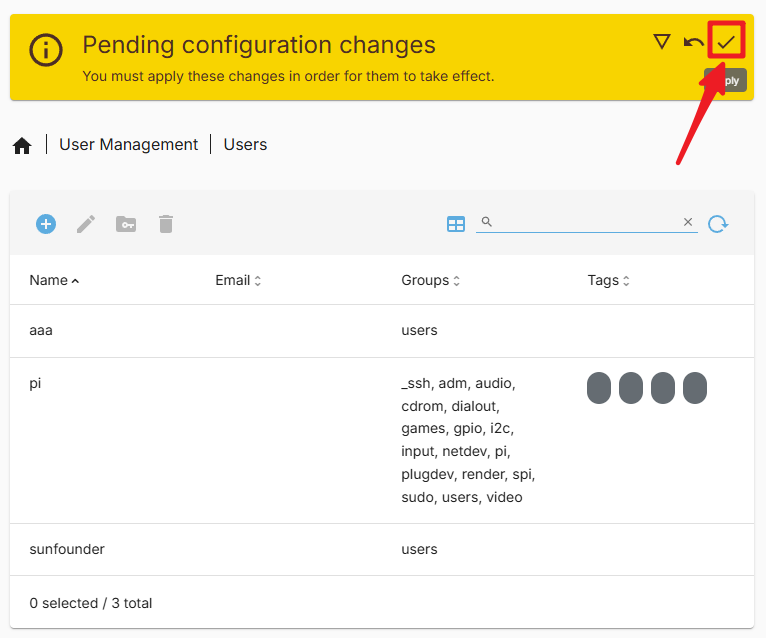
Vous pouvez maintenant accéder au dossier partagé avec ce nouvel utilisateur.
9. Configuration du service SMB
Dans la page
Services, ouvrez l’ongletSMB/CIFS>Setting, activez l’optionEnable, puis cliquez surSave.
Cliquez sur
Applypour appliquer les modifications.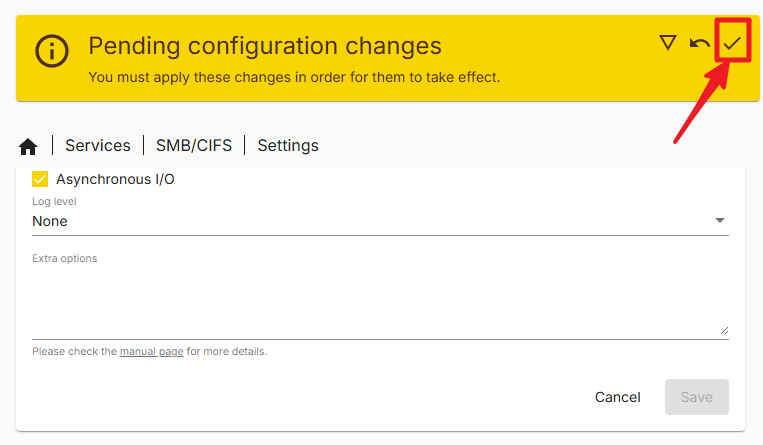
Accédez à l’onglet
Shareset cliquez surCreate.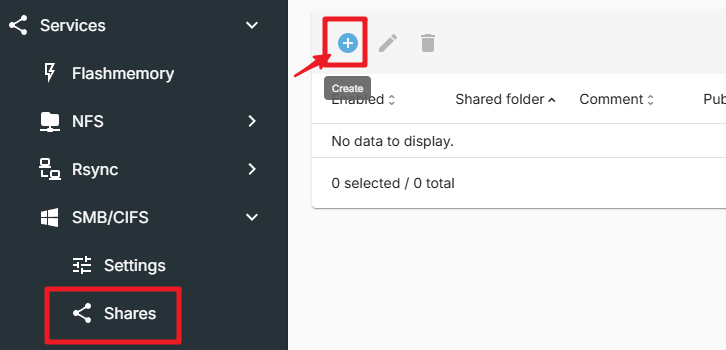
Sélectionnez le chemin du dossier partagé, configurez les options selon vos besoins, puis cliquez sur
Save.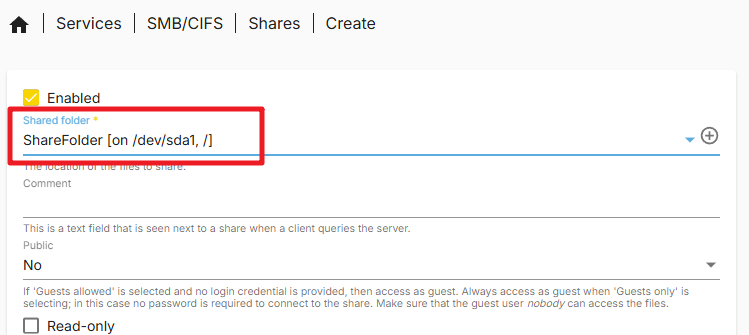
Cliquez sur
Apply.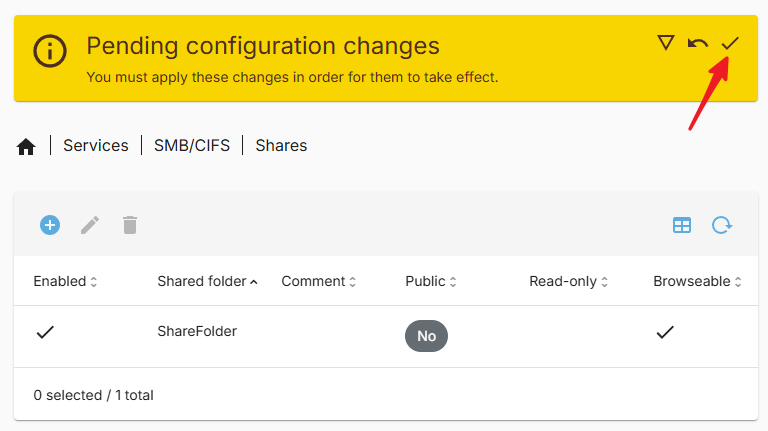
Le service SMB est maintenant opérationnel. Vous pouvez accéder au dossier partagé via le protocole SMB.
10. Accéder au dossier partagé depuis Windows
Ouvrez
This PC, puis cliquez surMap network drive.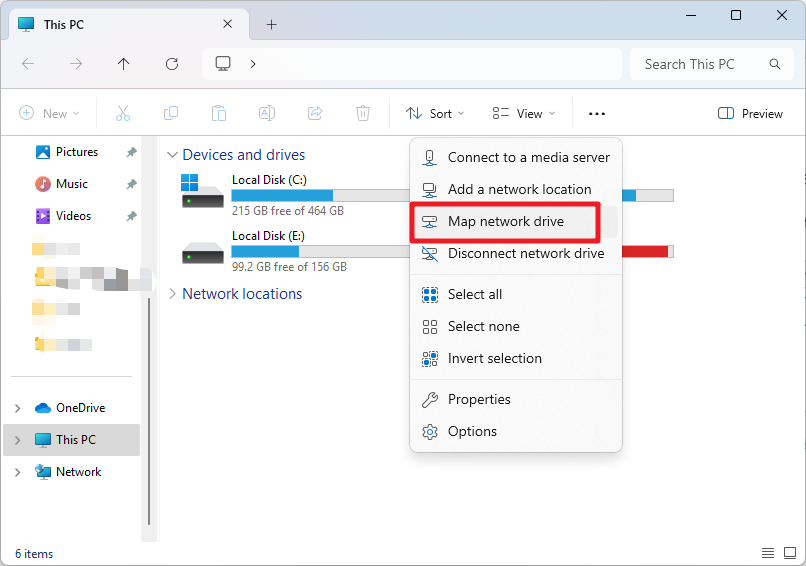
Dans la boîte de dialogue, entrez l’IP du Raspberry Pi dans le champ
Folder, par exemple\\192.168.1.100\, ou bien son nom d’hôte, comme\\pi.local\.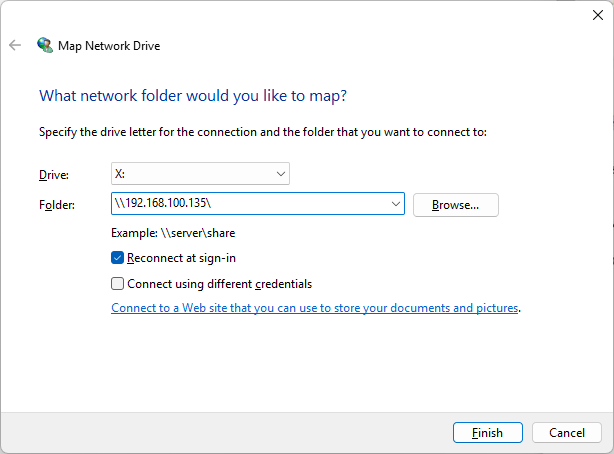
Cliquez sur
Parcourir, sélectionnez le dossier, et entrez les identifiants utilisateur.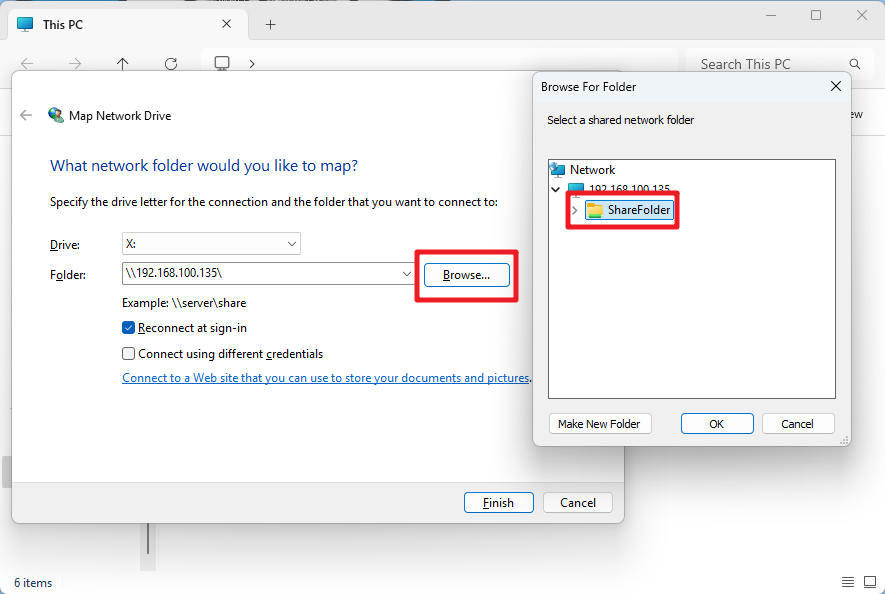
Cochez « Se reconnecter à l’ouverture de session », puis cliquez sur
Finish.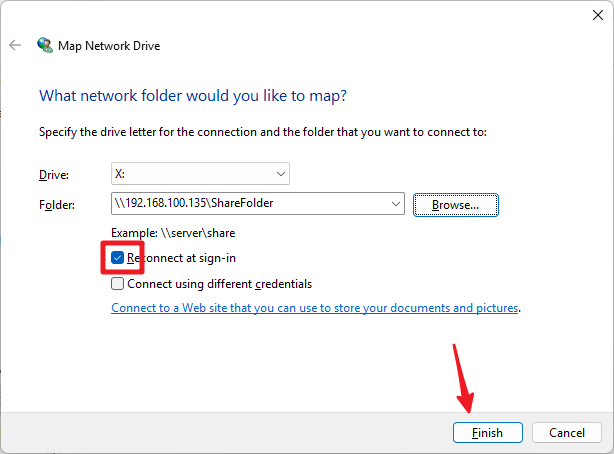
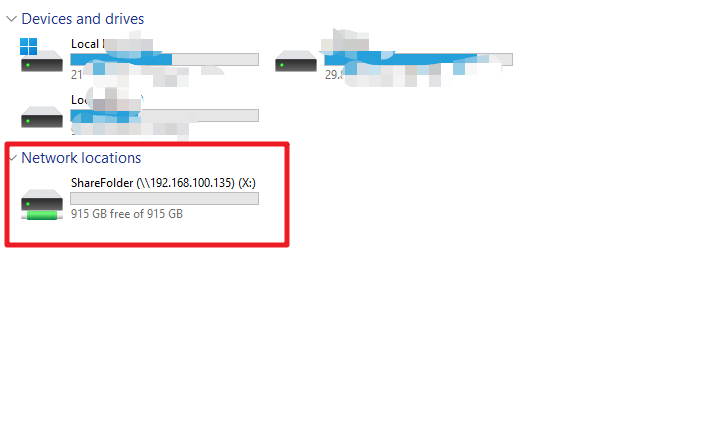
Le dossier partagé NAS est maintenant accessible.
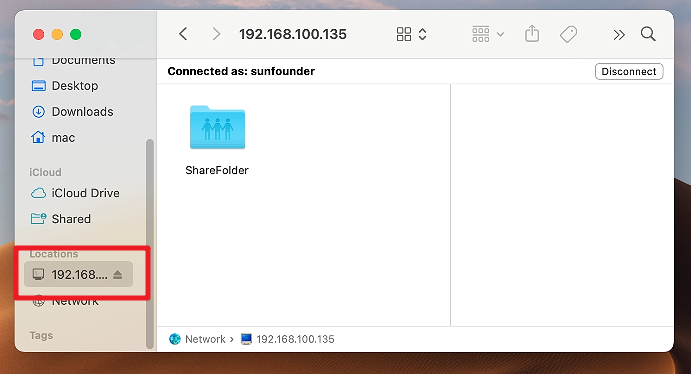
10. Accéder au dossier partagé depuis macOS
Dans le menu
Go, cliquez surConnect to Server.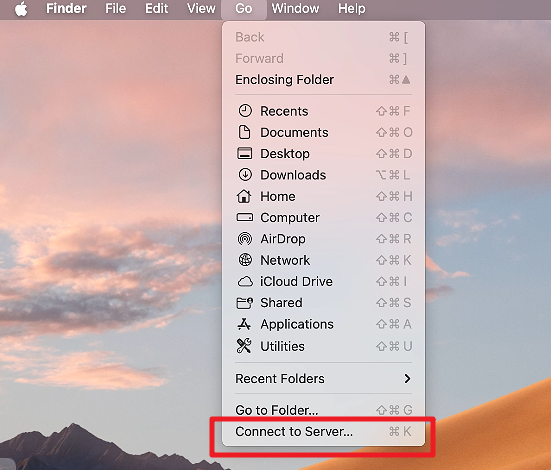
Entrez l’adresse IP ou le nom d’hôte, par exemple
smb://192.168.1.100ousmb://pi.local.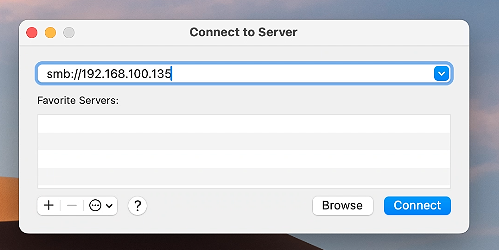
Cliquez sur
Connect.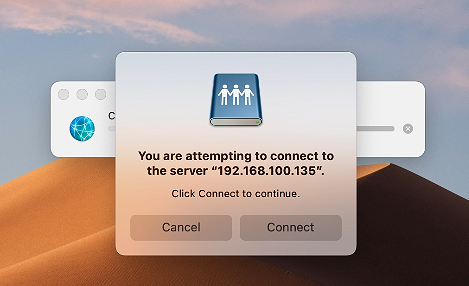
Saisissez le nom d’utilisateur et le mot de passe, puis cliquez de nouveau sur
Connect.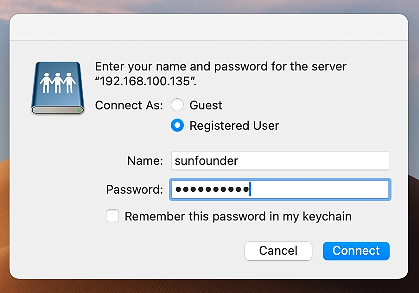
Le dossier partagé NAS est maintenant accessible.