Note
Bienvenue sur la communauté Facebook SunFounder Raspberry Pi, Arduino & ESP32 !
Obtenez du support technique et de l’aide au dépannage.
Apprenez et partagez des projets, des astuces et des tutoriels.
Accédez en avant-première aux aperçus et mises à jour des produits.
Profitez de réductions exclusives et de cadeaux.
👉 Rejoignez-nous ici : [here]
Configuration de NextCloudPi
NextCloud est une solution de stockage cloud privé open-source, similaire à Google Drive ou Dropbox. Elle peut être utilisée pour stocker des fichiers, partager des documents, synchroniser des photos et gérer des calendriers et des contacts. Contrairement aux services de cloud publics, NextCloud donne aux utilisateurs un contrôle total sur leurs données, ce qui en fait une solution idéale pour les particuliers et les petites équipes qui accordent de l’importance à la confidentialité et à la sécurité des données.
La série Pironman5, propulsée par Raspberry Pi, offre une faible consommation d’énergie, une taille compacte et des performances fiables, ce qui en fait un excellent choix pour un serveur cloud privé domestique. Combiné avec NextCloud, il peut servir de système NAS économique.
Préparation
Carte MicroSD (16 Go+, Classe 10 recommandée)
Système officiel Raspberry Pi OS (ou Raspberry Pi OS Lite)
Connexion réseau stable (Ethernet filaire recommandé)
Disque dur externe ou clé USB (pour un stockage étendu)
Installer Portainer
Ouvre le terminal et entre les commandes suivantes :
Installer Docker
curl -sSL https://raw.githubusercontent.com/sunfounder/sunfounder-installer-scripts/main/install_docker.sh | sudo bash
Installer Portainer
curl -sSL https://raw.githubusercontent.com/sunfounder/sunfounder-installer-scripts/main/install_portainer.sh | sudo bash
Redémarre ton Raspberry Pi. (Puis effectue les étapes suivantes IMMÉDIATEMENT.)
Après le démarrage de ton Raspberry Pi, ouvre un navigateur web et visite ton adresse Portainer :
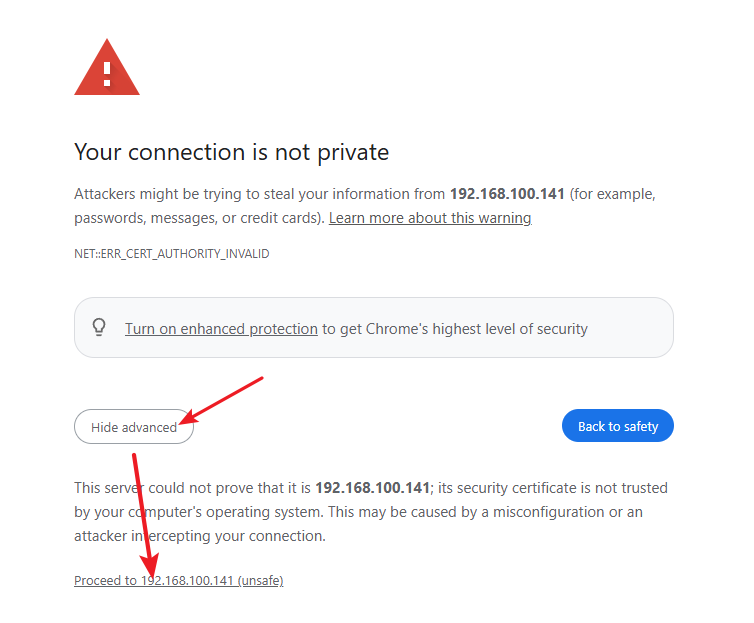
https://<adresse-ip-de-ton-rpi>:9443.Par défaut, tu verras un avertissement indiquant que le site utilise un certificat SSL/TLS auto-signé qui n’a pas été émis par une Autorité de Certification (CA) reconnue. La plupart des navigateurs afficheront un tel avertissement. Dans ce cas, tu peux ignorer l’avertissement sans risque, accepter le risque et continuer.
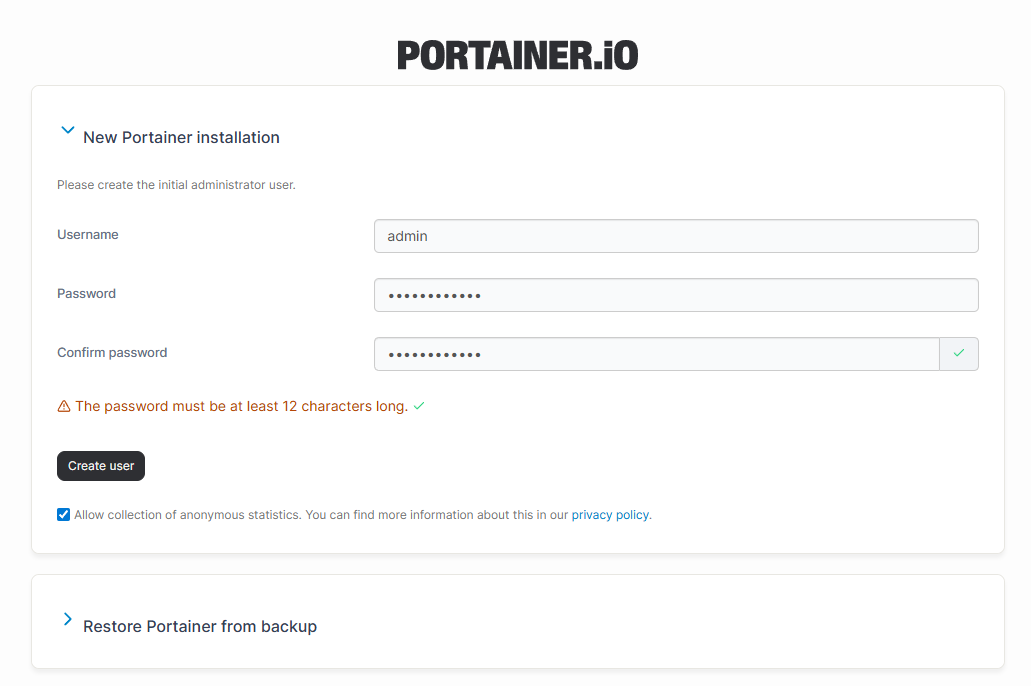
Lors de la première connexion, tu devras définir un mot de passe administrateur.
Après l’enregistrement du compte administrateur, tu accéderas à l’interface de Portainer. Depuis la barre de navigation de gauche, clique sur Settings (Paramètres) -> General (Général), trouve App Templates (Modèles d’application), et entre l’URL suivante dans le champ :
https://raw.githubusercontent.com/novaspirit/pi-hosted/refs/heads/master/template/portainer-v3-arm64.json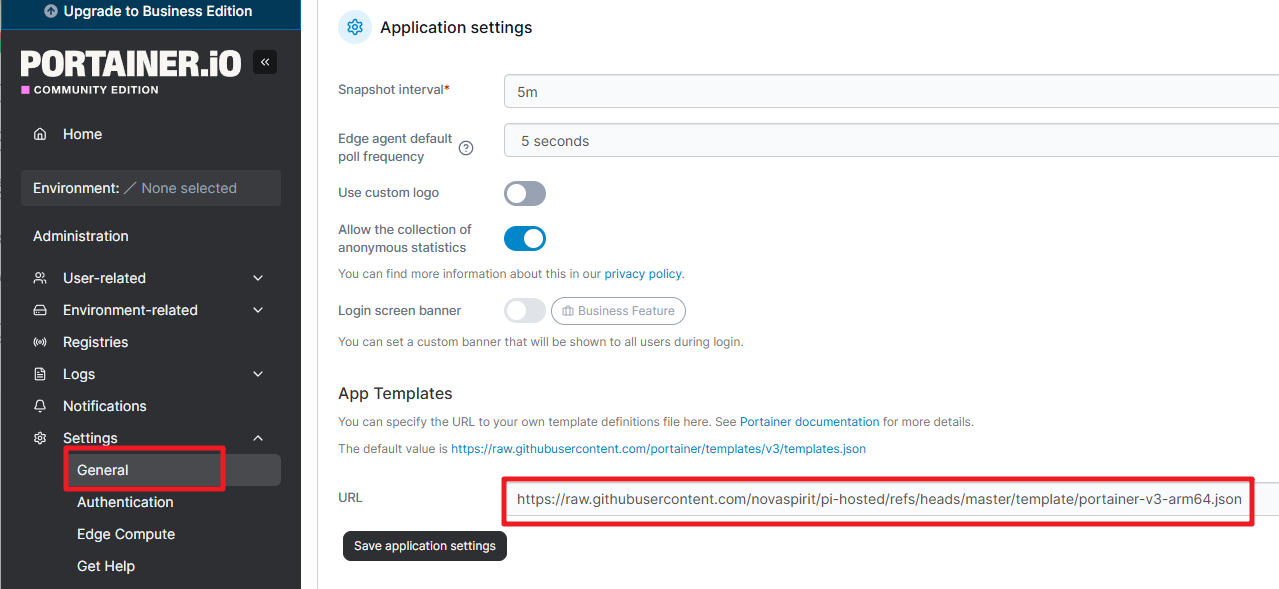
Clique sur Save Application Settings (Enregistrer les paramètres de l’application). La configuration prendra environ 10 secondes.
Installer NextCloud
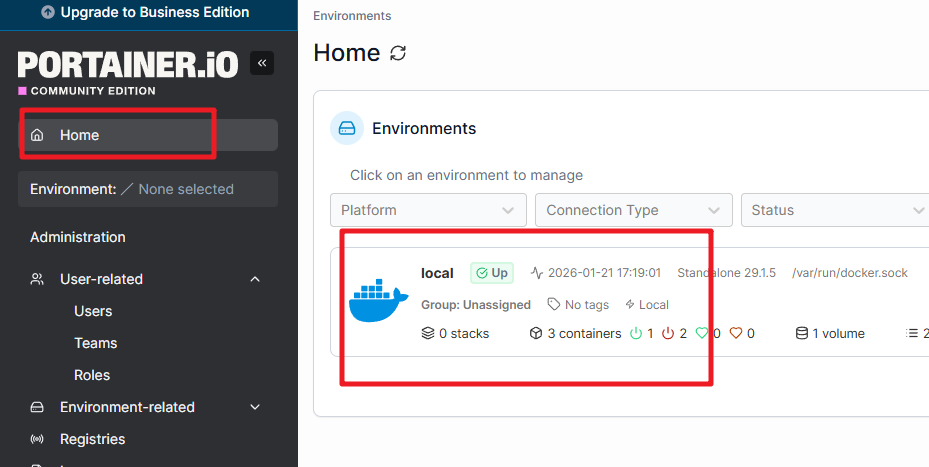
Dans la barre de navigation de gauche, clique sur Home (Accueil) -> local
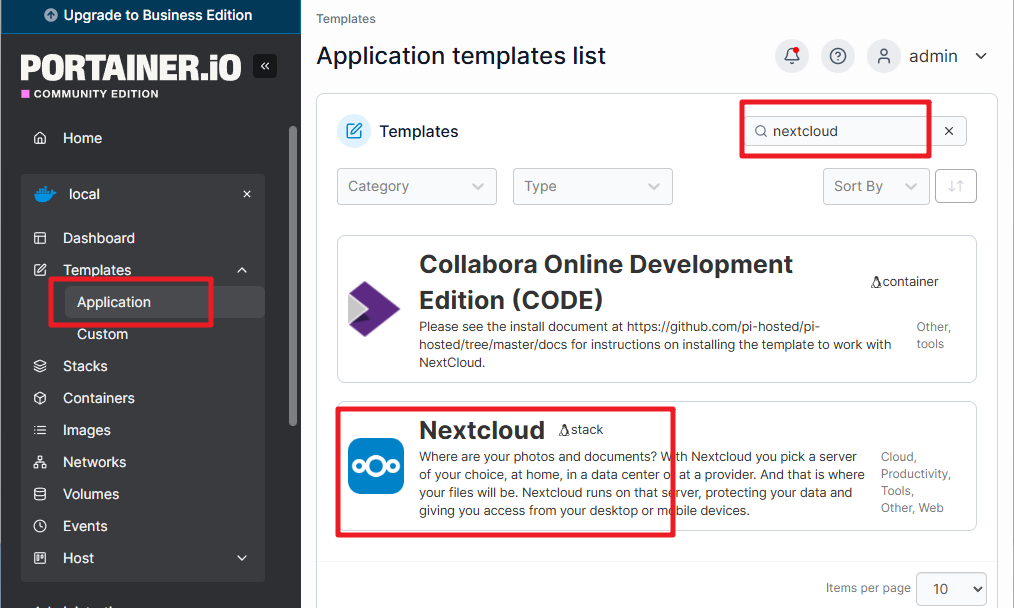
Rends-toi dans Templates (Modèles) -> Application. Dans la barre de recherche en haut à droite, tape nextcloud et clique dessus.
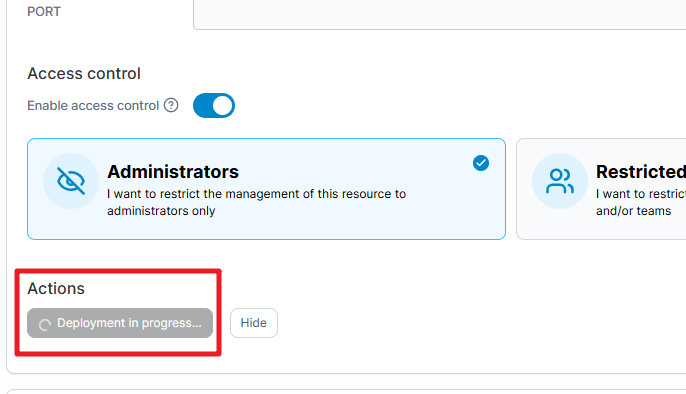
Clique sur Deploy the stack (Déployer la pile), et attends que le déploiement se termine. Cela prend généralement environ deux minutes.
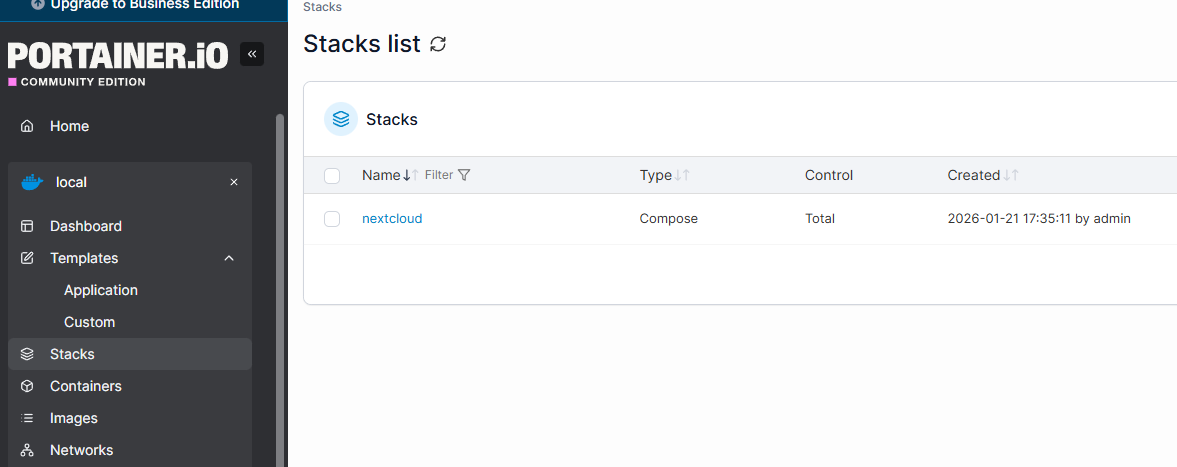
Une fois terminé, NextCloud sera installé.
Utiliser NextCloud
Ouvre ton navigateur et visite ton adresse NextCloud :
https://<adresse-ip-de-ton-rpi>:32768.
Note
De la même manière, tu verras un avertissement indiquant que le site utilise un certificat SSL/TLS auto-signé qui n’a pas été émis par une Autorité de Certification (CA) reconnue. La plupart des navigateurs afficheront un tel avertissement. Dans ce cas, tu peux ignorer l’avertissement sans risque, accepter le risque et continuer.
Lors de la première connexion, tu devras définir un mot de passe administrateur.
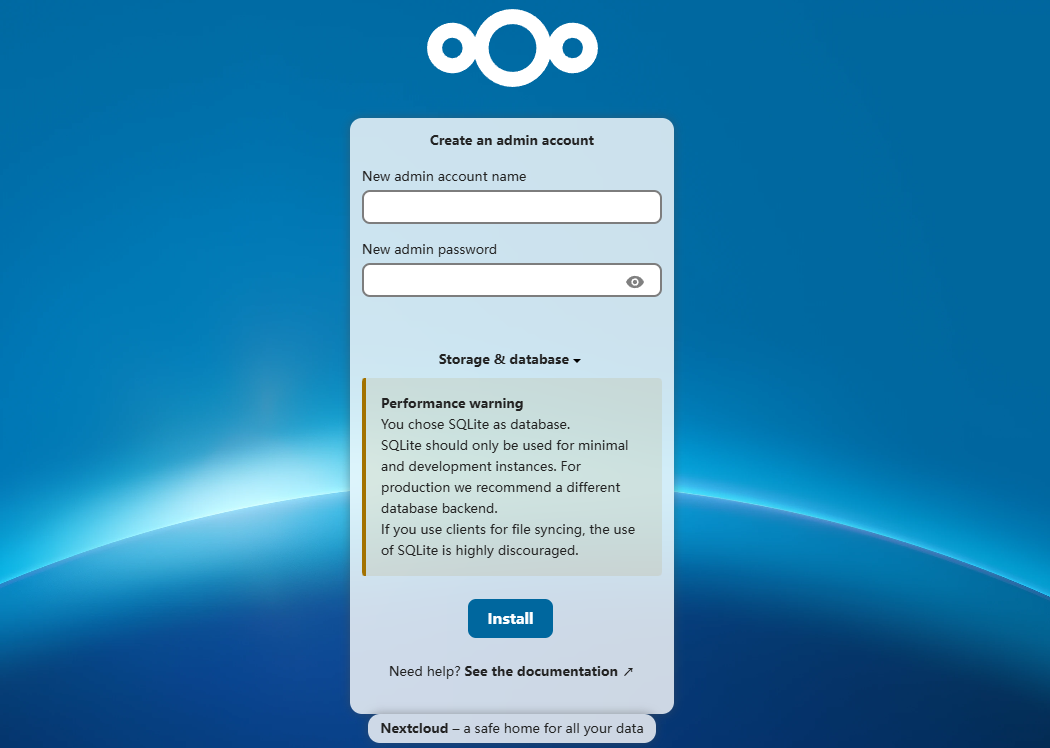
Après l’enregistrement, tu peux commencer à utiliser NextCloud.