Note
Bienvenue sur la communauté Facebook SunFounder Raspberry Pi, Arduino & ESP32 !
Obtenez du support technique et de l’aide au dépannage.
Apprenez et partagez des projets, des astuces et des tutoriels.
Accédez en avant-première aux aperçus et mises à jour des produits.
Profitez de réductions exclusives et de cadeaux.
👉 Rejoignez-nous ici : [here]
Installation du système d’exploitation
Avant d’utiliser votre Raspberry Pi, vous devez installer Raspberry Pi OS sur une carte microSD. Ce guide explique comment procéder à l’aide de Raspberry Pi Imager, de manière simple et adaptée aux débutants.
Composants requis
Un ordinateur (Windows, macOS ou Linux)
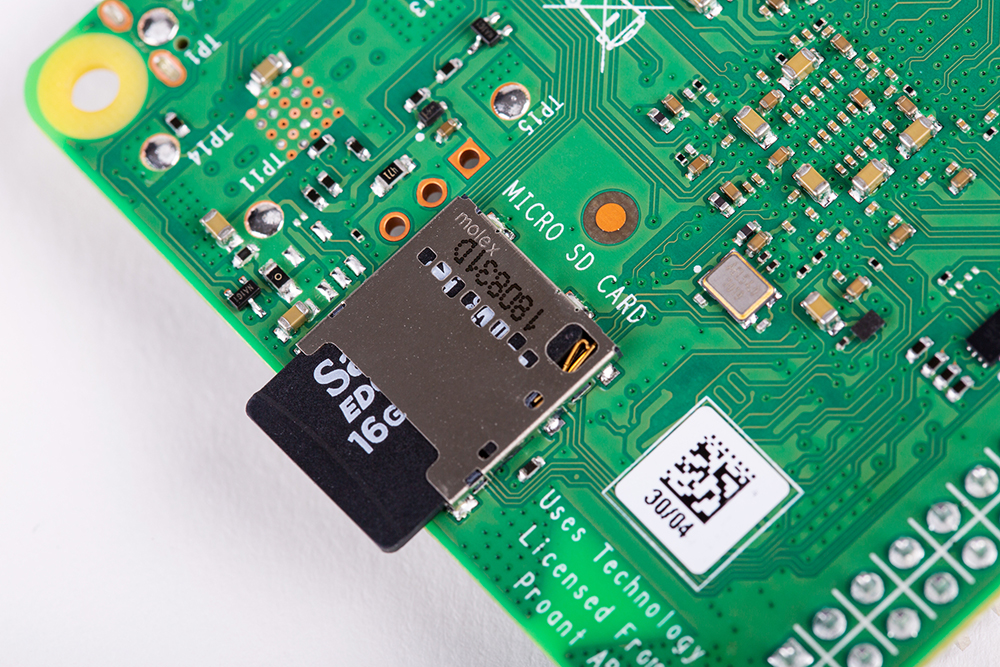
Une carte microSD (16 Go ou plus ; marques recommandées : SanDisk, Samsung)
Un lecteur de carte microSD
1. Installer Raspberry Pi Imager
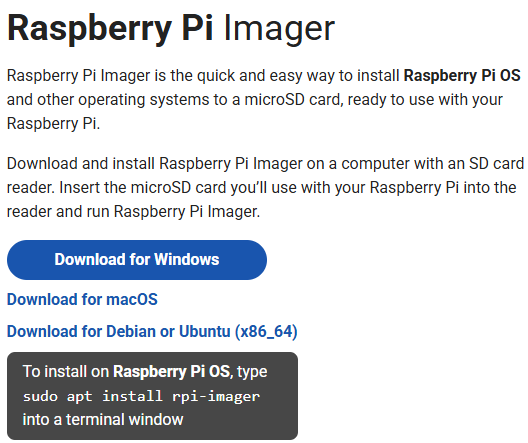
Rendez-vous sur la page officielle de téléchargement de Raspberry Pi Imager : Raspberry Pi Imager. Téléchargez l’installateur correspondant à votre système d’exploitation.
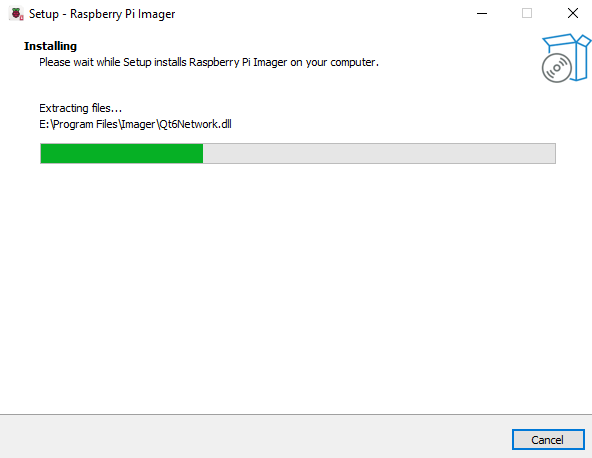
Suivez les instructions d’installation (langue, chemin d’installation, confirmation). Une fois l’installation terminée, lancez Raspberry Pi Imager depuis votre bureau ou le menu des applications.
2. Installer le système d’exploitation sur la carte microSD
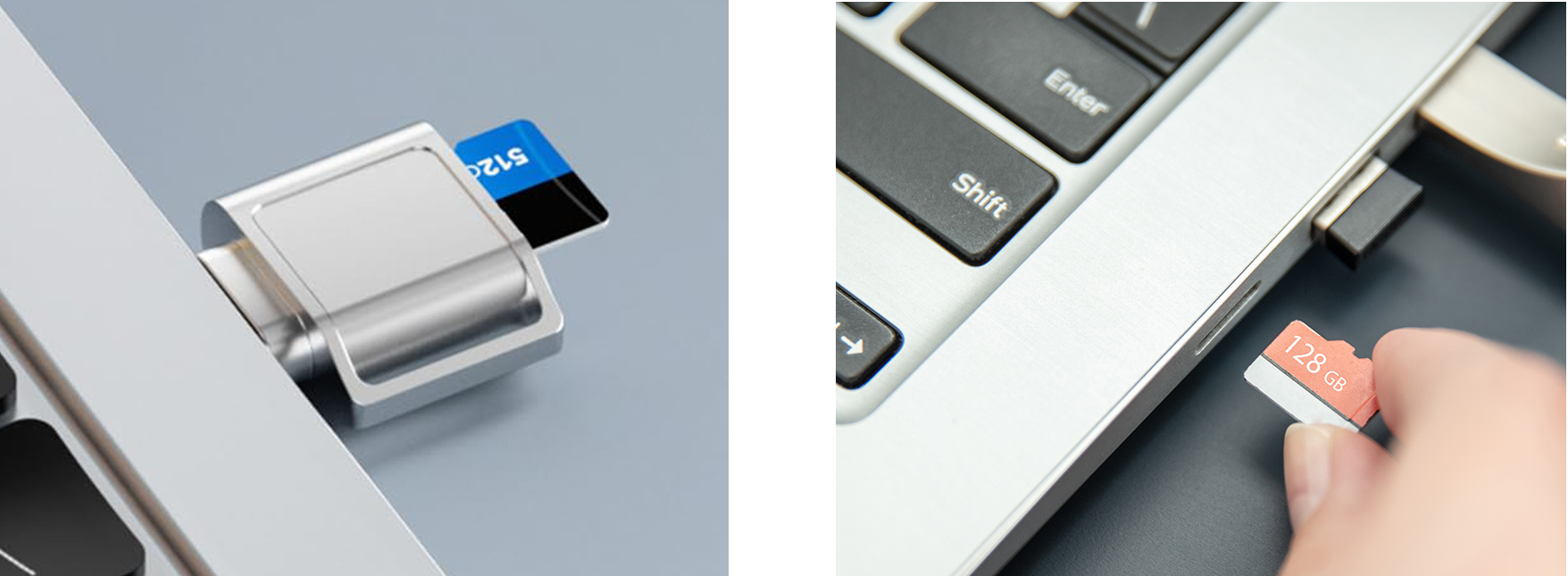
Insérez votre carte microSD dans votre ordinateur à l’aide d’un lecteur de cartes. Sauvegardez toutes les données importantes avant de continuer.
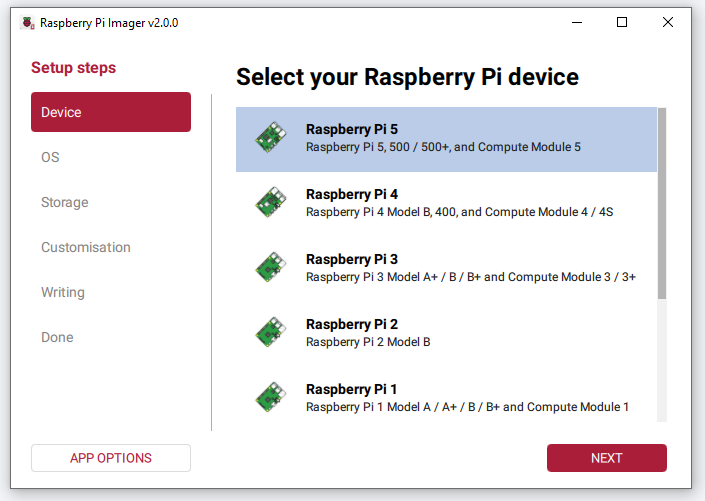
Lorsque Raspberry Pi Imager s’ouvre, vous verrez la page Device. Sélectionnez votre modèle de Raspberry Pi 5 dans la liste.
Allez dans la section OS et choisissez l’option recommandée Raspberry Pi OS (64-bit).
Avertissement
Veillez à choisir une version 64 bits. Si vous installez un système 32 bits, certains paquets ne sont disponibles que pour
aarch64(64 bits), et certaines fonctionnalités risquent de ne pas s’installer ou de ne pas fonctionner correctement.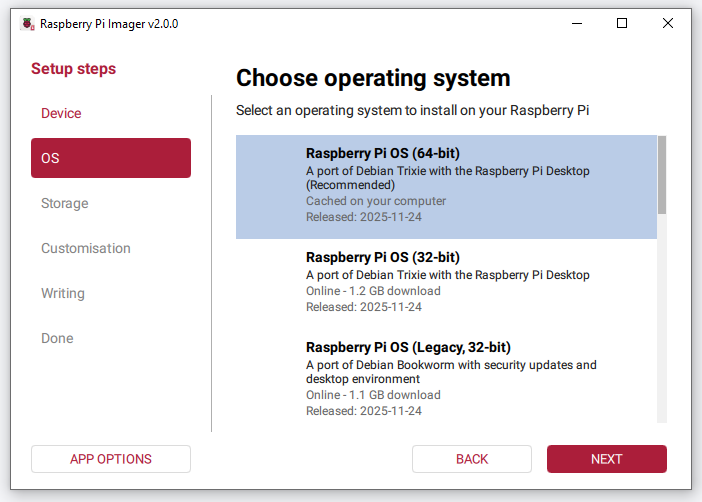
Dans la section Storage, sélectionnez votre carte microSD.
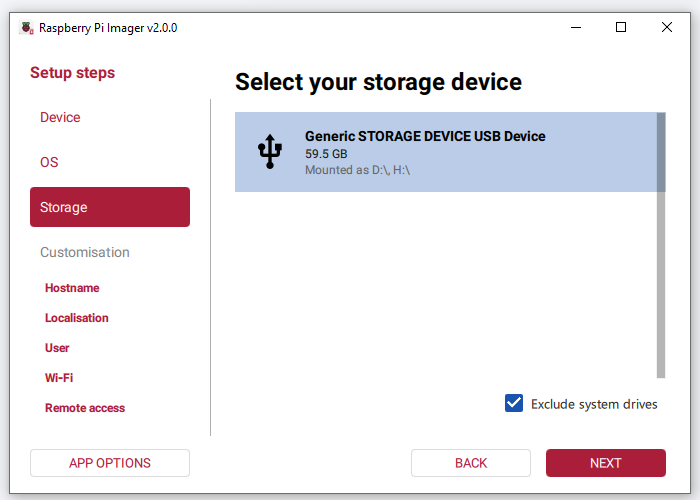
Cliquez sur Next pour passer à l’étape de personnalisation.
Note
Si vous comptez connecter directement un écran, un clavier et une souris à votre Raspberry Pi, vous pouvez cliquer sur SKIP CUSTOMISATION.
Si vous prévoyez de configurer le Raspberry Pi en mode headless (accès distant via Wi-Fi), vous devez impérativement compléter les paramètres de personnalisation.
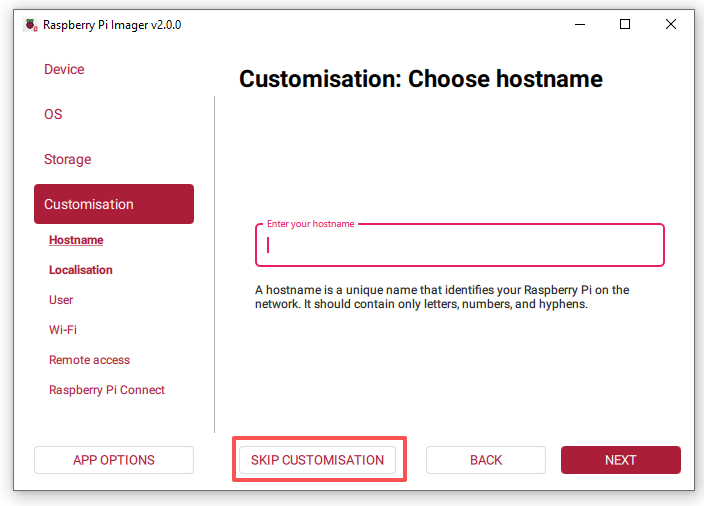
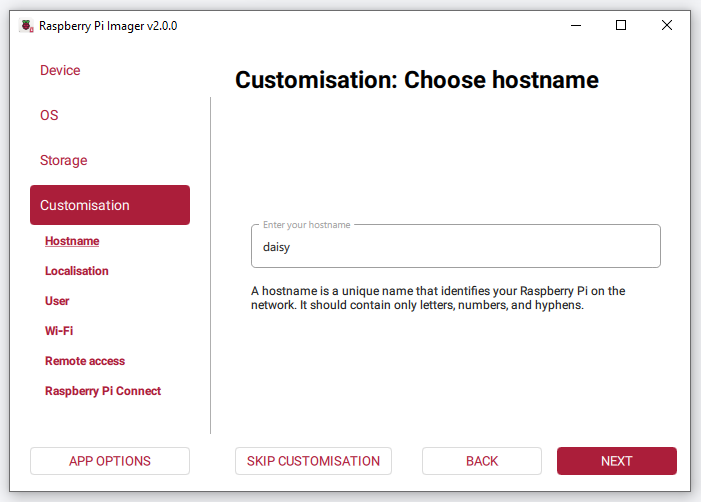
Définir le nom d’hôte (Hostname)
Attribuez un nom d’hôte unique à votre Raspberry Pi.
Vous pourrez vous y connecter ultérieurement en utilisant
hostname.local.
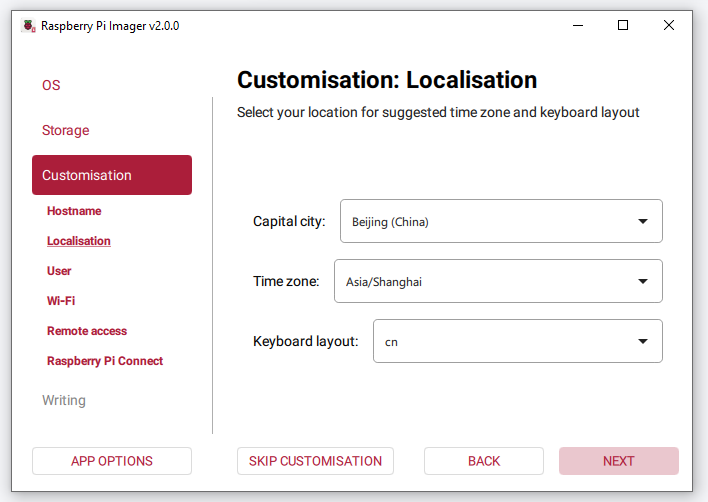
Définir la localisation
Choisissez votre ville principale.
Imager complétera automatiquement le fuseau horaire et la disposition du clavier en fonction de votre sélection, que vous pourrez ajuster si nécessaire. Sélectionnez Next.
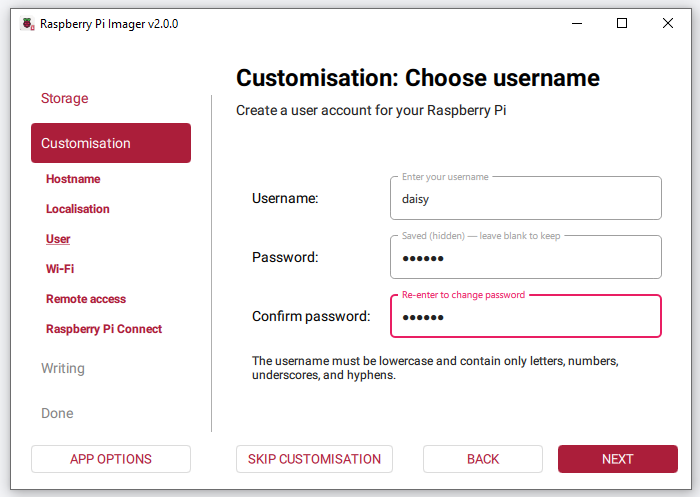
Définir le nom d’utilisateur et le mot de passe
Créez un compte utilisateur pour votre Raspberry Pi.
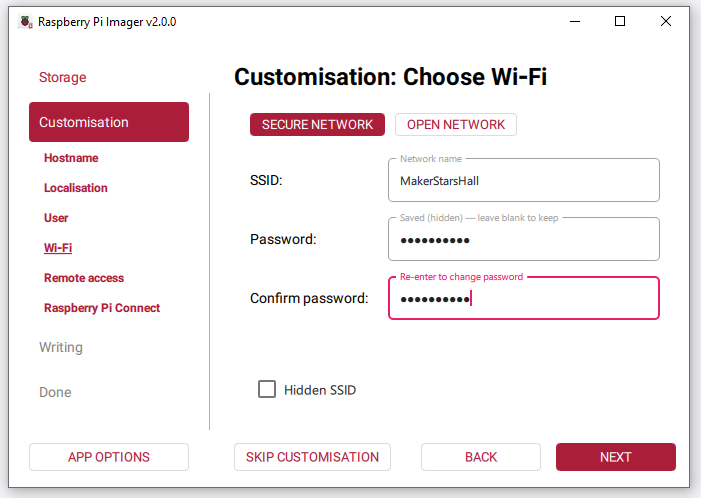
Configurer le Wi-Fi
Saisissez le SSID (nom du réseau) et le mot de passe de votre Wi-Fi.
Votre Raspberry Pi se connectera automatiquement lors du premier démarrage.
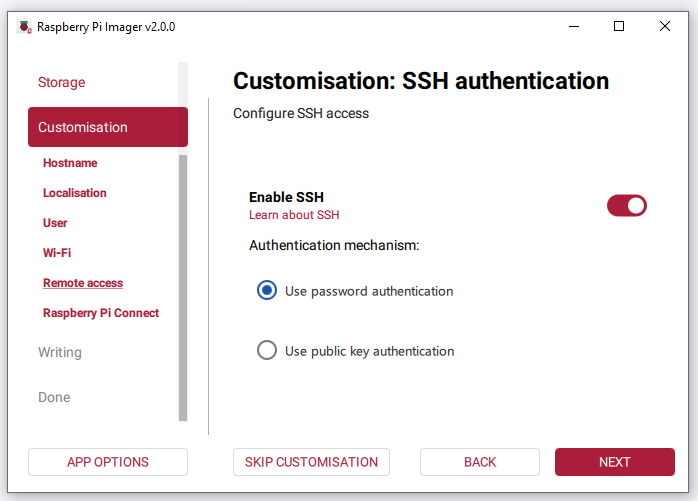
Activer SSH (optionnel mais recommandé)
L’activation de SSH vous permet de vous connecter à distance depuis votre ordinateur.
Vous pouvez vous connecter à l’aide de votre nom d’utilisateur/mot de passe ou configurer des clés SSH.
Activer Raspberry Pi Connect (optionnel)
Raspberry Pi Connect vous permet d’accéder au bureau de votre Raspberry Pi depuis un navigateur web.
Activez Raspberry Pi Connect, puis cliquez sur OPEN RASPBERRY PI CONNECT.
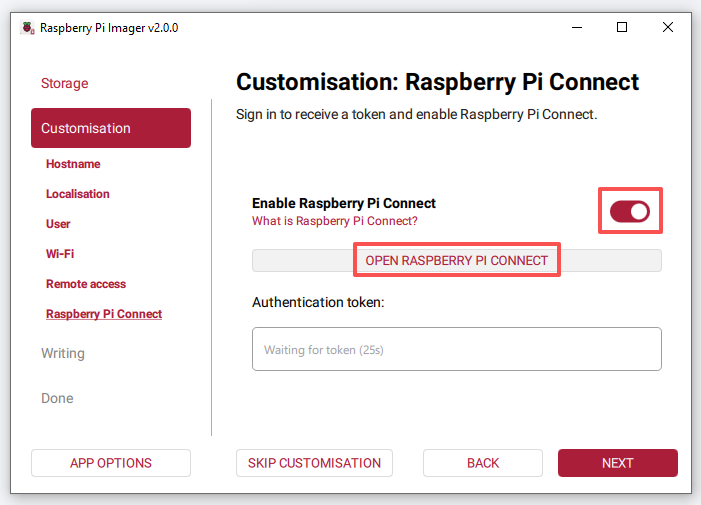
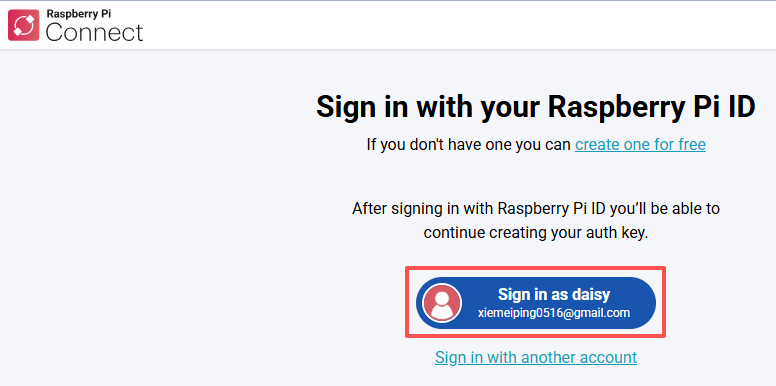
Le site web de Raspberry Pi Connect s’ouvrira dans votre navigateur par défaut. Connectez-vous à votre compte Raspberry Pi ID, ou créez-en un si vous n’en avez pas encore.
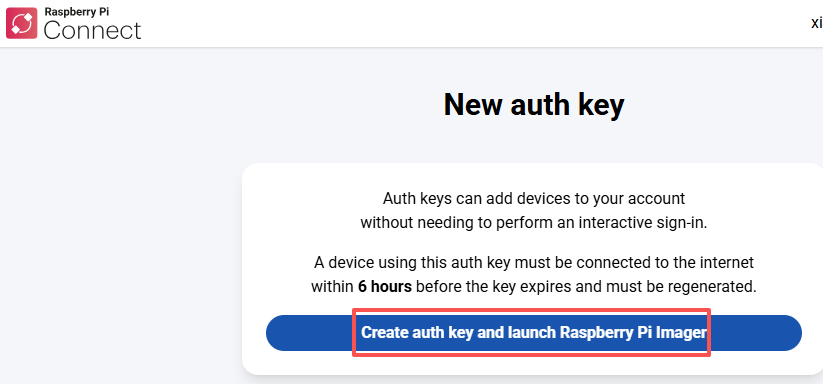
Sur la page New auth key, créez votre clé d’authentification à usage unique.
Si votre compte Raspberry Pi ID ne fait partie d’aucune organisation, sélectionnez Create auth key and launch Raspberry Pi Imager.
Si vous appartenez à une ou plusieurs organisations, choisissez-en une, puis créez la clé et lancez Imager.
Assurez-vous d’allumer votre Raspberry Pi et de le connecter à Internet avant l’expiration de la clé.
Votre navigateur peut vous demander d’ouvrir Raspberry Pi Imager — autorisez cette action.
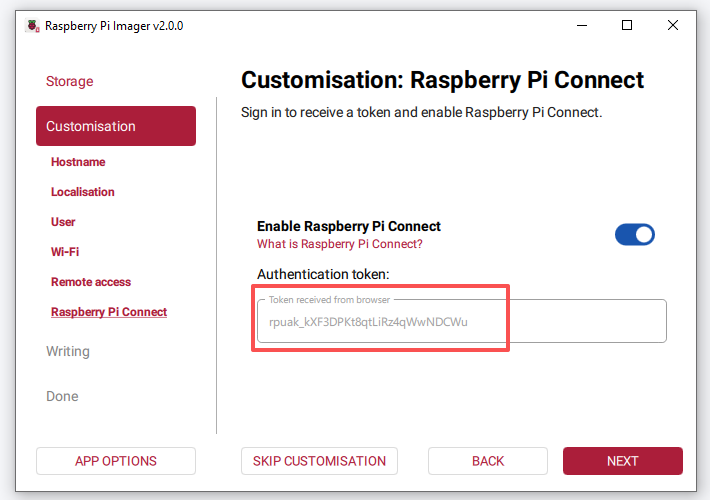
Imager s’ouvrira sur l’onglet Raspberry Pi Connect, affichant le jeton d’authentification.
Si le jeton ne se transfère pas automatiquement, ouvrez la section Having trouble? sur la page Raspberry Pi Connect, copiez le jeton et collez-le manuellement dans Imager.
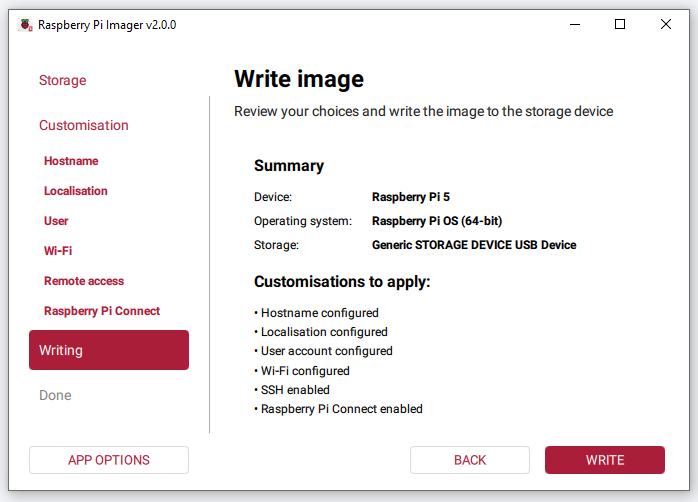
Vérifiez tous les paramètres et cliquez sur WRITE.
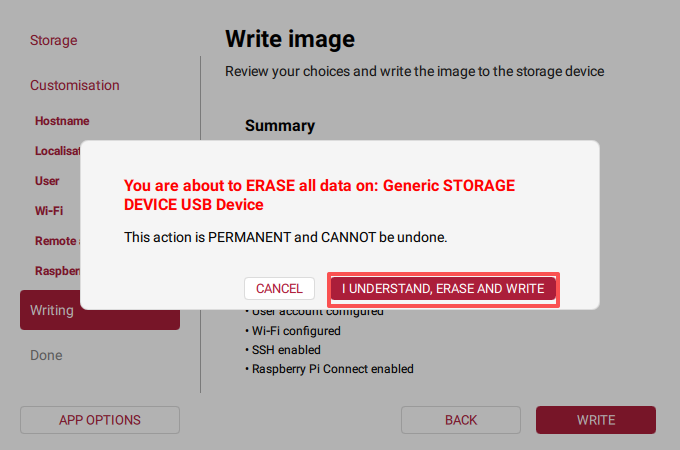
Si la carte contient déjà des données, Raspberry Pi Imager affichera un avertissement indiquant que toutes les données du périphérique seront effacées. Vérifiez attentivement que vous avez sélectionné le bon lecteur, puis cliquez sur I UNDERSTAND, ERASE AND WRITE pour continuer.
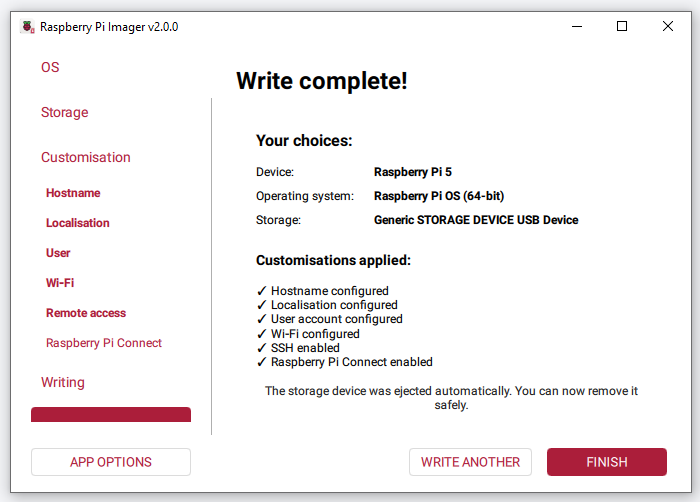
Attendez la fin de l’écriture et de la vérification. Une fois l’opération terminée, Raspberry Pi Imager affichera Write complete! ainsi qu’un récapitulatif de vos choix. Le périphérique de stockage sera automatiquement éjecté afin que vous puissiez le retirer en toute sécurité.
Retirez la carte microSD et insérez-la dans l’emplacement situé sous votre Raspberry Pi. Votre Raspberry Pi est maintenant prêt à démarrer avec le nouveau système d’exploitation !