Nota
Hola, bienvenido a la Comunidad de Entusiastas de Raspberry Pi, Arduino y ESP32 de SunFounder en Facebook. Profundice en Raspberry Pi, Arduino y ESP32 junto a otros entusiastas.
¿Por qué unirte?
Soporte de Expertos: Resuelve problemas post-venta y desafíos técnicos con la ayuda de nuestra comunidad y equipo.
Aprende y Comparte: Intercambia consejos y tutoriales para mejorar tus habilidades.
Vistas Previas Exclusivas: Obtén acceso anticipado a nuevos anuncios de productos y vistas previas.
Descuentos Especiales: Disfruta de descuentos exclusivos en nuestros productos más nuevos.
Promociones y Sorteos Festivos: Participa en sorteos y promociones de temporada.
👉 ¿Listo para explorar y crear con nosotros? Haz clic en [aquí] y únete hoy.
Configuración en Umbrel OS
Si has instalado Umbrel OS en tu Raspberry Pi 5, deberás configurar el Pironman 5 Mini utilizando la línea de comandos. A continuación se proporcionan las instrucciones detalladas:
Conecta tu Raspberry Pi 5 a la red mediante un cable Ethernet. Este paso es esencial para garantizar que la Raspberry Pi tenga acceso a Internet.
En tu navegador, visita:
http://umbrel.local. Si la página no se abre, revisa en el enrutador la dirección IP del dispositivo Umbrel, por ejemplo:http://192.168.1.50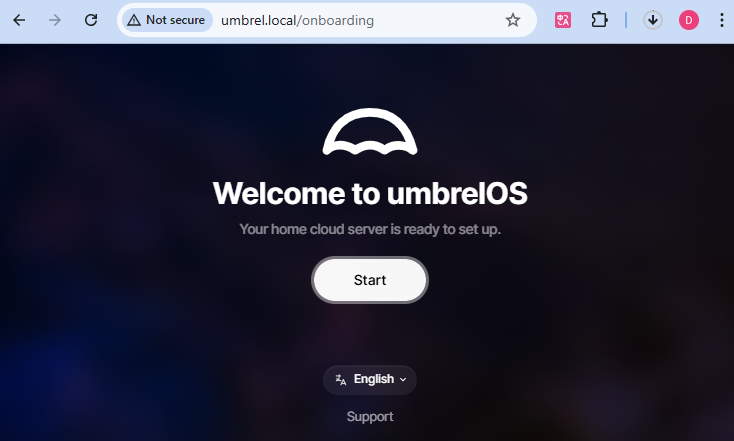
Crea tu cuenta de Umbrel configurando un nombre de usuario y una contraseña. Esta contraseña se utilizará para futuros accesos remotos a Umbrel, así que asegúrate de recordarla.

Haz clic en Next para completar la configuración de Umbrel y entrar al entorno de escritorio.
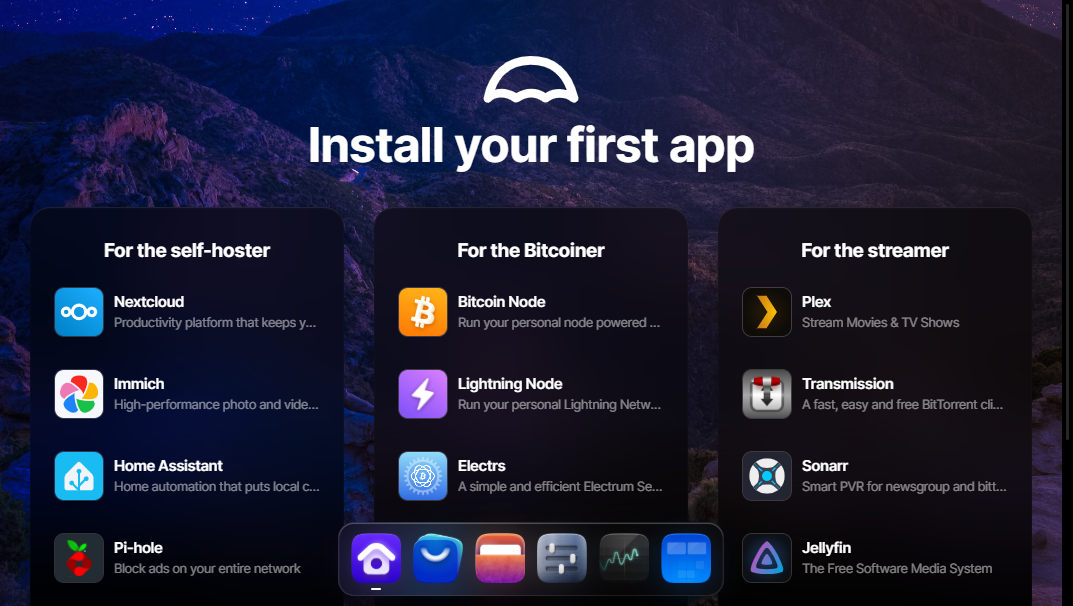
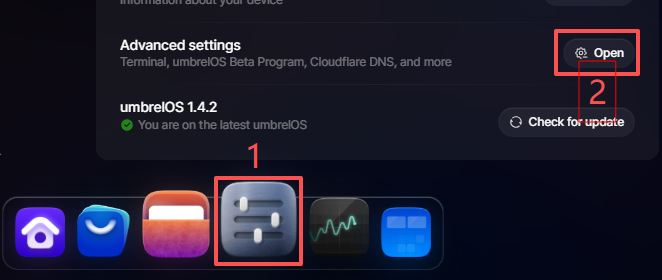
Abre el Terminal. Desde el escritorio, haz clic en el ícono Settings, luego selecciona Advanced Settings y haz clic en Open.
Haz clic en Open Terminal.
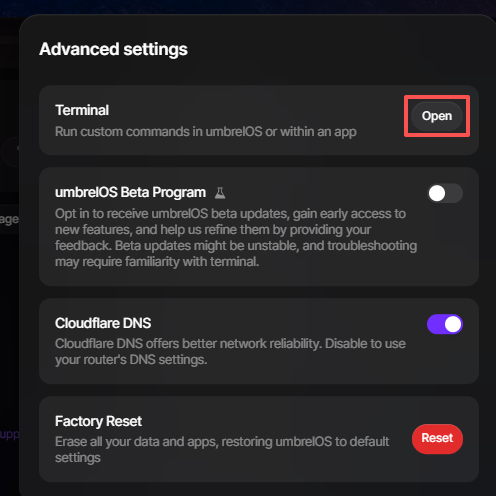
Puedes optar por abrir el terminal en Umbrel OS o dentro de una aplicación específica. Ambas opciones te llevarán a la interfaz del terminal.
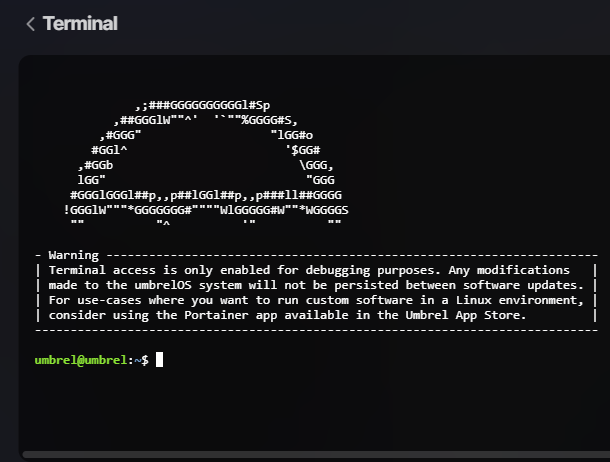
Procede a descargar el código desde GitHub e instalar el módulo
pironman5.cd ~ git clone -b mini https://github.com/sunfounder/pironman5.git --depth 1 cd ~/pironman5 sudo python3 install.py
Después de completar la instalación, introduce el siguiente comando para reiniciar tu Raspberry Pi.
sudo rebootAl reiniciar, el servicio
pironman5.servicese iniciará automáticamente. Estas son las configuraciones principales del Pironman 5 Mini:Cuatro LED WS2812 RGB se iluminarán de color azul con un efecto de respiración.
Los ventiladores RGB están configurados por defecto en el modo Always On. Para diferentes temperaturas de activación, consulta Control del ventilador RGB.
Puedes utilizar la herramienta
systemctlparastart,stop,restarto verificar elstatusdel serviciopironman5.service.sudo systemctl restart pironman5.service
restart: Usa este comando para aplicar cualquier cambio en la configuración del Pironman 5 Mini.start/stop: Habilita o deshabilita el serviciopironman5.service.status: Verifica el estado operativo del programapironman5utilizando la herramientasystemctl.
Nota
En este punto, has configurado correctamente el Pironman 5 Mini y está listo para su uso. Para el control avanzado de sus componentes, consulta 5. Control mediante comandos o desde el panel web.