Nota
Hola, bienvenido a la Comunidad de Entusiastas de Raspberry Pi, Arduino y ESP32 de SunFounder en Facebook. Profundice en Raspberry Pi, Arduino y ESP32 junto a otros entusiastas.
¿Por qué unirte?
Soporte de Expertos: Resuelve problemas post-venta y desafíos técnicos con la ayuda de nuestra comunidad y equipo.
Aprende y Comparte: Intercambia consejos y tutoriales para mejorar tus habilidades.
Vistas Previas Exclusivas: Obtén acceso anticipado a nuevos anuncios de productos y vistas previas.
Descuentos Especiales: Disfruta de descuentos exclusivos en nuestros productos más nuevos.
Promociones y Sorteos Festivos: Participa en sorteos y promociones de temporada.
👉 ¿Listo para explorar y crear con nosotros? Haz clic en [aquí] y únete hoy.
Configuración en Raspberry Pi OS/Ubuntu/Kali Linux/Homebridge
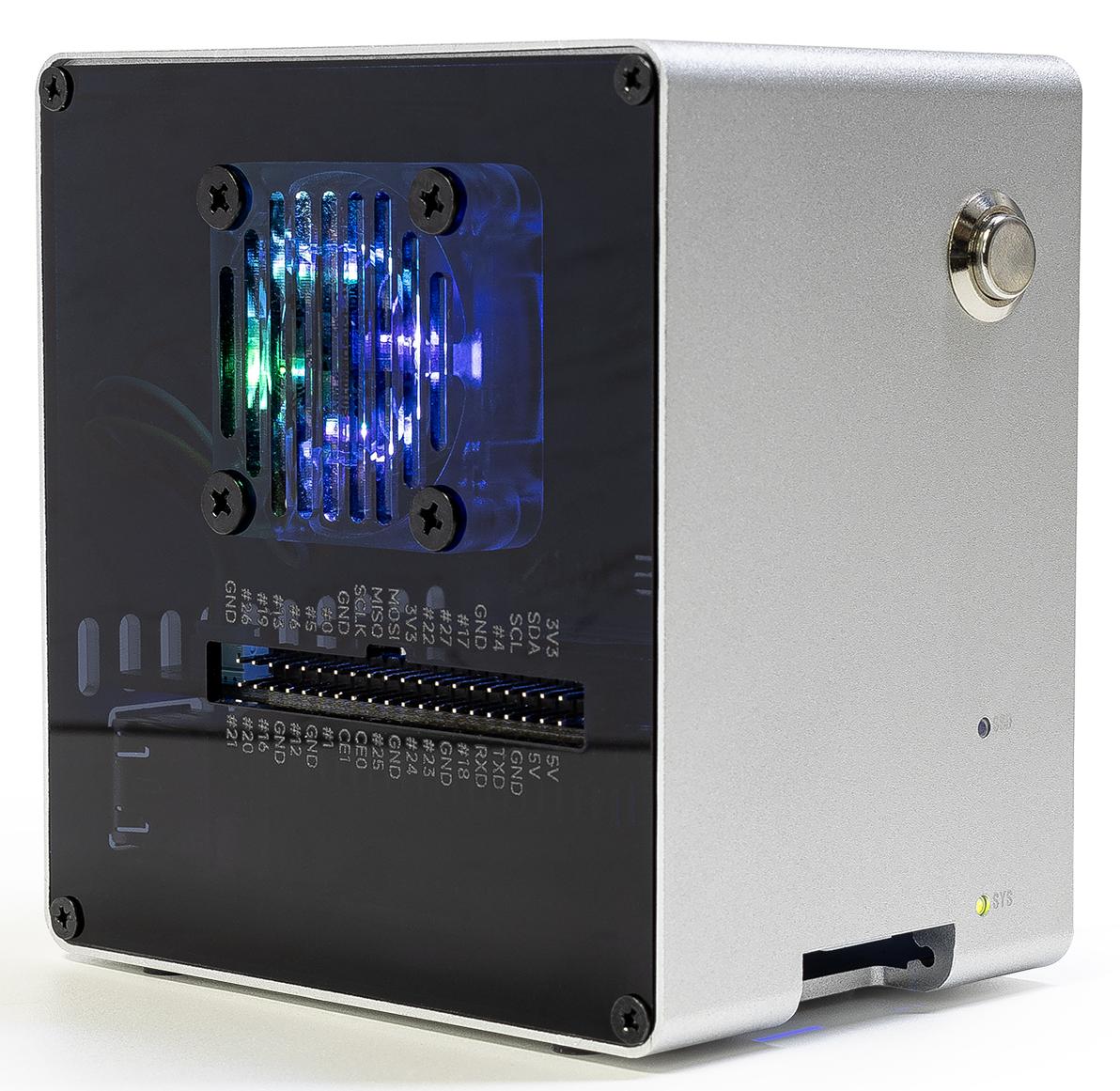
Si has instalado Raspberry Pi OS, Ubuntu, Kali Linux o Homebridge en tu Raspberry Pi, necesitarás configurar el Pironman 5 Mini usando la línea de comandos. A continuación, puedes encontrar tutoriales detallados:
Nota
Antes de configurar, debes encender e iniciar sesión en tu Raspberry Pi. Si no estás seguro de cómo iniciar sesión, puedes visitar el sitio web oficial de Raspberry Pi: Getting Started with Raspberry Pi.
1. Configurar el Apagado para Desactivar la Alimentación de los GPIO
Para evitar que el ventilador RGB, alimentado por los GPIO de la Raspberry Pi, permanezca activo después del apagado, es esencial configurar la Raspberry Pi para desactivar la alimentación de los GPIO.
Abre la herramienta de configuración de la EEPROM:
sudo raspi-config
Navega a Advanced Options → A12 Shutdown Behaviour.
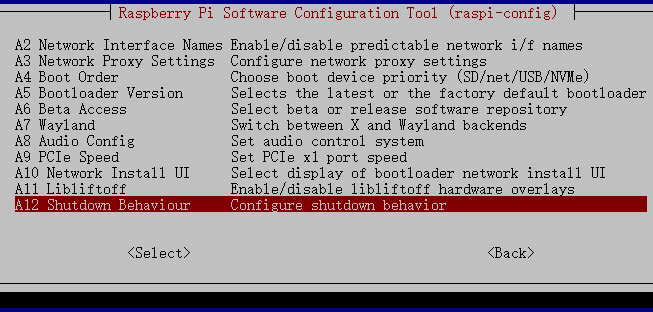
Selecciona B1 Full Power Off.
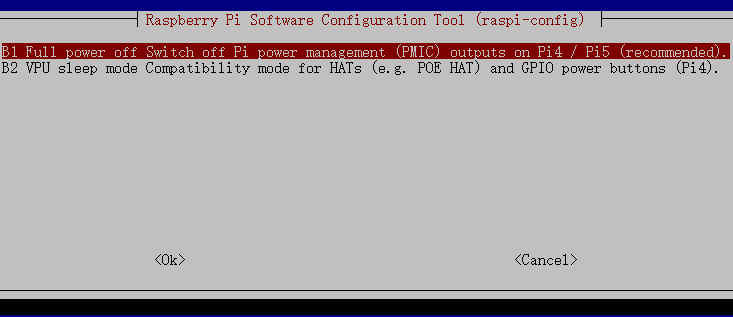
Guarda los cambios. Se te pedirá que reinicies para que la nueva configuración surta efecto.
2. Instalación del módulo pironman5
Descarga e instala el módulo
pironman5desde GitHub.curl -sSL "https://raw.githubusercontent.com/sunfounder/pironman5/v1/install.sh" | sudo bash
Nota
Si usas Ubuntu, instala
curlprimero:sudo apt install curl -ySi usas la serie Pironman 5 junto con PiPower 5, ejecuta el siguiente comando en su lugar:
curl -sSL "https://raw.githubusercontent.com/sunfounder/pironman5/v1/install.sh" | sudo bash -s -- --pipower5
Después de ejecutar el instalador, selecciona tu modelo de Pironman 5 (1~4).
Pironman 5 Installer v1.0.1
Supports: 5 | 5 Mini | 5 Max | 5 Pro Max

Please select your product model:
1) Pironman 5
2) Pironman 5 Mini
3) Pironman 5 Max
4) Pironman 5 Pro Max

Enter number [1-4]:
Una vez completada la instalación, reinicia la Raspberry Pi cuando se te indique. El primer inicio puede tardar hasta 30 segundos mientras los servicios se inicializan.
Después de que el Pironman 5 Mini se inicie correctamente, verifica que los siguientes componentes funcionen correctamente.
Botón de encendido
Pulsación breve: Encender.
Mantener pulsado 2 segundos: Apagado seguro (requiere 1. Configurar el Apagado para Desactivar la Alimentación de los GPIO).
Mantener pulsado 5 segundos: Apagado forzado.
LEDs RGB WS2812
Se iluminan en azul con un efecto de respiración.
Ventilador RGB
Configurado por defecto en modo Always On.
El modo de funcionamiento se puede cambiar mediante comandos o el Panel de control. Consulta Control del ventilador RGB.
Ventilador de la CPU (Ventilador del cooler activo)
Ajusta automáticamente la velocidad según la temperatura de la CPU.
Curva de ventilador predeterminada:
< 50 °C: Apagado (0 %)
50 °C+: Bajo (30 %)
60 °C+: Medio (50 %)
67.5 °C+: Alto (70 %)
75 °C+: Velocidad máxima (100 %)
Usa
systemctlpara gestionar elpironman5.service.sudo systemctl restart pironman5.service
Reemplaza
restartconstart,stopostatussegún sea necesario para gestionar el servicio.
Nota
El Pironman 5 Mini ya está listo para usar.
Para funciones avanzadas de control y panel, consulta 5. Control mediante comandos o desde el panel web.