Nota
Hola, bienvenido a la Comunidad de Entusiastas de Raspberry Pi, Arduino y ESP32 de SunFounder en Facebook. Profundice en Raspberry Pi, Arduino y ESP32 junto a otros entusiastas.
¿Por qué unirte?
Soporte de Expertos: Resuelve problemas post-venta y desafíos técnicos con la ayuda de nuestra comunidad y equipo.
Aprende y Comparte: Intercambia consejos y tutoriales para mejorar tus habilidades.
Vistas Previas Exclusivas: Obtén acceso anticipado a nuevos anuncios de productos y vistas previas.
Descuentos Especiales: Disfruta de descuentos exclusivos en nuestros productos más nuevos.
Promociones y Sorteos Festivos: Participa en sorteos y promociones de temporada.
👉 ¿Listo para explorar y crear con nosotros? Haz clic en [aquí] y únete hoy.
Configuración en Home Assistant
Si ya instalaste el sistema Home Assistant, deberás agregar los complementos necesarios y activarlos para que el Pironman 5 Mini funcione correctamente.
Nota
El siguiente método solo es aplicable a sistemas con Home Assistant instalado de forma nativa. No aplica a versiones instaladas sobre Raspberry Pi OS ni a versiones en Docker.
1. Iniciar sesión en Home Assistant
Después de encender el Pironman 5 Mini, se recomienda conectar un cable Ethernet. Así, podrás acceder desde el navegador de tu computadora ingresando:
homeassistant.local:8123.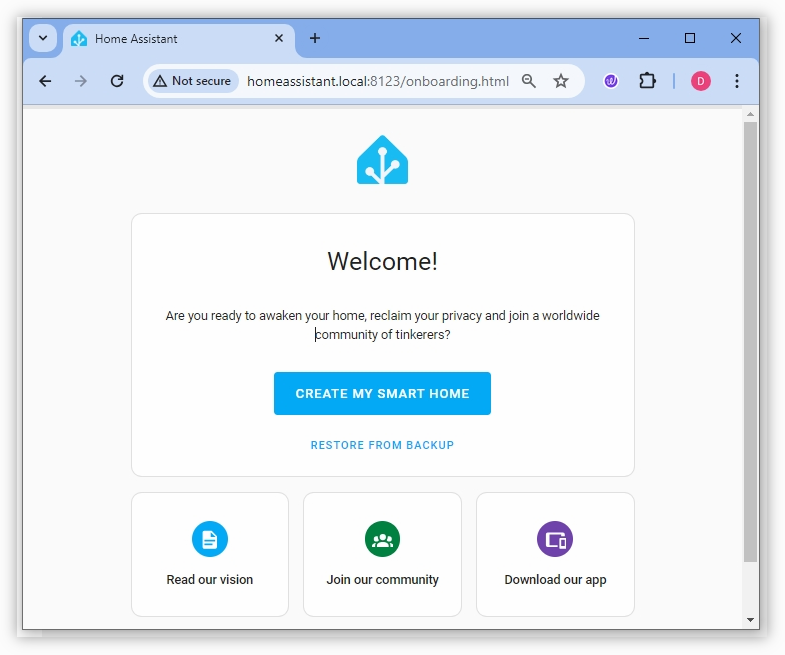
Selecciona CREATE MY SMART HOME y crea tu cuenta.
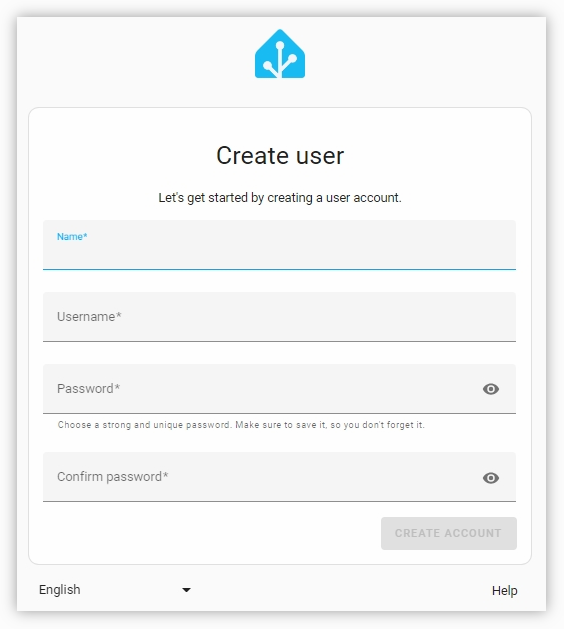
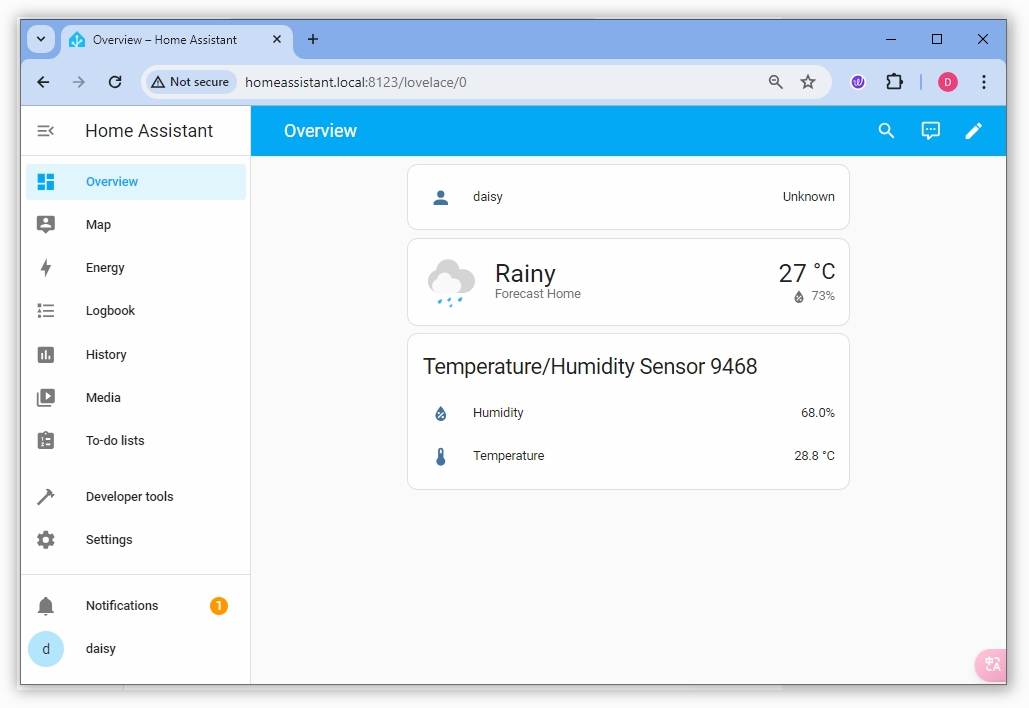
Sigue las instrucciones para establecer tu ubicación y demás configuraciones. Una vez finalizado, accederás al panel principal de Home Assistant.
2. Agregar el repositorio de complementos de SunFounder
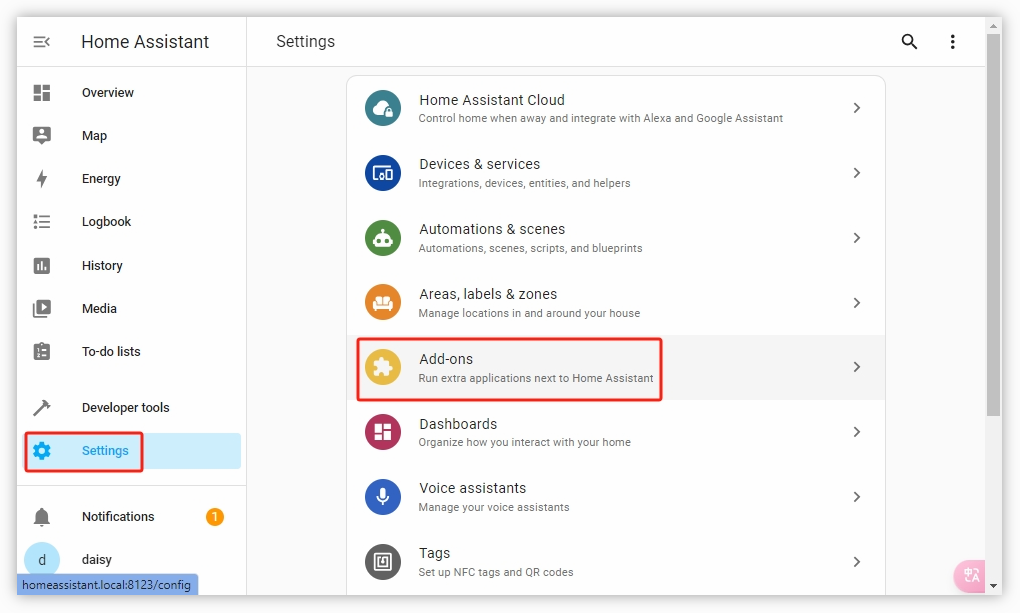
La funcionalidad del Pironman 5 Mini se instala como complemento en Home Assistant. Primero, debes agregar el repositorio de complementos de SunFounder.
Abre Settings -> Add-ons.
Haz clic en el signo de suma en la esquina inferior derecha para acceder a la tienda de complementos.
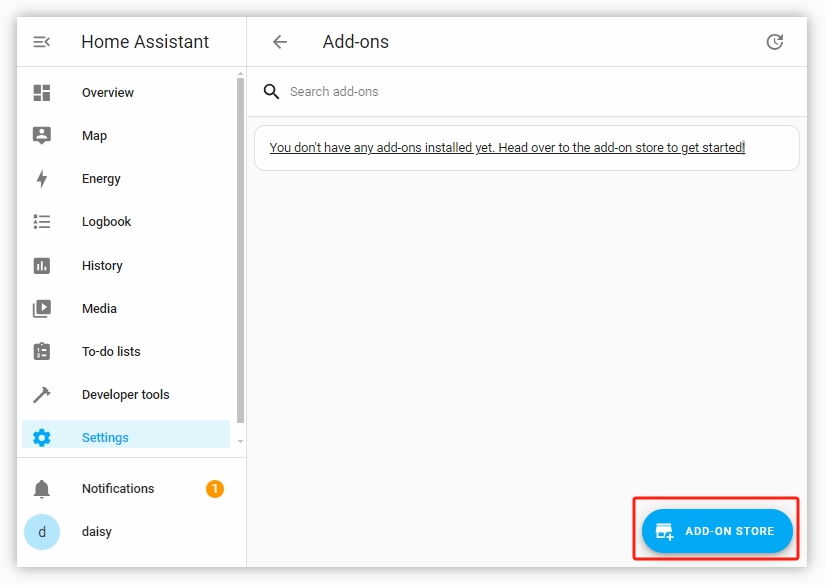
En la tienda de complementos, haz clic en el menú de la esquina superior derecha y selecciona Repositories.
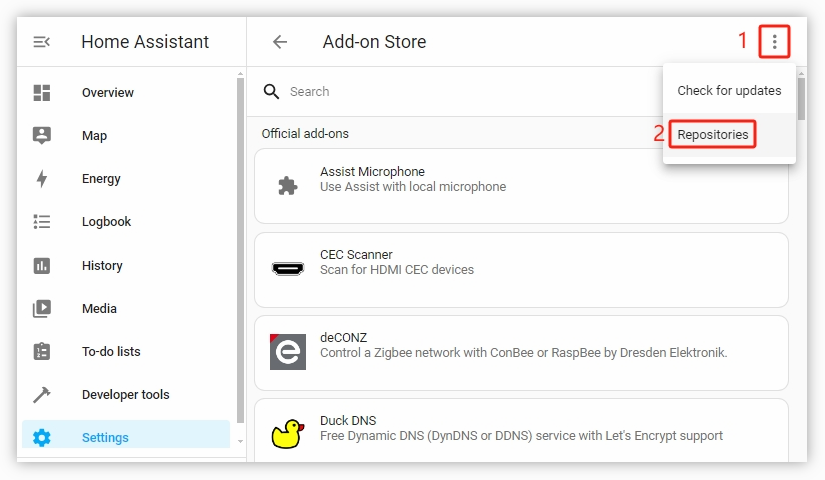
Ingresa la URL del repositorio de SunFounder:
https://github.com/sunfounder/home-assistant-addony haz clic en ADD.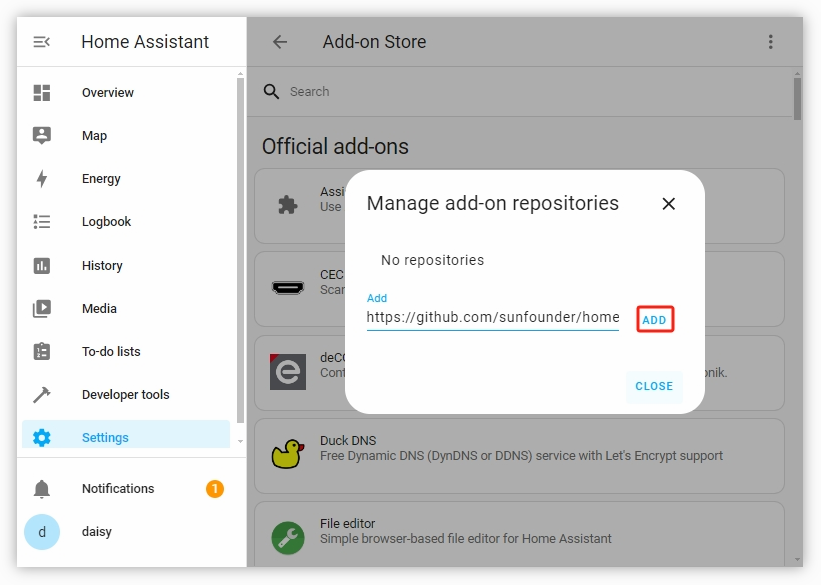
Una vez añadido con éxito, cierra la ventana emergente y actualiza la página. Verás la lista de complementos de SunFounder.
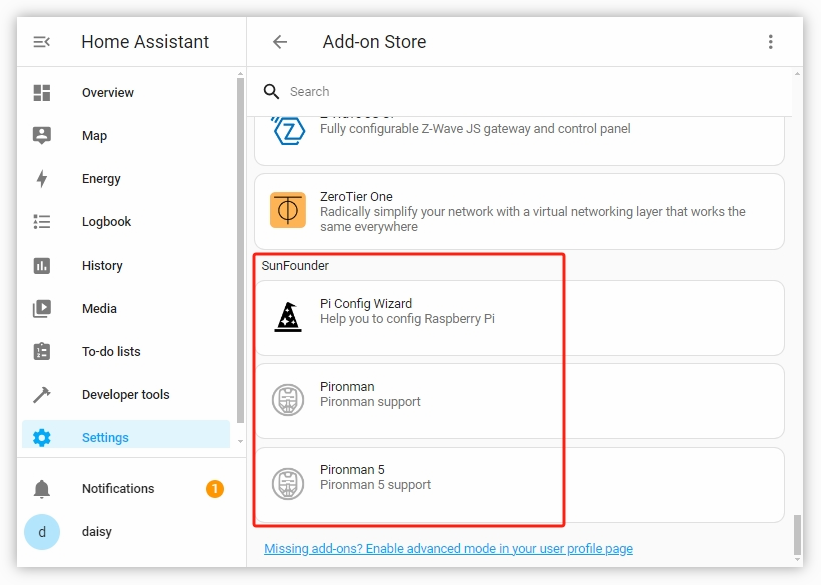
3. Instalar el complemento Pi Config Wizard
El Pi Config Wizard permite activar configuraciones necesarias para el Pironman 5 Mini, como I2C y SPI. Se puede eliminar si ya no es necesario.
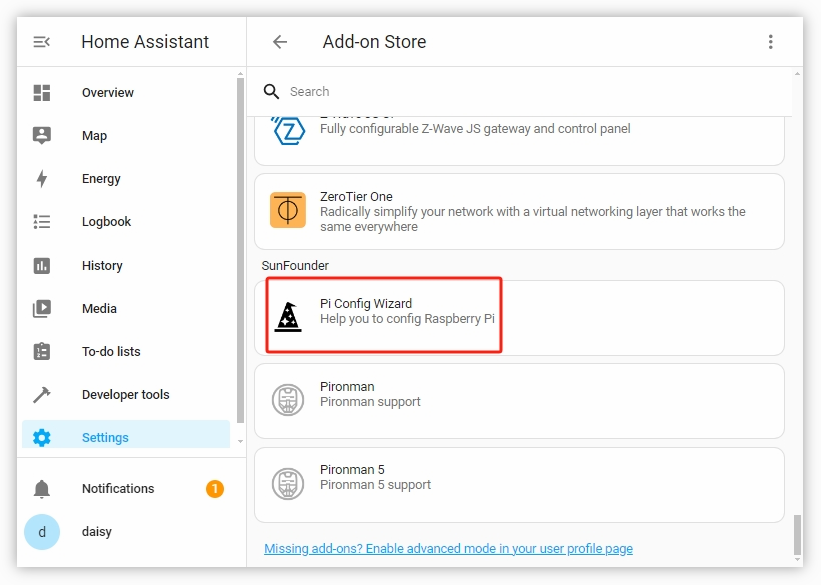
Busca Pi Config Wizard en la lista de complementos de SunFounder y haz clic para acceder.
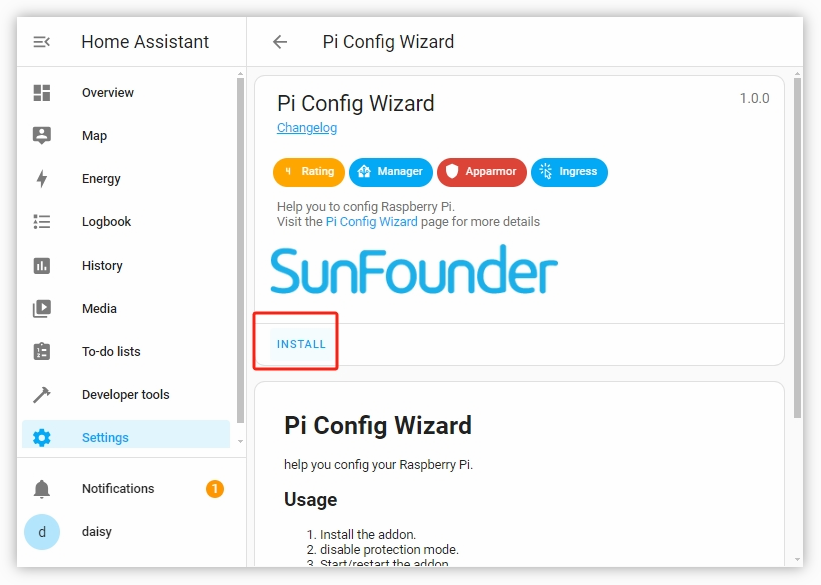
En la página de Pi Config Wizard, haz clic en INSTALL. Espera a que finalice la instalación.
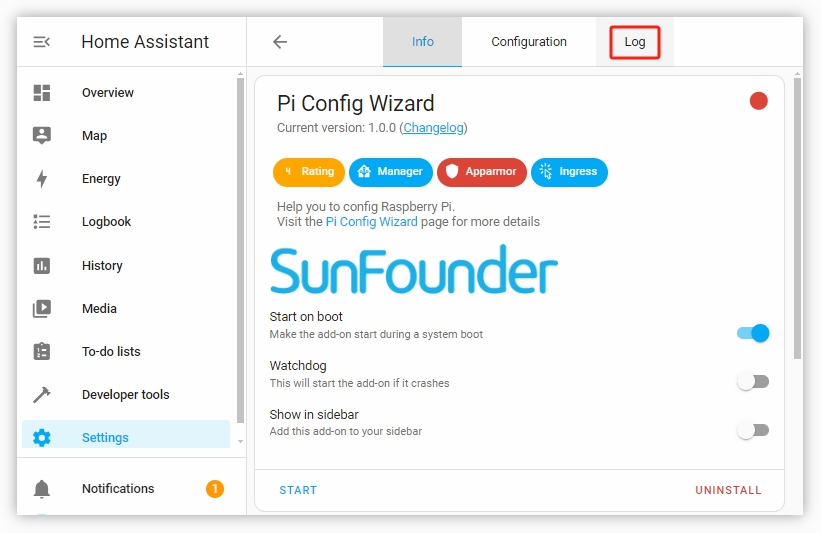
Tras la instalación, cambia a la pestaña Log para confirmar que no haya errores.
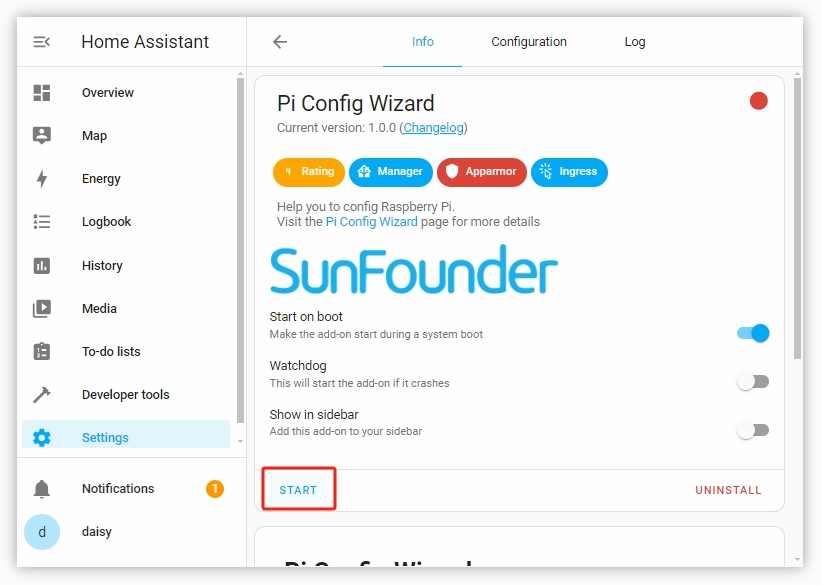
Si no hay errores, vuelve a la pestaña Info y haz clic en START para iniciar el complemento.
Ahora abre la interfaz web (WEB UI).
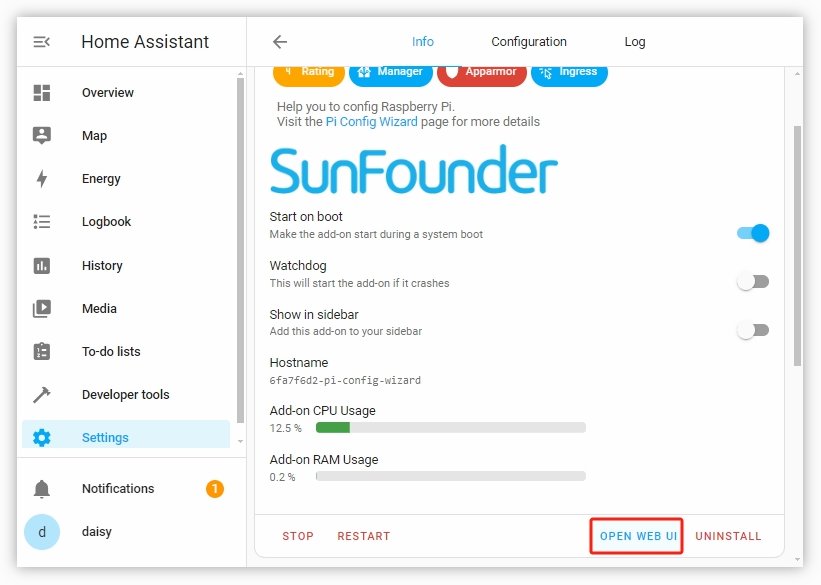
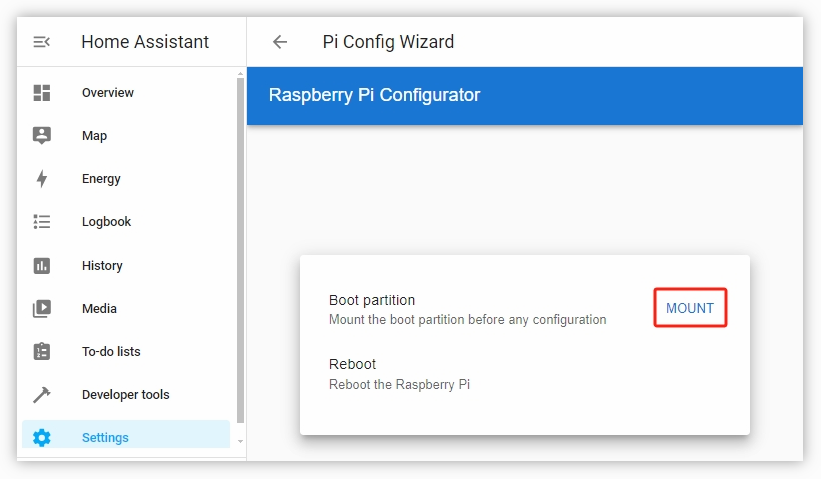
En la interfaz web, verás la opción para montar la partición Boot. Haz clic en MOUNT.
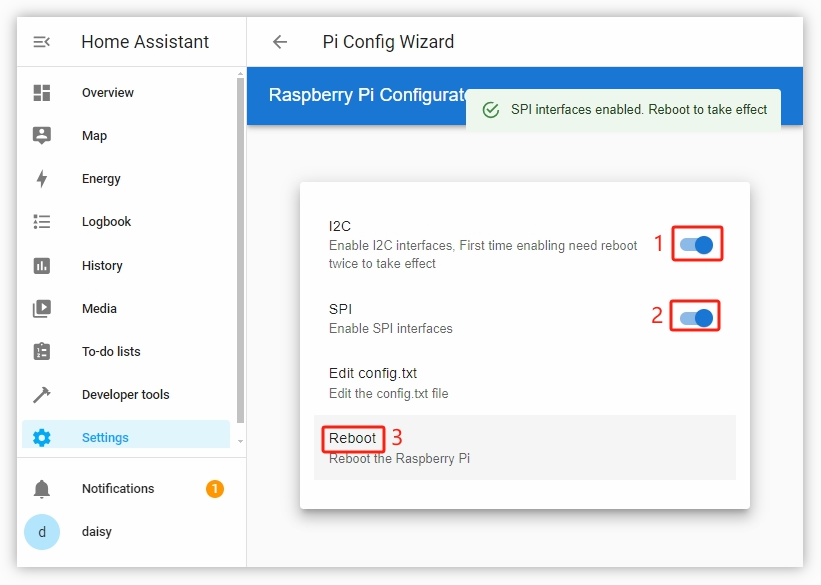
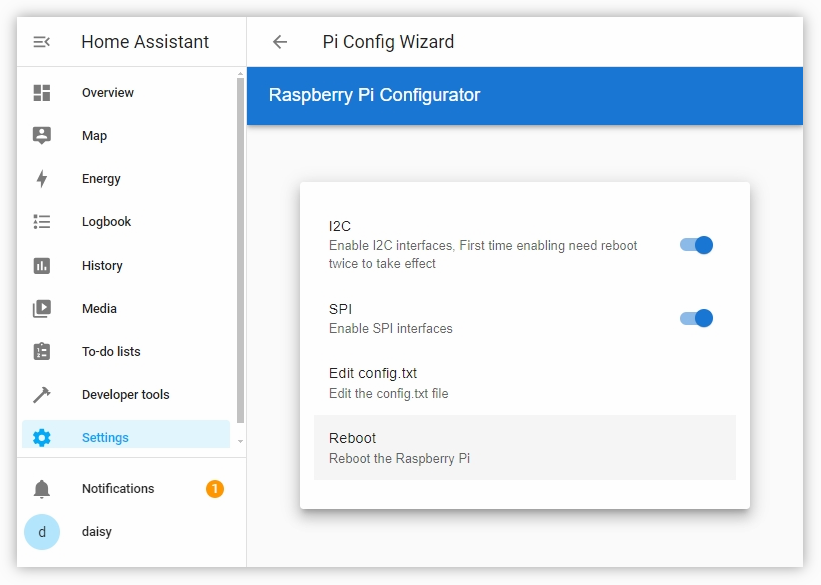
Tras montar exitosamente, podrás activar I2C, SPI y editar el archivo config.txt. Marca I2C y SPI para habilitarlos. Cuando se muestren como habilitados, haz clic en el botón de reinicio para reiniciar la Raspberry Pi.
Luego del reinicio, actualiza la página y vuelve a montar la partición Boot haciendo clic en MOUNT.
Usualmente verás que SPI está habilitado, pero I2C no. Esto se debe a que I2C requiere dos reinicios. Vuelve a habilitar I2C y reinicia la Raspberry Pi nuevamente.
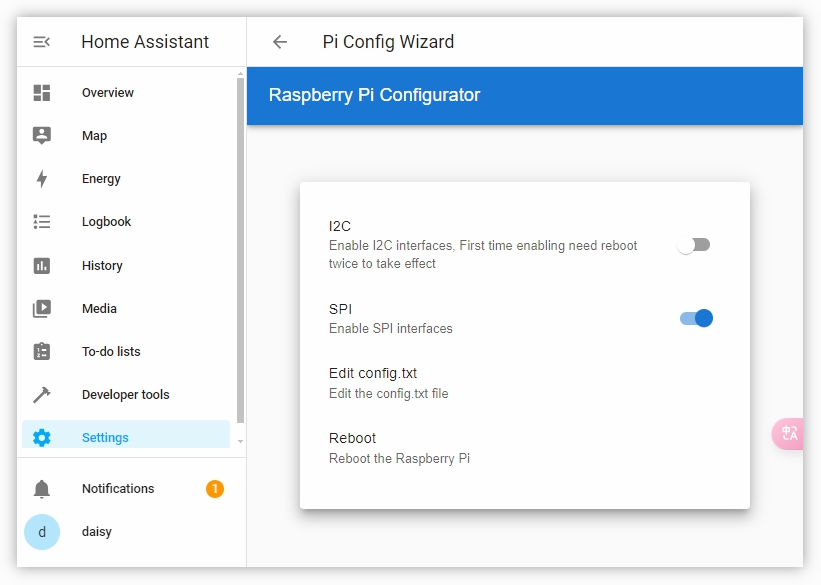
Tras el segundo reinicio, vuelve a la página de MOUNT. Verás que tanto I2C como SPI están habilitados.
Nota
Si al actualizar la página no accedes a la página de montaje, ve a Settings -> Add-ons -> Pi Config Wizard.
Verifica que el complemento esté iniciado. Si no lo está, haz clic en START.
Luego, haz clic en OPEN WEB UI, y después en MOUNT para confirmar que I2C y SPI están habilitados.
4. Instalar el complemento Pironman 5 Mini
Ahora comenzaremos oficialmente con la instalación del complemento Pironman 5 Mini.
Abre Settings -> Add-ons.
Haz clic en el signo de suma en la esquina inferior derecha para acceder a la tienda de complementos.
Busca Pironman 5 Mini en la lista de complementos de SunFounder y haz clic para acceder.
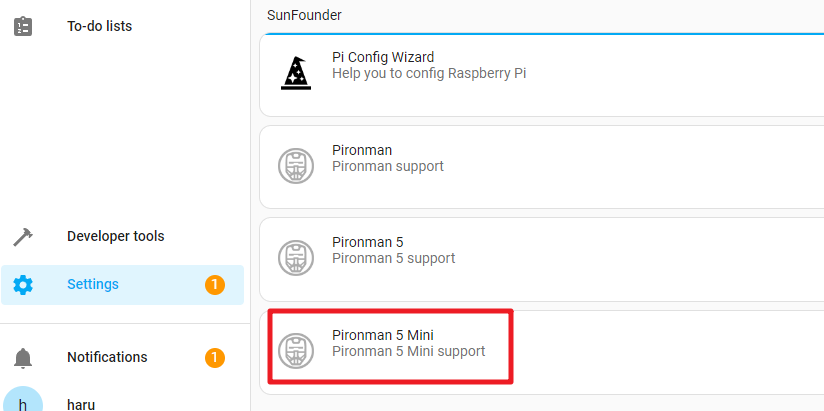
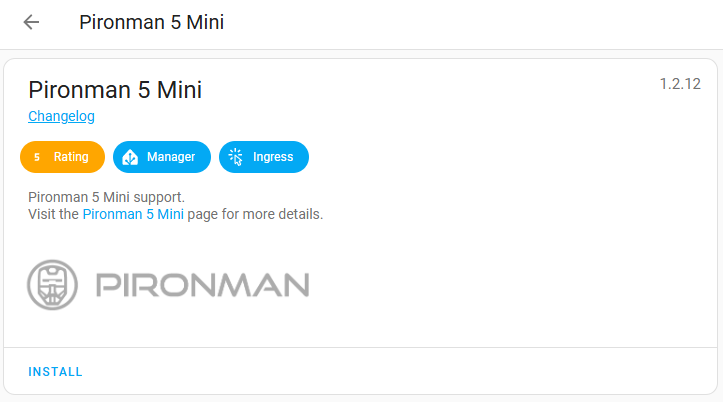
Instala el complemento Pironman 5 Mini.
Tras completar la instalación, haz clic en START para iniciarlo. Verás que los cuatro LED RGB WS2812 se iluminan en azul con efecto de respiración.
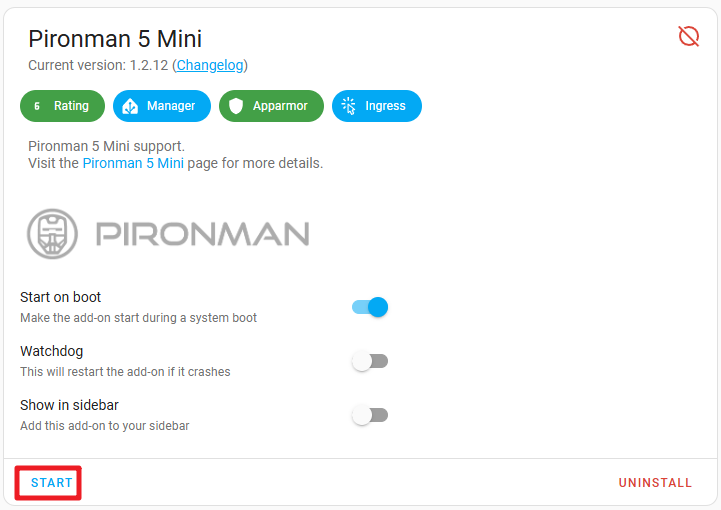
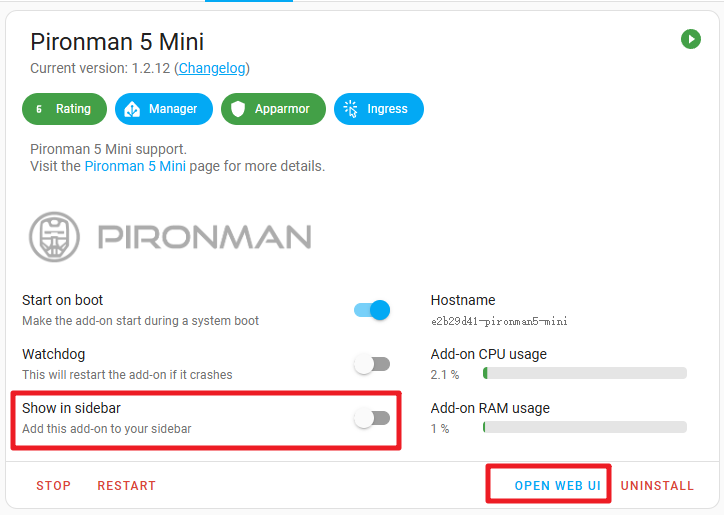
Luego haz clic en OPEN WEB UI para abrir la página web de Pironman 5 Mini. También puedes marcar la opción para mostrar la interfaz en la barra lateral. Así, podrás acceder a la página desde el menú izquierdo de Home Assistant.
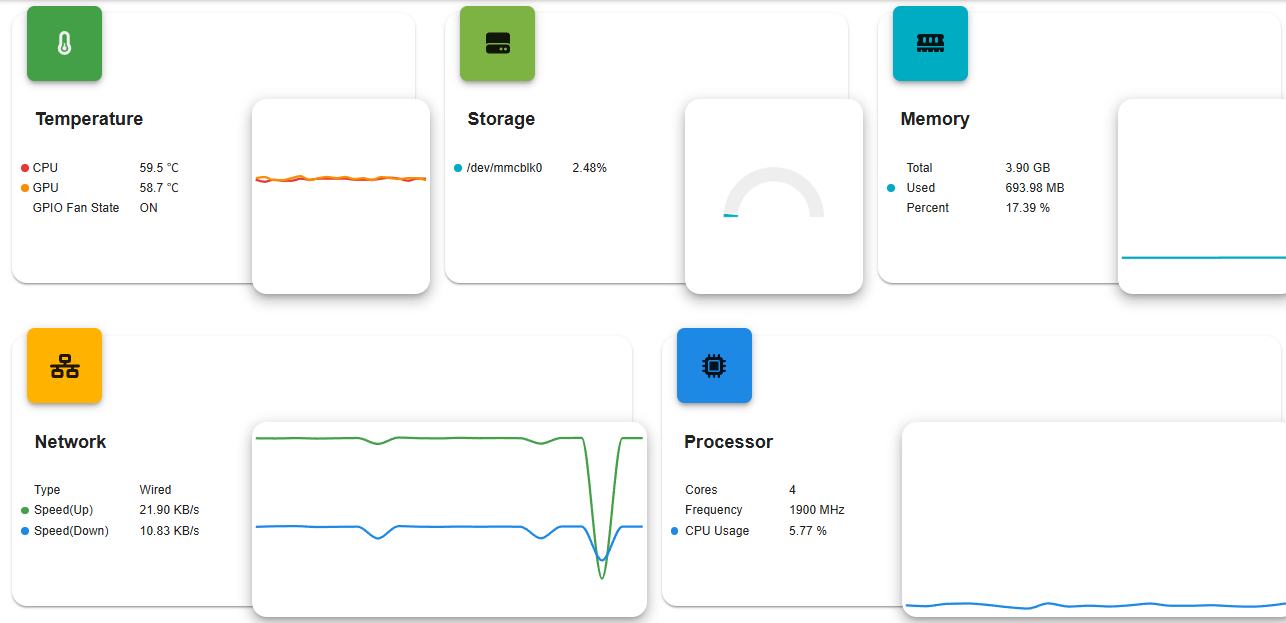
Ahora podrás visualizar información de tu Raspberry Pi, configurar los LED RGB, controlar el ventilador, entre otras opciones.
Nota
En este punto, ha configurado correctamente el Pironman 5 Mini y está listo para usar.
Para un control avanzado de sus componentes, consulte 5. Control mediante comandos o desde el panel web.