Nota
Hola, bienvenido a la Comunidad de Entusiastas de Raspberry Pi, Arduino y ESP32 de SunFounder en Facebook. Profundice en Raspberry Pi, Arduino y ESP32 junto a otros entusiastas.
¿Por qué unirte?
Soporte de Expertos: Resuelve problemas post-venta y desafíos técnicos con la ayuda de nuestra comunidad y equipo.
Aprende y Comparte: Intercambia consejos y tutoriales para mejorar tus habilidades.
Vistas Previas Exclusivas: Obtén acceso anticipado a nuevos anuncios de productos y vistas previas.
Descuentos Especiales: Disfruta de descuentos exclusivos en nuestros productos más nuevos.
Promociones y Sorteos Festivos: Participa en sorteos y promociones de temporada.
👉 ¿Listo para explorar y crear con nosotros? Haz clic en [aquí] y únete hoy.
Configuración en Batocera.linux
Si ya has instalado el sistema operativo Batocera.linux, puedes iniciar sesión de forma remota a través de SSH y seguir los pasos a continuación para completar la configuración.
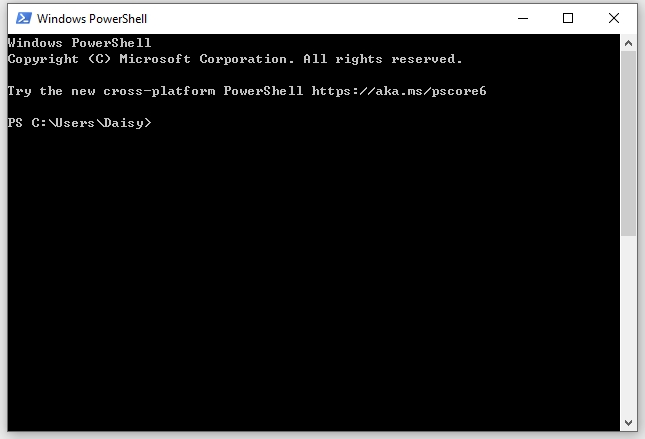
Una vez que el sistema haya arrancado, utiliza SSH para conectarte remotamente a Pironman5. En Windows, puedes abrir Powershell, y en Mac OS X o Linux, abre directamente la Terminal.
El nombre de host predeterminado del sistema Batocera es
batocera, con el nombre de usuariorooty la contraseñalinux. Por lo tanto, puedes iniciar sesión escribiendossh root@batocera.locale introduciendo la contraseñalinux.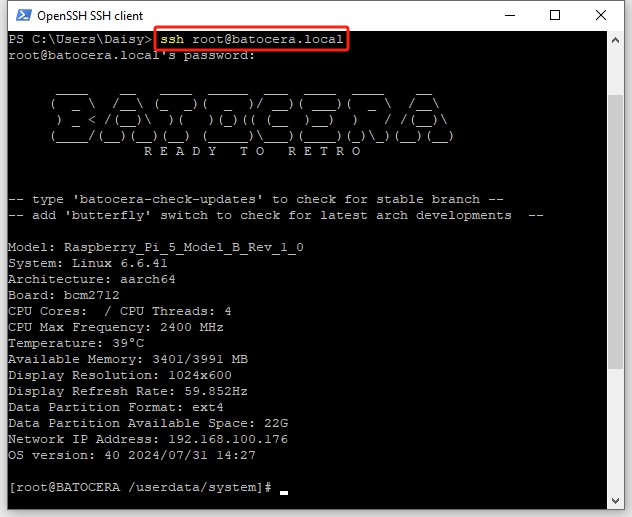
Ejecuta el comando:
/etc/init.d/S92switch setuppara acceder al menú de configuración.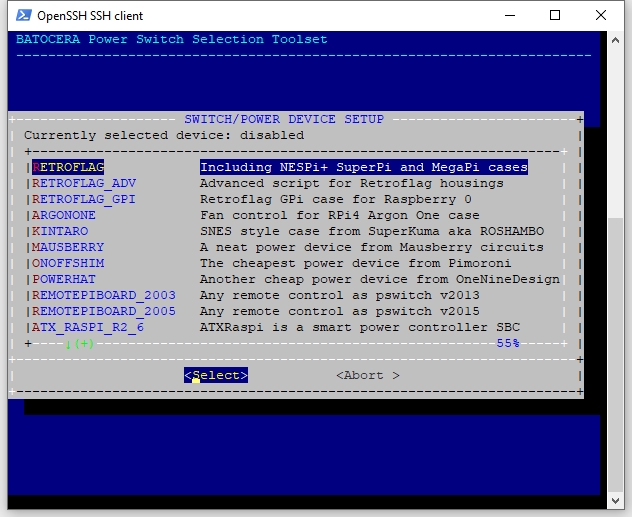
Usa la tecla de flecha hacia abajo para ir al final, selecciona y activa los servicios Pironman5.
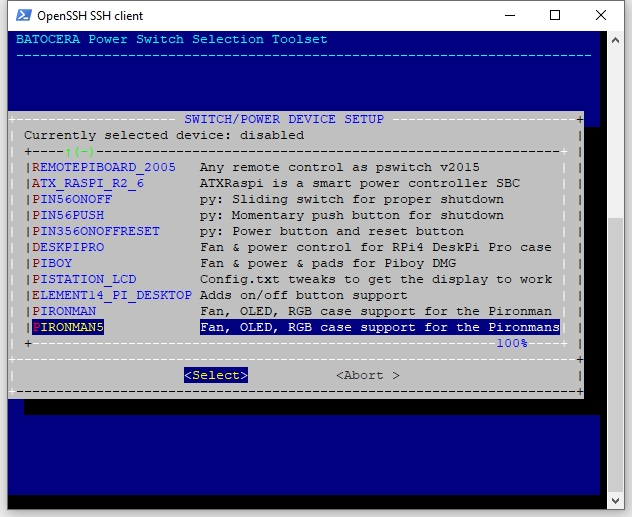
Tras activar el servicio pironman5, selecciona OK.
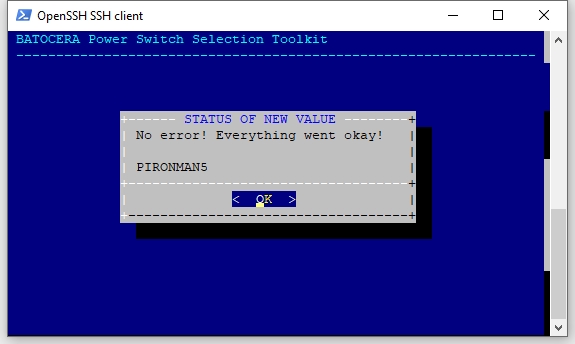
Ejecuta el comando
rebootpara reiniciar Pironman5.reboot
Al reiniciar, el servicio
pironman5.servicese iniciará automáticamente. Aquí están las configuraciones principales para Pironman 5:Los cuatro LED RGB WS2812 se encenderán en azul con efecto de respiración.
Los ventiladores RGB están configurados por defecto en el modo Balanced. Para diferentes temperaturas de activación, consulta Control del ventilador RGB.
Ahora puedes conectar el Pironman 5 a una pantalla, mandos de juego, auriculares y más para sumergirte en tu mundo de juegos.
Nota
En este punto, ha configurado correctamente el Pironman 5 Mini y está listo para usar.
Para un control avanzado de sus componentes, consulte Control mediante comandos.