Nota
Hola, bienvenido a la Comunidad de Entusiastas de Raspberry Pi, Arduino y ESP32 de SunFounder en Facebook. Profundice en Raspberry Pi, Arduino y ESP32 junto a otros entusiastas.
¿Por qué unirte?
Soporte de Expertos: Resuelve problemas post-venta y desafíos técnicos con la ayuda de nuestra comunidad y equipo.
Aprende y Comparte: Intercambia consejos y tutoriales para mejorar tus habilidades.
Vistas Previas Exclusivas: Obtén acceso anticipado a nuevos anuncios de productos y vistas previas.
Descuentos Especiales: Disfruta de descuentos exclusivos en nuestros productos más nuevos.
Promociones y Sorteos Festivos: Participa en sorteos y promociones de temporada.
👉 ¿Listo para explorar y crear con nosotros? Haz clic en [aquí] y únete hoy.
IO Expander
RGB LEDs
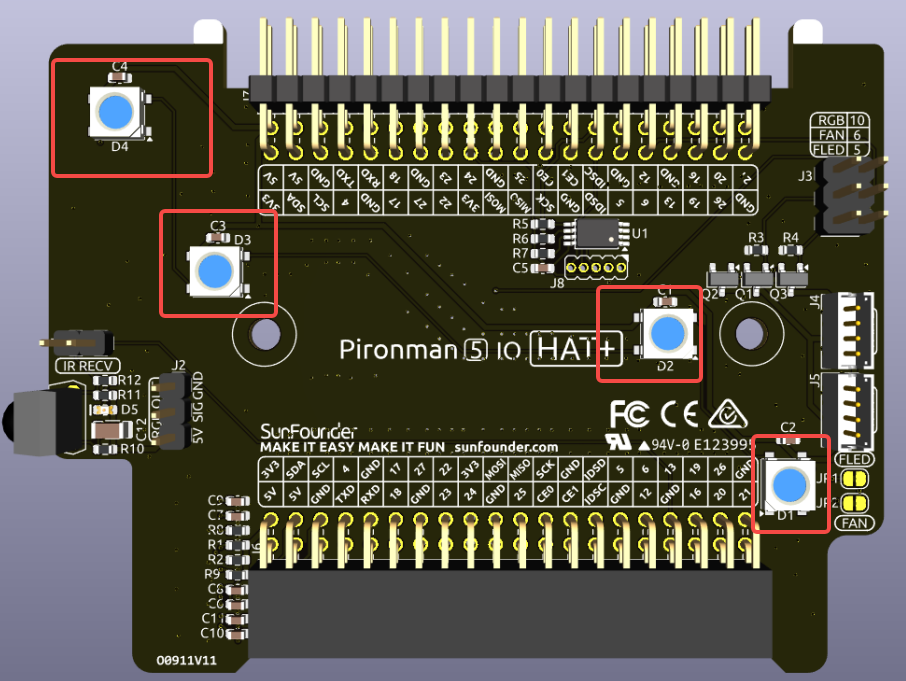
La placa cuenta con 4 LED RGB WS2812 totalmente personalizables. Los usuarios pueden encenderlos o apagarlos, cambiar el color, ajustar el brillo, seleccionar modos de visualización y modificar la velocidad de cambio.
Para modificar el estado de encendido/apagado de los LED RGB, usa
truepara encenderlos yfalsepara apagarlos:
sudo pironman5 -re true
Para cambiar el color, introduce los valores hexadecimales del color deseado, por ejemplo
fe1a1a:
sudo pironman5 -rc fe1a1a
Para ajustar el brillo de los LED RGB (rango: 0 ~ 100%):
sudo pironman5 -rb 100
Para cambiar el modo de visualización, selecciona entre:
solid/breathing/flow/flow_reverse/rainbow/rainbow_reverse/hue_cycle:
Nota
Si seleccionas los modos rainbow, rainbow_reverse o hue_cycle, no será posible cambiar el color mediante pironman5 -rc.
sudo pironman5 -rs breathing
Para ajustar la velocidad de cambio (rango: 0 ~ 100%):
sudo pironman5 -rp 80
RGB Control Pin
El LED RGB se controla por SPI y está conectado al GPIO10, que también funciona como pin MOSI de SPI. Los dos pines mostrados permiten la conexión del RGB al GPIO10. Si no se utiliza, se puede retirar el jumper.
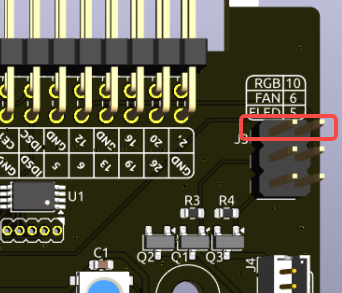
RGB OUT Pins
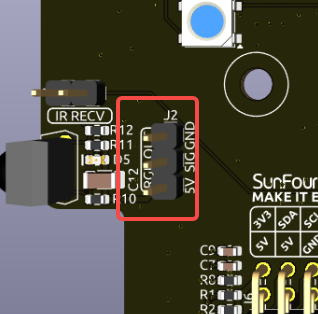
Los LED RGB WS2812 admiten conexión en serie, lo que permite conectar una tira LED RGB externa. Conecta el pin SIG al pin DIN de la tira para expansión.
La configuración predeterminada incluye 4 LED RGB. Para añadir más, conéctalos y actualiza la cantidad con:
sudo pironman5 --rgb-led-count [quantity]
Ejemplo:
sudo pironman5 --rgb-led-count 12
OLED Screen Connector
El conector para pantalla OLED tiene la dirección 0x3C y es una característica clave.
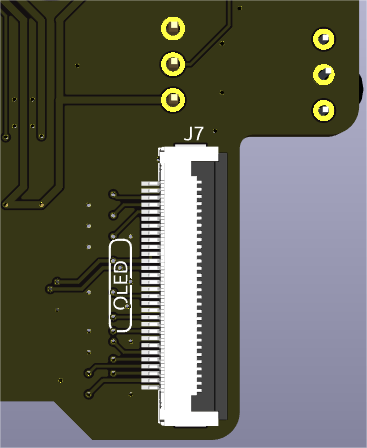
Si la pantalla OLED no se muestra correctamente, sigue estos pasos para solucionarlo:
Verifica que el cable FPC de la pantalla esté correctamente conectado.
Consulta los registros del programa para detectar errores:
cat /var/log/pironman5/pironman5.logAlternativamente, verifica si la dirección I2C 0x3C de la OLED es reconocida:
sudo i2cdetect -y 1
Si no se encuentran problemas, intenta reiniciar el servicio pironman5:
sudo systemctl restart pironman5.service
Disparador de Activación
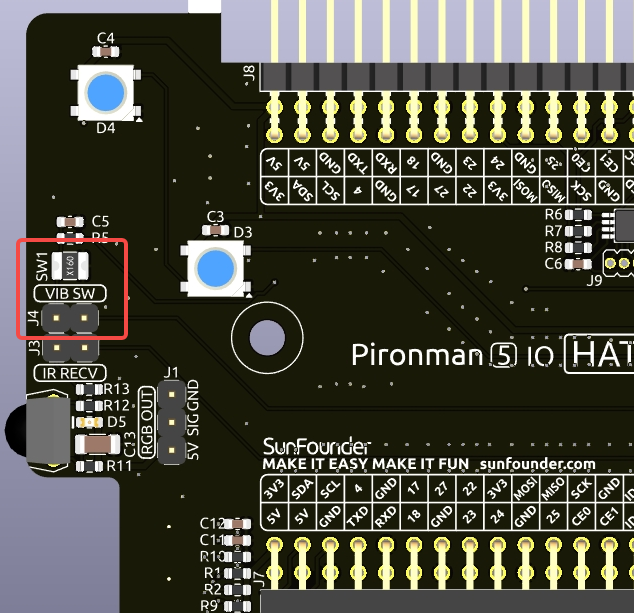
El interruptor de vibración incorporado se utiliza para activar la pantalla OLED desde el modo de suspensión. Cuando se detecta una vibración, se envía una señal para reactivar la OLED, lo que permite que la pantalla permanezca apagada cuando está inactiva y se active automáticamente al detectar movimiento.
Si se retira el puente (jumper) etiquetado para el interruptor de vibración, la función de activación se desactivará. Una vez que la OLED entre en modo de suspensión, ya no podrá activarse. Esta opción está pensada para usuarios avanzados que deseen reutilizar el pin GPIO correspondiente para otras aplicaciones.
Nota
Puente instalado: Activación por vibración habilitada.
Puente retirado: La OLED no puede activarse una vez que se apaga. El pin queda libre para otros usos.
Infrared Receiver
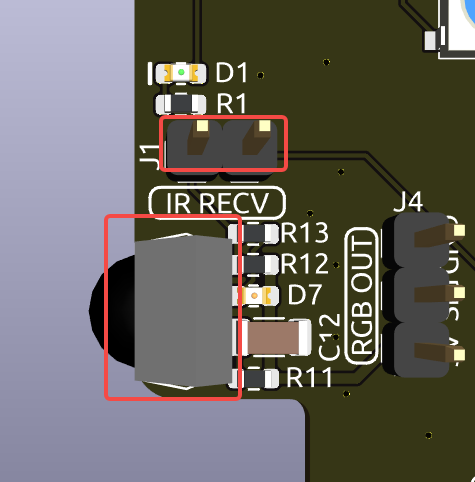
Modelo: IRM-56384, opera a 38KHz.
Conexión: El receptor IR se conecta a GPIO13.
D1: Indicador que parpadea al recibir señal IR.
J8: Pin de habilitación de la función IR. Por defecto, incluye un jumper para funcionamiento inmediato. Retíralo si deseas liberar GPIO13.
Para utilizar el receptor IR, asegúrate de su conexión e instala el módulo necesario:
Verifica la conexión:
sudo ls /dev |grep lirc
Instala el módulo
lirc:sudo apt-get install lirc -y
Prueba el receptor IR ejecutando:
mode2 -d /dev/lirc0
Luego, pulsa un botón del control remoto y se imprimirá el código correspondiente.
RGB Fan Pins
La placa de expansión IO admite hasta dos ventiladores de 5V sin control CPU, que se controlan de forma conjunta.
J4 y J5 son dos conjuntos de puertos para ventiladores. Debe conectar los ventiladores aquí.
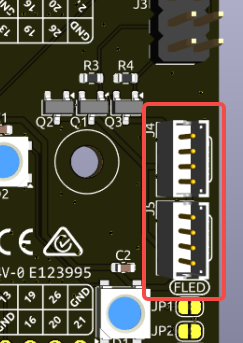
Hay dos juegos de conectores de 2 pines y dos jumpers que controlan los ventiladores GPIO y sus LED. Por defecto, los jumpers permiten el control a través de GPIO6 y GPIO5. Si no se requieren, retira los jumpers para liberar los GPIO.
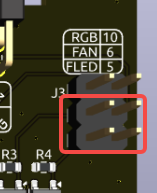
Al retirar los jumpers, el ventilador o sus LED se apagarán por defecto. Si deseas que se activen al encender el sistema, puedes puentear las almohadillas con soldadura. De esta forma, se encenderán con el sistema, pero no se podrán controlar desde el puerto IO.
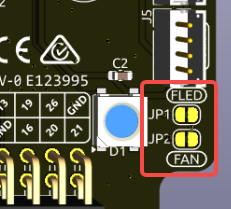
Por ejemplo, en modo 1: Performance, los ventiladores se activan a 50 °C:
sudo pironman5 -gm 3
4: Quieto: Activación a 70 °C.
3: Equilibrado: Activación a 67.5 °C.
2: Fresco: Activación a 60 °C.
1: Rendimiento: Activación a 50 °C.
0: Siempre encendidos: Funcionan continuamente.
Si cambias el pin de control del ventilador GPIO a otro en la Raspberry Pi, usa este comando para actualizar el número de pin:
sudo pironman5 -gp 18
Pin Headers
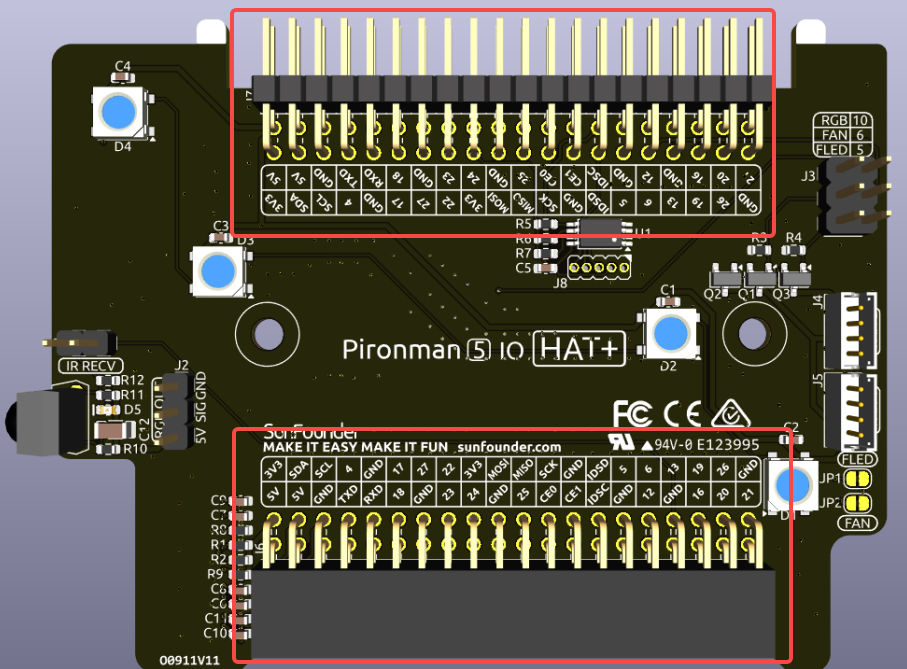
Dos conectores de pines en ángulo recto extienden el GPIO de la Raspberry Pi, pero ten en cuenta que el receptor IR, el LED RGB y el ventilador utilizan algunos pines. Retira sus jumpers correspondientes para liberar esos pines.
Pironman 5 MAX |
Raspberry Pi 5 |
|---|---|
IR Receiver(Optional) |
GPIO13 |
OLED SDA |
SDA |
OLED SCL |
SCL |
FAN(Optional) |
GPIO6 |
FLED(Optional) |
GPIO5 |
RGB(Optional) |
GPIO10 |