Nota
Hola, bienvenido a la Comunidad de Entusiastas de Raspberry Pi, Arduino y ESP32 de SunFounder en Facebook. Profundice en Raspberry Pi, Arduino y ESP32 junto a otros entusiastas.
¿Por qué unirte?
Soporte de Expertos: Resuelve problemas post-venta y desafíos técnicos con la ayuda de nuestra comunidad y equipo.
Aprende y Comparte: Intercambia consejos y tutoriales para mejorar tus habilidades.
Vistas Previas Exclusivas: Obtén acceso anticipado a nuevos anuncios de productos y vistas previas.
Descuentos Especiales: Disfruta de descuentos exclusivos en nuestros productos más nuevos.
Promociones y Sorteos Festivos: Participa en sorteos y promociones de temporada.
👉 ¿Listo para explorar y crear con nosotros? Haz clic en [aquí] y únete hoy.
FAQ
Solucion rapida de problemas
El boton de encendido no funciona → El boton de encendido no funciona
La pantalla OLED no funciona → La pantalla OLED no funciona
Los LED RGB no funcionan → Los LED RGB no funcionan
Los ventiladores GPIO no funcionan → Los ventiladores GPIO no funcionan
El ventilador de la CPU no gira → El ventilador de la CPU no funciona
El panel web no muestra datos → El panel web no muestra datos
El SSD NVMe no se detecta → El modulo NVMe PIP no funciona
El SSD NVMe se detecta pero provoca un reinicio del sistema → El SSD NVMe se detecta pero provoca un reinicio del sistema al leer/escribir?
1. Hardware
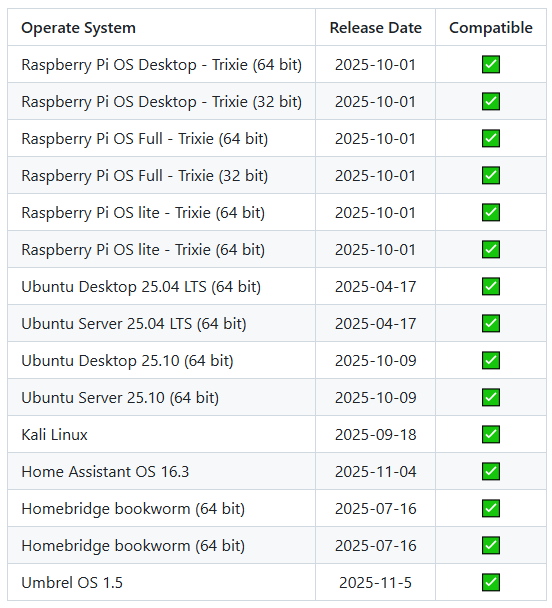
Sistemas compatibles
Sistemas que pasaron las pruebas en la Raspberry Pi 5:
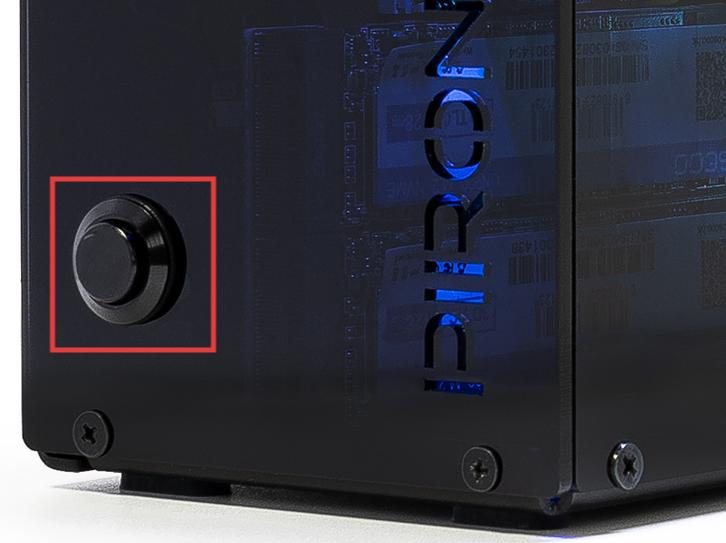
Boton de encendido
El boton de encendido extiende el boton de encendido original de la Raspberry Pi 5 y se comporta de manera similar.
Pulsacion breve: Encender / activar la pantalla OLED / cambiar paginas de la OLED.
Mantener pulsado 2 segundos: Apagado seguro (requiere 1. Configurar el apagado para desactivar la alimentación GPIO).
Mantener pulsado 5 segundos: Apagado forzado.
El boton de encendido no funciona
Primero, confirma el comportamiento esperado del boton de encendido:
Raspberry Pi OS Desktop: Presiona el boton de encendido dos veces rapidamente para apagar. Mantenlo presionado durante 5 segundos para forzar un apagado completo. Presiona una vez para encender desde un estado de apagado.
Raspberry Pi OS Lite: Presiona el boton de encendido una vez para apagar. Mantenlo presionado durante 5 segundos para forzar un apagado completo. Presiona una vez para encender.
Verifica que los pines del convertidor de alimentacion esten correctamente alineados con los pads J2 de la Raspberry Pi 5 (entre el conector de la bateria RTC y el borde de la placa).
Verifica que los pines dentro del conector del convertidor de alimentacion esten correctamente alineados con el conector del boton de encendido. Vuelve a conectar el cable del boton de encendido si es necesario.
Usa un destornillador para hacer cortocircuito brevemente en los dos pines del conector del convertidor de alimentacion donde se conecta el boton. Si la Raspberry Pi se enciende, el boton mismo puede estar defectuoso; de lo contrario, el problema probablemente sea la placa convertidora o la conexion de la Pi 5.
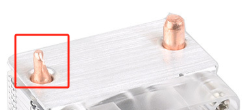
Extremos de los tubos de cobre del disipador tipo torre
Los extremos aplanados de los tubos de calor con forma de U son parte del proceso de fabricacion normal y estan disenados para permitir que los tubos de calor pasen a traves de las aletas de aluminio.
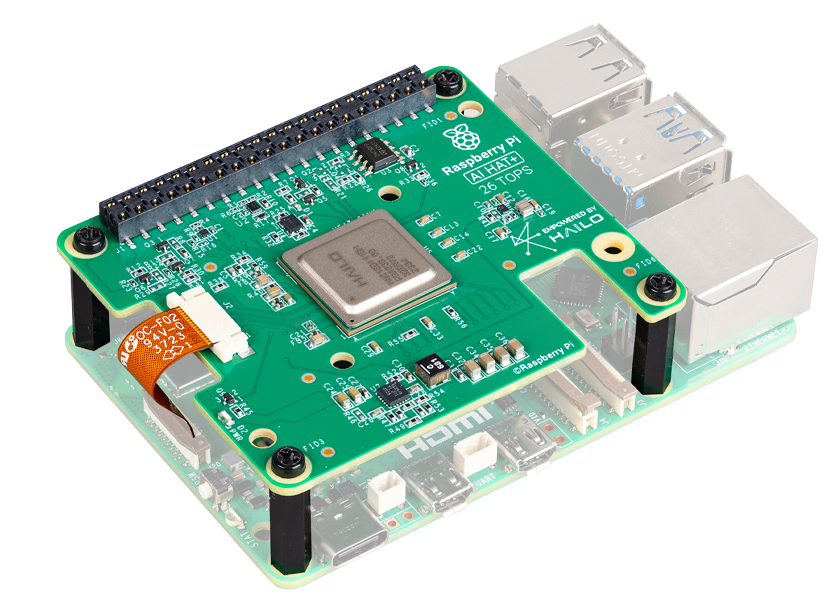
Raspberry Pi AI HAT+
La Raspberry Pi AI HAT+ no es compatible con el Pironman 5 MAX.
El Raspberry Pi AI Kit combina la Raspberry Pi M.2 HAT+ y el modulo acelerador Hailo AI.
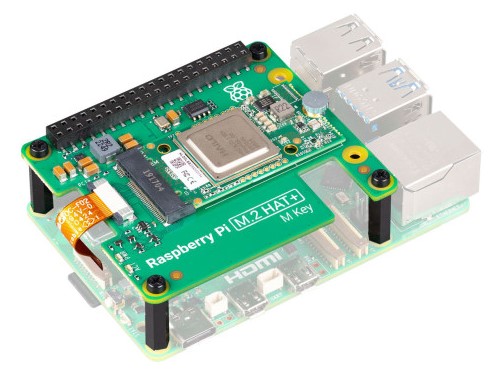
Puedes separar el modulo acelerador Hailo AI del Raspberry Pi AI Kit e insertarlo directamente en el modulo NVMe PIP del Pironman 5 MAX.
Puedo usar la funcion del interruptor de vibracion del Pironman5 Max?
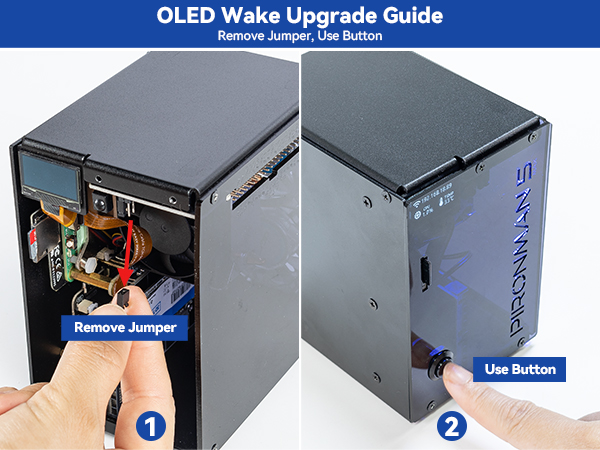
A partir de la version v1.3.6, la activacion de la pantalla OLED utiliza el boton de encendido. Debes retirar el puente del interruptor de vibracion para evitar ocupar los pines GPIO de la Raspberry Pi y prevenir posibles conflictos. Verifica si este puente existe; si no es asi, ignora este aviso.
2. Refrigeracion y ventiladores
El ventilador de la CPU no funciona
El ventilador de la CPU del Pironman 5 es controlado por el sistema de la Raspberry Pi. La velocidad del ventilador de la CPU depende de la temperatura de la CPU de la Raspberry Pi 5.
Curva predeterminada del ventilador de la CPU:
< 50 °C: Apagado (0 %)
50 °C+: Velocidad baja (30 %)
60 °C+: Velocidad media (50 %)
67.5 °C+: Velocidad alta (70 %)
75 °C+: Velocidad maxima (100 %)
Verifica la temperatura actual de la CPU (ejemplo de salida: temp=48.7'C):
vcgencmd measure_temp
Puedes controlar manualmente el ventilador de la CPU usando los siguientes comandos:
pinctrl FAN_PWM op dl   # Activar ventilador (activo bajo)
pinctrl FAN_PWM op dh   # Desactivar ventilador (activo alto)
pinctrl FAN_PWM a0      # Modo automatico
Tambien puedes ajustar los umbrales de temperatura del ventilador de la CPU editando:
nano /boot/firmware/config.txt
Agrega:
dtparam=cooling_fan=on
dtparam=fan_temp0=40000
dtparam=fan_temp0_hyst=10000
dtparam=fan_temp0_speed=125
Esta configuracion inicia el ventilador de la CPU a 40 °C con un nivel de velocidad PWM de 125.
Despues de guardar el archivo, reinicia la Raspberry Pi para que los cambios surtan efecto.
Los ventiladores GPIO no funcionan
Primero, verifica que el puente del ventilador en la placa del expansor de E/S este instalado correctamente.
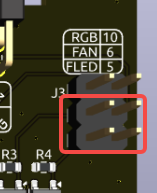
Luego, configura los ventiladores GPIO en modo Always On y verifica si los ventiladores comienzan a girar.
sudo pironman5 -gm 0
Tambien puedes conectar los ventiladores GPIO directamente a los pines 5V y GND de la Raspberry Pi para realizar pruebas.
Si los ventiladores giran con normalidad al conectarlos directamente, el problema puede estar relacionado con la placa del expansor de E/S. Por favor, contactanos para obtener mas ayuda.
Si el problema persiste, abre la pagina Log del panel web y verifica si hay mensajes de error. Tambien puedes enviarnos el siguiente archivo de registro:
cat /var/log/pironman5/pironman5.log
3. OLED y RGB
La pantalla OLED no funciona
Si la pantalla OLED no se muestra o se muestra incorrectamente, sigue estos pasos de solucion de problemas:
Asegurate de que el cable FPC de la pantalla OLED este firmemente conectado. Se recomienda reconectar la pantalla OLED y luego encender el dispositivo.
Confirma que la Raspberry Pi este ejecutando un sistema operativo compatible.
Consulta Sistemas compatibles.
Cuando la pantalla OLED se enciende por primera vez, es posible que solo muestre bloques de pixeles. Debes seguir las instrucciones en 4. Configuración o instalación del software para completar la configuracion antes de que pueda mostrar informacion correctamente.
Usa el siguiente comando para verificar si se detecta la direccion I2C
0x3Cde la OLED:sudo i2cdetect -y 1
Si se detecta la direccion I2C
0x3C, reinicia el servicio Pironman 5:sudo systemctl restart pironman5.service
Si no se detecta la direccion, habilita I2C:
sudo nano /boot/firmware/config.txt
Agrega:
dtparam=i2c_arm=on
Guarda el archivo y reinicia la Raspberry Pi.
Si el problema persiste, envianos el siguiente archivo de registro:
cat /var/log/pironman5/pironman5.log
Los LED RGB no funcionan
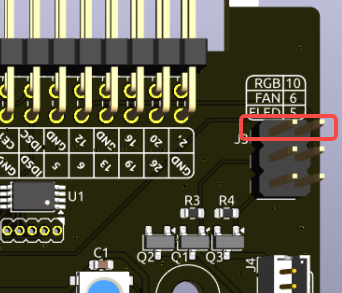
Los dos pines del expansor de E/S sobre J9 se utilizan para conectar los LED RGB a GPIO10. Asegurate de que el puente en estos dos pines este instalado correctamente.
Confirma que la Raspberry Pi este ejecutando un sistema operativo compatible.
Consulta Sistemas compatibles.
Ejecuta el siguiente comando para habilitar SPI:
sudo raspi-configNavega a:
3 Interfacing Options→I3 SPI→YESLuego reinicia la Raspberry Pi.
Si el problema persiste, envianos el siguiente archivo de registro:
cat /var/log/pironman5/pironman5.log
Como personalizar la pantalla OLED
Si deseas personalizar la pantalla OLED, como agregar displays de imagenes personalizadas de 2 a 4 digitos, puedes modificar los archivos de paginas de la OLED de las siguientes maneras.
Metodo 1: Modificar los archivos instalados directamente
Lista los archivos de paginas de la OLED:
ls /opt/pironman5/venv/lib/python3.13/site-packages/pm_auto/addons/oled/pages/Modifica los archivos de Python deseados.
Reinicia el servicio para aplicar los cambios:
sudo systemctl restart pironman5.service
Metodo 2: Clonar y reinstalar ``pm_auto``
Clona el repositorio
pm_auto:git clone -b 1.4.x https://github.com/sunfounder/pm_auto/
Despues de realizar los cambios, reinstala el paquete modificado:
sudo /opt/pironman5/venv/bin/pip3 uninstall pm_auto -y && \
sudo /opt/pironman5/venv/bin/pip3 install ~/pm_auto --no-build-isolation && \
sudo chown -R pironman5:pironman5 /opt/pironman5
Reinicia el servicio:
sudo systemctl restart pironman5.service
Pruebas y depuracion
Para ver los registros en tiempo de ejecucion:
journalctl -xefu pironman5.service
Tambien puedes detener el servicio y ejecutarlo manualmente para realizar pruebas mas rapidas:
sudo systemctl stop pironman5.service
sudo systemctl restart pironman5.service
4. Panel web y software
El panel web no muestra datos
Si el panel web no muestra datos, primero abre la pagina Log del panel web y verifica si hay mensajes de error relacionados con influxdb.
Los errores comunes incluyen:
database not foundfailed to connect to influxdbconnection refusedtimeout
Puedes intentar los siguientes pasos para resolver el problema.
Limpia la cache de tu navegador o vuelve a abrir la pagina del panel web usando el modo Incognito / Privado.
Verifica que los siguientes servicios se esten ejecutando correctamente:
sudo systemctl status pironman5 --no-pager
sudo systemctl status influxdb --no-pager
Ambos servicios deberian mostrar:
active (running)
Si algun servicio no se esta ejecutando correctamente, reinicialos:
sudo systemctl restart influxdb
sudo systemctl restart pironman5
Luego espera unos 30 segundos y actualiza la pagina del panel web.
Verifica si la base de datos
pironman5existe:influx
Luego ejecuta:
SHOW DATABASES;
Deberias ver:
pironman5
_internal
Si la base de datos falta o esta danada, puedes intentar borrar los datos historicos del panel web usando:
Settings→Clear All DataSi el problema persiste despues de intentar todos los pasos anteriores, recomendamos reinstalar el sistema operativo Raspberry Pi y el software Pironman 5.
Como deshabilitar el panel web
Una vez que hayas completado la instalacion del modulo pironman5, podras acceder al Ver y Controlar desde el Panel.
Si no necesitas esta funcion y deseas reducir el uso de CPU y RAM, puedes deshabilitar el panel web durante la instalacion agregando la opcion --disable-dashboard.
cd ~/pironman5
sudo python3 install.py --disable-dashboard
Si ya has instalado pironman5, puedes eliminar el modulo del panel web e influxdb:
/opt/pironman5/env/bin/pip3 uninstall pm-dashboard influxdb
sudo apt purge influxdb
sudo systemctl restart pironman5
Como desinstalar y reinstalar el software de Pironman 5
Desinstala el software actual de
pironman5:cd ~/pironman5 sudo python3 install.py --uninstall
Reinicia la Raspberry Pi cuando se te indique, luego elimina el directorio
pironman5:cd ~/ sudo rm -rf pironman5
Ejecuta el siguiente comando para reinstalar el software para tu modelo de Pironman 5:
curl -sSL "https://raw.githubusercontent.com/sunfounder/pironman5/v1/install.sh" | sudo bash
Como controlar los componentes usando el comando pironman5
Puedes consultar el siguiente tutorial para controlar los componentes de la serie Pironman 5 usando el comando pironman5.
5. Arranque y almacenamiento
Si configuro OMV, puedo seguir usando las funciones del Pironman5?
Si, OpenMediaVault se instala sobre el sistema Raspberry Pi. Sigue los pasos de Configuración en Raspberry Pi OS/Ubuntu/Kali Linux/Homebridge para continuar con la configuracion.
El PI5 no arranca (LED rojo)
Este problema puede deberse a una actualizacion del sistema, cambios en el orden de arranque o un cargador de arranque danado. Puedes intentar los siguientes pasos para resolver el problema:
Verificar la conexion del adaptador USB-HDMI
Verifica cuidadosamente que el adaptador USB-HDMI este firmemente conectado al PI5.
Intenta desconectar y volver a conectar el adaptador USB-HDMI.
Luego, vuelve a conectar la fuente de alimentacion y verifica si el PI5 arranca correctamente.
Probar el PI5 fuera de la carcasa
Si reconectar el adaptador no soluciona el problema:
Retira el PI5 de la carcasa de la serie Pironman 5.
Alimenta el PI5 directamente con el adaptador de corriente (sin la carcasa).
Verifica si puede arrancar con normalidad.
Restaurar el cargador de arranque
Si el PI5 aun no puede arrancar, es posible que el cargador de arranque este danado. Puedes seguir esta guia: 2. Actualizar el bootloader y elegir si deseas arrancar desde una tarjeta SD o NVMe/USB.
Inserta la tarjeta SD preparada en el PI5, enciendelo y espera al menos 10 segundos. Una vez completada la recuperacion, retira y formatea la tarjeta SD.
Luego, usa Raspberry Pi Imager para grabar la ultima version de Raspberry Pi OS e intenta arrancar de nuevo.
El modulo NVMe PIP no funciona
Confirma que tu SSD NVMe sea compatible. Consulta la lista de SSD NVMe compatibles para obtener unidades verificadas, estables y compatibles.
Asegurate de que el cable FPC que conecta el modulo NVMe PIP a la Raspberry Pi 5 este firmemente sujeto.
Confirma que tu SSD este correctamente fijado al modulo NVMe PIP.
Verifica el estado de los LED del modulo NVMe PIP:
Despues de confirmar todas las conexiones, enciende el Pironman 5 MAX y observa los dos indicadores en el modulo NVMe PIP:
PWR LED: Deberia estar encendido.
STA LED: Deberia parpadear para indicar el funcionamiento normal.
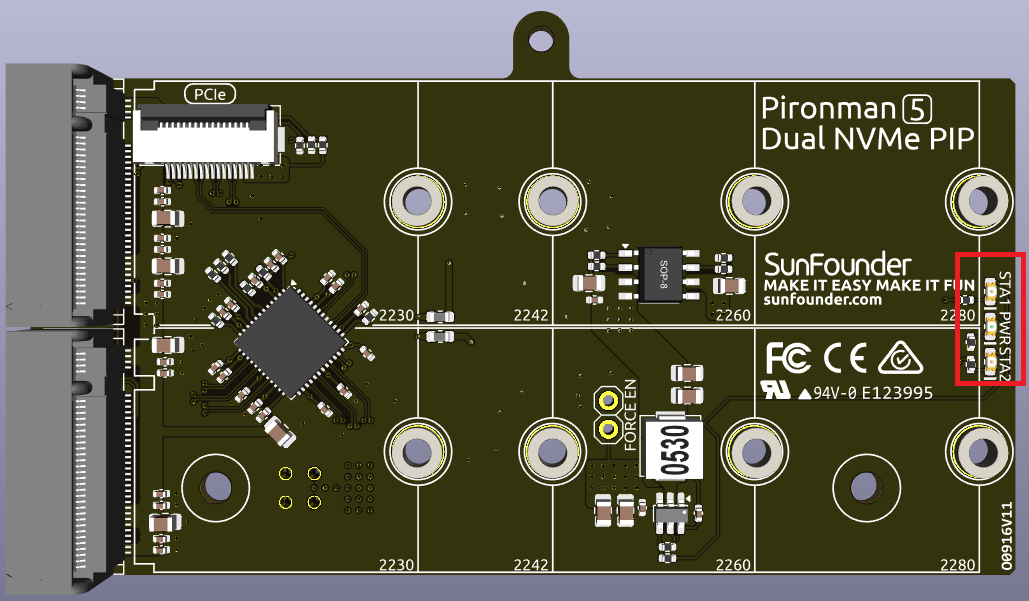
Si el PWR LED esta encendido pero el STA LED no parpadea, indica que el SSD NVMe no es reconocido por la Raspberry Pi.
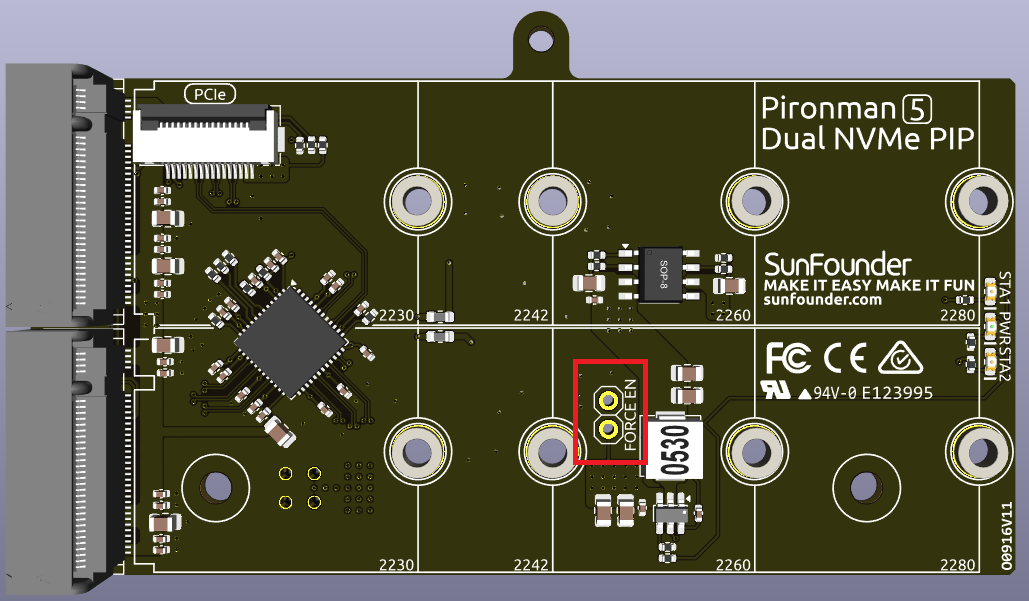
Si el PWR LED esta apagado, puentea los pines
Force Enableen el modulo. Si el PWR LED se enciende, podria indicar un cable FPC suelto o una configuracion del sistema no compatible con NVMe.
Confirma que tu SSD NVMe tenga un sistema operativo correctamente instalado. Consulta 3. Instalar el sistema operativo.
Si el problema persiste, envianos el siguiente archivo de registro:
cat /var/log/pironman5/pironman5.log
El SSD NVMe se detecta pero provoca un reinicio del sistema al leer/escribir?
En algunos casos (especialmente con el WD Blue SN5000), el SSD NVMe puede ser detectado por la Raspberry Pi 5 pero causar un reinicio del sistema durante operaciones de lectura/escritura. Este es un problema de compatibilidad/estabilidad PCIe entre el SSD y la Raspberry Pi 5, no un fallo de hardware del Pironman 5.
Intenta los siguientes pasos para resolver el problema:
Actualiza el cargador de arranque de la Raspberry Pi 5 a la ultima version:
sudo rpi-eeprom-update -a
sudo reboot
Fuerza la velocidad PCIe Gen3 agregando la siguiente linea a
/boot/firmware/config.txt:dtparam=pciex1_gen=3
Desactiva ASPM (Administracion de Energia del Estado Activo) agregando
pcie_aspm=offa la linea de comandos del kernel. Edita/boot/firmware/cmdline.txty agregalo a la linea existente (no crees una nueva linea):pcie_aspm=off
Nota
pcie_aspm=offsuele ser la solucion critica: los problemas de ASPM PCIe son muy comunes en la Raspberry Pi 5 y pueden causar que las unidades NVMe se desconecten aleatoriamente o reinicien el sistema durante E/S intensiva.Despues de aplicar los cambios anteriores, reinicia la Raspberry Pi:
sudo rebootSi el problema persiste, particiona y formatea nuevamente el SSD NVMe, luego reinstala el sistema operativo.
Como cambiar el orden de arranque de la Raspberry Pi usando comandos
Si ya has iniciado sesion en tu Raspberry Pi, puedes cambiar el orden de arranque usando comandos.
Como modificar el orden de arranque con Raspberry Pi Imager
Ademas de modificar BOOT_ORDER en la configuracion de la EEPROM, tambien puedes usar Raspberry Pi Imager para cambiar el orden de arranque.
Como copiar el sistema de la tarjeta SD a un NVMe SSD
Si no tienes un adaptador de NVMe a USB, primero puedes instalar el sistema en una tarjeta Micro SD y luego copiar el sistema al SSD NVMe despues de arrancar correctamente.
6. Uso avanzado
Como retirar la pelicula protectora
El paquete incluye dos paneles acrilicos, ambos cubiertos con una pelicula protectora amarilla/transparente en ambos lados para evitar rayones.
La pelicula protectora puede ser dificil de retirar. Usa un destornillador para levantar suavemente una esquina y luego pela con cuidado toda la pelicula.