Bemerkung
Hallo und herzlich willkommen in der SunFounder Raspberry Pi & Arduino & ESP32 Enthusiasten-Community auf Facebook! Tauchen Sie gemeinsam mit anderen Technikbegeisterten tiefer in die Welt von Raspberry Pi, Arduino und ESP32 ein.
Warum beitreten?
Expertenunterstützung: Lösen Sie technische Probleme und Herausforderungen nach dem Kauf mit Unterstützung unserer Community und unseres Teams.
Lernen & Teilen: Tauschen Sie Tipps und Anleitungen aus, um Ihre Fähigkeiten zu erweitern.
Exklusive Vorschauen: Erhalten Sie vorab Einblicke in neue Produkte und Ankündigungen.
Sonderrabatte: Profitieren Sie von exklusiven Rabatten auf unsere neuesten Produkte.
Feiertagsaktionen & Verlosungen: Nehmen Sie an spannenden Verlosungen und saisonalen Aktionen teil.
👉 Bereit, mit uns gemeinsam zu entdecken und zu gestalten? Klicken Sie auf [here] und treten Sie noch heute bei!
Verwendung von OpenClaw
Was ist OpenClaw?
Stellen Sie es sich als eine verbesserte Version von ChatGPT vor. Während traditionelle Chatbots nur sprechen (Text generieren) können, kann OpenClaw handeln. Es versteht Ihre Anweisungen in natürlicher Sprache und kann tatsächlich Aktionen auf Ihrem Computer ausführen, wie z.B. Befehle ausführen, Dateien verwalten und verschiedene Werkzeuge aufrufen.
Hier sind einige fantastische Anwendungsszenarien:
Persönlicher Allround-Assistent: Lassen Sie es Ihnen helfen, Ihren Zeitplan zu verwalten, Erinnerungen einzurichten und Aufgaben zu verfolgen. Sie müssen es nur in einer Chat-App (wie Telegram, WhatsApp) anweisen, und es wird sich daran erinnern und die Aktion ausführen.
Automatisierungs-„Kleber“: Es kann als Bindeglied für Ihre verschiedenen Dienste fungieren. Sie können es zum Beispiel anweisen, eine Website auf Preisänderungen zu überwachen. Sobald ein Preisverfall erkannt wird, kann es automatisch einen n8n-Automatisierungsworkflow auslösen, um Ihnen eine E-Mail-Benachrichtigung zu senden.
Dedizierter Entwicklungsassistent: Lassen Sie es Ihnen bei der Serververwaltung, dem Ausführen von Skripten und dem Überprüfen von Protokollen helfen. Sie können einfach sagen: „Überprüfe für mich die Systemlast“, und es kann eine SSH-Verbindung zu Ihrem Server herstellen, den Befehl ausführen und die Ergebnisse zurückgeben.
Hardware-„Spielkamerad“: Dies ist ein sehr interessanter Anwendungsfall. Sie können OpenClaw verwenden, um Hardware zu steuern, die mit einem Raspberry Pi verbunden ist. Ein Entwickler nutzte es beispielsweise, um einen Staubsaugerroboter mit einem Roboterarm zu steuern, oder ließ es sogar helfen, Renndaten zu analysieren und auf einem LED-Bildschirm anzuzeigen. Das offizielle Raspberry Pi-Team nutzte es sogar, um eine automatische Fotobox für eine Hochzeit zu bauen – nur durch Konversation, ohne eine einzige Zeile Code zu schreiben!
Warum OpenClaw auf einem Raspberry Pi installieren?
Die Installation auf einem Raspberry Pi hat zwei Hauptvorteile:
Sicherheitsisolierung: OpenClaw benötigt höhere Systemberechtigungen, was auf einem Hauptcomputer ein Risiko darstellt. Die Verwendung eines Raspberry Pi als dediziertes Gerät ist wie eine „Sandkasten“-Umgebung; selbst wenn etwas schiefgeht, hat dies keine Auswirkungen auf Ihr Hauptsystem.
24/7 online: Der Raspberry Pi hat einen extrem geringen Stromverbrauch, sodass er dauerhaft eingeschaltet bleiben kann, um jederzeit Aufgaben auszuführen.
Schnellstart mit OpenClaw
Wenn Sie die Leistungsfähigkeit von OpenClaw so schnell wie möglich erleben möchten, verwenden Sie diese Methode. Sie installiert automatisch und startet einen interaktiven Setup-Assistenten.
Öffnen Sie das Terminal auf Ihrem Raspberry Pi und führen Sie den folgenden Befehl direkt aus. Dieser Befehl lädt das Installationsskript von der offiziellen Website herunter und führt es aus:
curl -fsSL https://openclaw.ai/install.sh | bash
Bemerkung
Da neue Versionen schnell aktualisiert werden, ist es normal, dass Ihre Installationsschritte leicht abweichen.
Das Skript lädt OpenClaw automatisch herunter und installiert es.
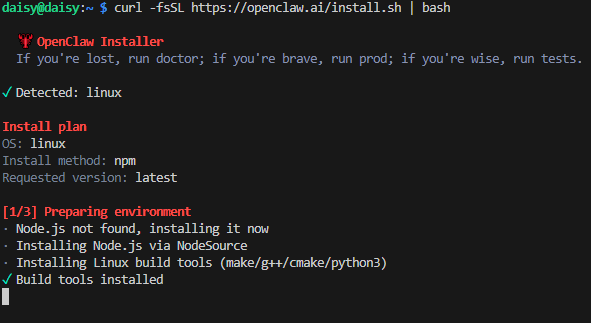
Anschließend sehen Sie eine Sicherheitsabfrage, ob Sie OpenClaw vertrauen. Wenn Sie sicher sind, dass es sicher und zuverlässig ist, navigieren Sie mit den Pfeiltasten zu „Yes“ und drücken Sie die Eingabetaste.
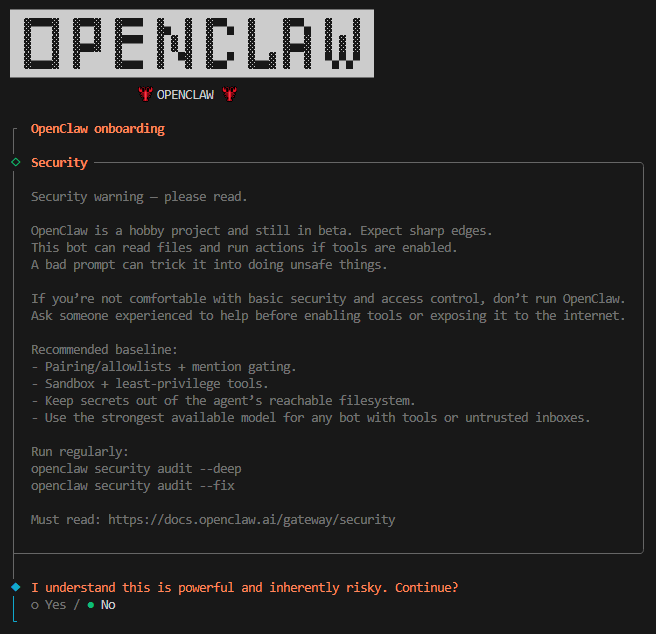
Wählen Sie „Quick Start“ und drücken Sie die Eingabetaste.

Wählen Sie Ihr Modell (Model) und drücken Sie die Eingabetaste. Hier verwenden wir OpenAI als Beispiel.
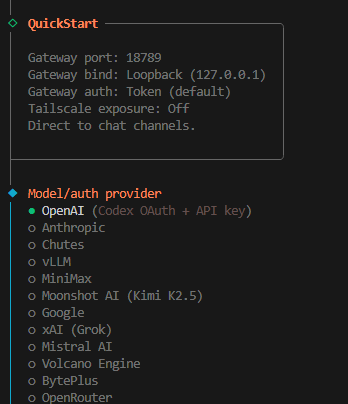
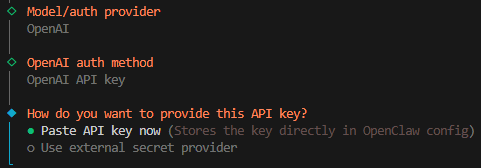
Wählen Sie „OpenAI API Key“.
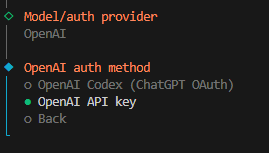
Fügen Sie jetzt den API-Schlüssel ein.
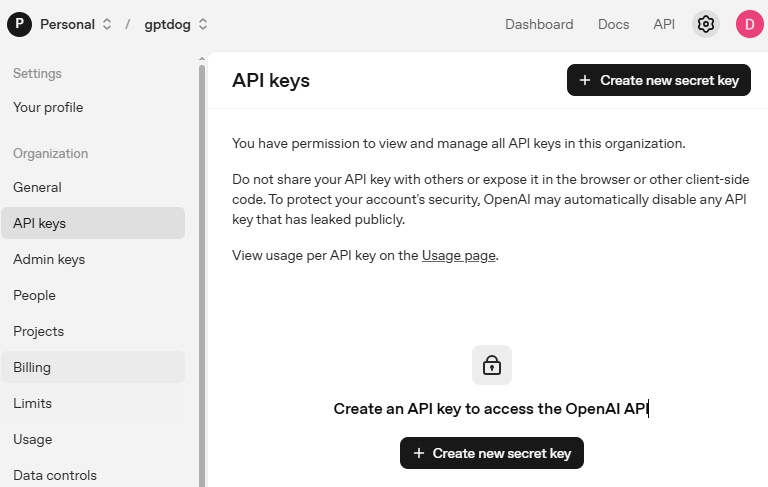
Gehen Sie zur OpenAI Platform und melden Sie sich an. Klicken Sie auf der Seite API keys auf Create new secret key.
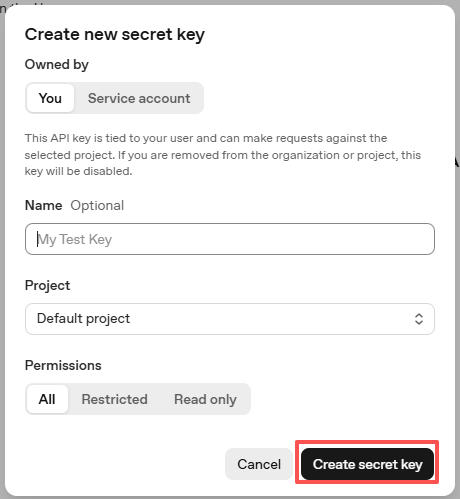
Füllen Sie die Details aus (Owner, Name, Project und bei Bedarf Berechtigungen) und klicken Sie dann auf Create secret key.
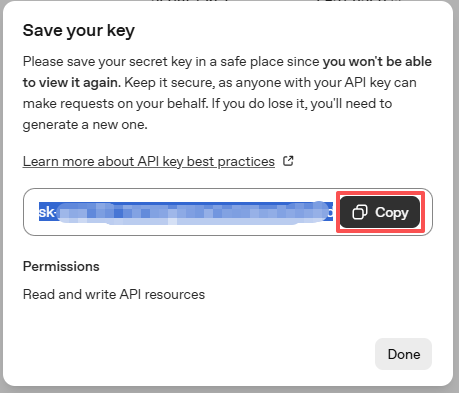
Sobald der Schlüssel erstellt wurde, kopieren Sie ihn sofort – Sie werden ihn nicht wieder sehen können. Wenn Sie ihn verlieren, müssen Sie einen neuen generieren.
Fügen Sie den Schlüssel in die OpenClaw-Konfiguration ein.
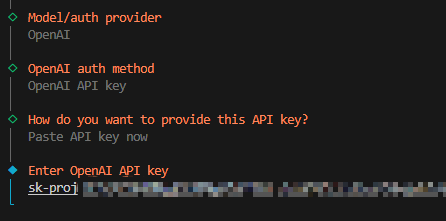
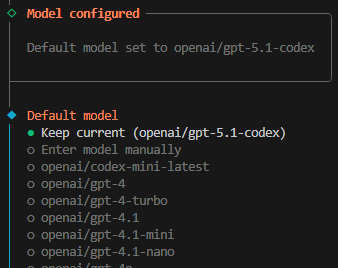
Wählen Sie das Modell (Model) aus, das Sie verwenden möchten. In diesem Beispiel werden wir Keep current verwenden.
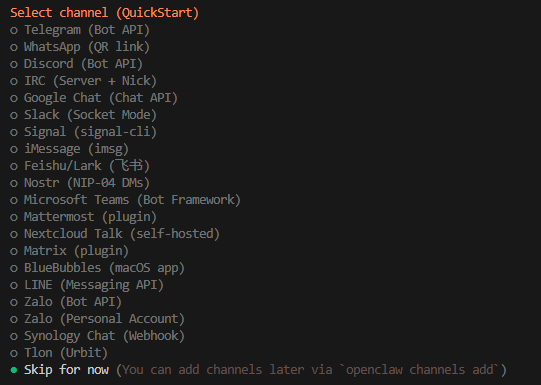
Als nächstes folgt die Kanalauswahl (Channel). Kanäle beziehen sich auf die von OpenClaw unterstützten Kommunikationsdienste wie Telegram, WhatsApp, Discord und mehr. Verwenden Sie die Pfeiltaste nach unten, um die Option „Skip for now“ auszuwählen, und drücken Sie dann die Eingabetaste.
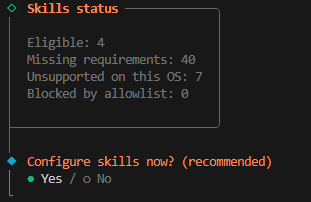
Als Nächstes werden Sie gefragt, ob Sie jetzt Fähigkeiten (Skills) konfigurieren möchten. Wählen Sie „Yes“ und drücken Sie die Eingabetaste.
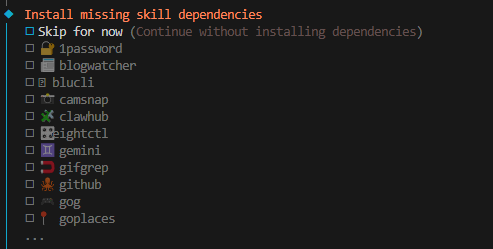
Installieren Sie die benötigten Fähigkeiten. Im folgenden Beispiel wählen wir die Option „Skip for now“ (drücken Sie die Leertaste zur Auswahl) und drücken dann die Eingabetaste.
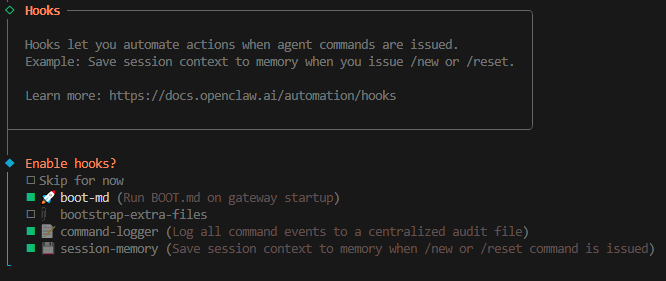
Als nächstes kommen die Hooks; wir werden „command-logger“ und „session-memory“ auswählen.
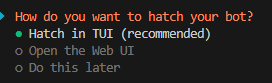
Die Installation ist nun abgeschlossen. Sie können OpenClaw starten, indem Sie „Hatch in TUI“ auswählen und die Eingabetaste drücken.
Bemerkung
Sie können OpenClaw auch starten, indem Sie den folgenden Befehl eingeben:
openclaw tui
Sie können die TUI-Oberfläche durch zweimaliges Drücken von Strg+c verlassen.
OpenClaw zur Steuerung des Pironman5 Pro MAX einrichten
Damit OpenClaw den Pironman5 Pro MAX steuern kann, müssen wir das Pironman5 Pro MAX-Skill installieren.
Stellen Sie sicher, dass Sie den Pironman5 Pro MAX bereits installiert haben. Falls nicht, lesen Sie bitte 2. Installation des Moduls pironman5.
Führen Sie den folgenden Befehl im Terminal aus:
mkdir -p ~/.openclaw/skills && rsync -av --delete ~/pironman5/skill/pironman5-promax-skill/ ~/.openclaw/skills/pironman5-promax-skill/
Sie können den Pironman5 Pro MAX jetzt in der
openclaw tuisteuern. Versuchen Sie, Befehle in der TUI zu senden, z.B. versuchen Sie, die LED-Leuchten am Gehäuse einzuschalten, ihre Farbe zu ändern oder die Kamera ein Foto machen zu lassen. Sie können sogar mitteilen, dass Sie ein DHT11-Modul an GPIO17 angeschlossen haben und es die Temperatur angeben lassen.
Bemerkung
Falls OpenClaw das importierte Skill immer noch nicht erkennt, erinnern Sie es bitte an rsync.
Interaktion per Sprache
Das Pro MAX-Gehäuse verfügt über ein eingebautes Mikrofon und einen Lautsprecher, sodass Sie den Pironman5 Pro MAX per Sprache mit OpenClaw interagieren lassen können. Um dies zu erreichen, müssen Sie das Paket sunfounder-voice-assistant installieren.
Das Paket sunfounder-voice-assistant bietet die notwendigen Bibliotheken und Werkzeuge für den Betrieb der Pironman 5 Pro MAX Hardware.
Führen Sie den folgenden Installationsbefehl aus:
sudo apt install portaudio19-dev
sudo pip install --break git+https://github.com/sunfounder/sunfounder-voice-assistant.git
Hier erkunden Sie Text-to-Speech (TTS), Speech-to-Text (STT) und große Sprachmodelle (LLMs), um Ihren Pironman 5 Pro MAX zum Sprechen, Zuhören und sogar zum Chatten mit Ihnen wie ein intelligenter Roboter zu bringen.
Führen Sie dann das folgende Beispiel aus:
python3 ~/pironman5/openclaw_voice.py
Starten Sie neu. Dann können Sie die Sprachfunktionen des Pironman5 Pro MAX nutzen, um mit OpenClaw zu interagieren. Versuchen Sie, „Hallo Amy“ zu sagen, um es aufzuwecken.
Bedienen Sie Ihr System mit Telegram
Überblick
Über OpenClaw können Sie gängige Messaging-Apps nutzen, um Ihr System zu bedienen (hier verwenden wir Telegram als Beispiel). Sie können OpenClaw sogar diese Konfiguration für Sie erledigen lassen.
Fragen Sie einfach in openclaw tui: „Ich möchte dich mit Telegram verbinden, was soll ich tun?“
Es wird Sie Schritt für Schritt durch den Prozess führen, und Sie können seinen Anweisungen folgen, um die Einrichtung abzuschließen.
Voraussetzungen
Bevor Sie beginnen, stellen Sie sicher, dass Sie Folgendes haben:
Ein Telegram-Konto
Netzwerkzugang zu Telegram
OpenClaw läuft erfolgreich (überprüfen mit
openclaw status)
Schritt 1: Einen Telegram-Bot erstellen
Finden Sie @BotFather auf Telegram (den offiziellen Bot-Ersteller)
Erstellen Sie einen neuen Bot: Senden Sie den Befehl
/newbotFolgen Sie den Anweisungen:
Geben Sie Ihrem Bot einen Namen (z.B.
Mein OpenClaw Helfer)Legen Sie einen Benutzernamen für Ihren Bot fest (muss auf
botenden, z.B.mein_openclaw_bot)
Bei Erfolg erhalten Sie eine Nachricht mit Ihrem Bot-Token, ähnlich wie:
1234567890:ABCdefGHIjklMNOpqrsTUVwxyz
Warnung
Hüten Sie dieses Token wie ein Passwort!
Schritt 2: Telegram in OpenClaw konfigurieren
Sagen Sie in openclaw tui direkt:
> „Ich möchte meinen Telegram-Bot mit OpenClaw verbinden. Hier ist mein Bot-Token: <ihr-token-hier>. Bitte helfen Sie mir, die Konfiguration abzuschließen.“
OpenClaw wird automatisch:
Notwendige Abhängigkeiten installieren (wie
node-telegram-bot-api)Die Telegram-Gateway-Konfigurationsdatei erstellen
Testen, ob die Verbindung erfolgreich ist
Schritt 3: Die Verbindung testen
Finden Sie Ihren neu erstellten Bot auf Telegram
Senden Sie den Befehl
/startDer Bot sollte mit einem Pairing-Code antworten, senden Sie diesen Code an die OpenClaw TUI (z.B.
Pairing code: ZAN4XI34)Warten Sie, bis es korrekt konfiguriert ist
Versuchen Sie, einfache Befehle wie „Hallo“ zu senden
Wenn alles richtig konfiguriert ist, sollten Sie die Antwort von Ihrem Bot sehen
Schritt 4: Genießen Sie es!
Nach Abschluss dieser Konfiguration können Sie:
Ihren Raspberry Pi jederzeit und überall über Telegram steuern
Befehle remote ausführen und den Systemstatus überprüfen
Physische Geräte durch Integration von GPIO steuern (wie das Einschalten von LEDs)
Eine intelligente interaktive Erfahrung mit Ihrem KI-Assistenten genießen
Sicherheitskonfiguration (Entscheidend!)
Um zu verhindern, dass Fremde Ihr System steuern, implementieren Sie unbedingt die folgenden Sicherheitsmaßnahmen:
Sicherheitsmaßnahme |
Konfigurationsmethode |
Beschreibung |
|---|---|---|
Benutzer einschränken |
Setzen Sie |
Erlauben Sie nur bestimmten Telegram-Benutzern den Zugriff |
Passwort festlegen |
Fügen Sie |
Erfordert Passwortverifizierung vor Befehlen |
Befehle einschränken |
Erstellen Sie eine Befehls-Weißliste |
Erlauben Sie nur bestimmte vordefinierte Befehle |
Audit-Logs |
Aktivieren Sie den |
Protokollieren Sie alle über Telegram ausgeführten Befehle |
Denken Sie daran: Sicherheit geht vor! Schränken Sie Benutzer und Befehlsumfang immer angemessen ein. Wenn Sie bei der Konfiguration auf spezifische Probleme stoßen, zögern Sie nicht, um Hilfe zu bitten.
OpenClaw Fehlerbehebung
Während der Installation erhalte ich den Fehler
Error: systemctl is-enabled unavailable: Command failed: systemctl --user is-enabled openclaw-gateway.service. Was soll ich tun?Sie können dies vorerst ignorieren, könnten aber in den nächsten Schritten auf Probleme stoßen. Bitte beheben Sie diese dann Schritt für Schritt.
Wenn ich
openclaw tuiausführe, erhalte ich den Fehler-bash: openclaw: command not found. Was soll ich tun?Führen Sie den folgenden Befehl aus:
echo 'export PATH="$HOME/.npm-global/bin:$PATH"' >> ~/.bashrc
source ~/.bashrc
Sie sollten nun in der Lage sein, die TUI-Oberfläche mit
openclaw tuizu starten.
In
openclaw tuierhalte ich die Meldungnot connected to gateway — message not sentoder die Meldunggateway disconnected: closed.Das liegt daran, dass Ihr OpenClaw Gateway-Dienst nicht gestartet ist. Öffnen Sie ein weiteres Terminal und führen Sie den folgenden Befehl aus, um das OpenClaw Gateway zu starten:
openclaw gatewayStarten Sie dann
openclaw tuineu, und Sie können es direkt verwenden.
Ich möchte den OpenClaw Gateway-Dienst so einrichten, dass er im Hintergrund läuft / automatisch beim Booten startet. Wie mache ich das?
Normalerweise sollte Ihr OpenClaw Gateway-Dienst automatisch beim Booten starten. Falls nicht, können Sie ihn mit dem folgenden Befehl manuell starten.
Erstellen Sie das Verzeichnis
~/.config/systemd/user:
mkdir -p ~/.config/systemd/user
Erstellen Sie die Datei
openclaw-gateway.service:
cat > ~/.config/systemd/user/openclaw-gateway.service << EOF
[Unit]
Description=OpenClaw Gateway
After=network.target

[Service]
Type=simple
ExecStart=$HOME/.npm-global/bin/openclaw gateway run
Restart=on-failure
RestartSec=10
Environment="PATH=$HOME/.npm-global/bin:/usr/local/bin:/usr/bin:/bin:/usr/sbin"
Environment="NODE_ENV=production"

[Install]
WantedBy=default.target
EOF
Laden Sie dann die systemd-Konfiguration neu:
systemctl --user daemon-reload
Starten Sie den Dienst:
systemctl --user start openclaw-gateway
Starten Sie nun
openclaw tuineu, und Sie können es direkt verwenden.Aktivieren Sie den automatischen Start beim Booten:
systemctl --user enable openclaw-gateway
Mein OpenClaw kann das System nicht bedienen, was soll ich tun?
Ein neu installiertes OpenClaw hat standardmäßig möglicherweise keine Berechtigung, Ihr Raspberry-Pi-System zu bedienen; es kann nur chatten. Wir müssen die Berechtigungen manuell konfigurieren.
Öffnen Sie die OpenClaw-Konfigurationsdatei:
nano ~/.openclaw/openclaw.jsonSuchen Sie die Option
toolsund ändern Sie dasprofileundexecwie folgt.
"tools": {
    "profile": "coding",
    "exec": {
       "secrity": "full"
    }
},
Speichern und schließen.
Geben Sie den folgenden Befehl im Terminal ein, um das OpenClaw Gateway neu zu starten:
openclaw gateway restart
Jetzt sollte OpenClaw Lese- und Schreibrechte haben und in der Lage sein, Ihr Raspberry-Pi-System zu bedienen.