Bemerkung
Hallo und herzlich willkommen in der SunFounder Raspberry Pi & Arduino & ESP32 Enthusiasten-Community auf Facebook! Tauchen Sie gemeinsam mit anderen Technikbegeisterten tiefer in die Welt von Raspberry Pi, Arduino und ESP32 ein.
Warum beitreten?
Expertenunterstützung: Lösen Sie technische Probleme und Herausforderungen nach dem Kauf mit Unterstützung unserer Community und unseres Teams.
Lernen & Teilen: Tauschen Sie Tipps und Anleitungen aus, um Ihre Fähigkeiten zu erweitern.
Exklusive Vorschauen: Erhalten Sie vorab Einblicke in neue Produkte und Ankündigungen.
Sonderrabatte: Profitieren Sie von exklusiven Rabatten auf unsere neuesten Produkte.
Feiertagsaktionen & Verlosungen: Nehmen Sie an spannenden Verlosungen und saisonalen Aktionen teil.
👉 Bereit, mit uns gemeinsam zu entdecken und zu gestalten? Klicken Sie auf [here] und treten Sie noch heute bei!
Home Assistant einrichten
Home Assistant ist eine Hausautomationsplattform, die auf einem zentralen Hub (Raspberry Pi, PC usw.) läuft. Sie kann verwendet werden, um alle Arten von Geräten zu steuern und zu überwachen, von Lampen und Thermostaten bis hin zu Überwachungskameras und intelligenten Haushaltsgeräten.
Vorbereitung
Bevor Sie beginnen, stellen Sie sicher, dass Sie Folgendes haben:
Einen Raspberry Pi, der Home Assistant ausführen kann.
Eine stabile Internetverbindung.
Ein Konto bei Home Assistant Cloud (optional, aber für den Fernzugriff empfohlen).
Installation
Öffnen Sie das Terminal und geben Sie die folgenden Befehle ein:
Docker installieren
curl -sSL https://raw.githubusercontent.com/sunfounder/sunfounder-installer-scripts/main/install_docker.sh | sudo bash
Home Assistant installieren
sudo docker pull homeassistant/home-assistant
Home Assistant Container ausführen
Hier verwenden wir Docker Compose, um Home Assistant auszuführen. Sie können sich Docker Compose als ein „Automatisierungsskript“ vorstellen. Es schreibt alle Konfigurationen (wie Image-Name, Ports, Volume-Mounts, Umgebungsvariablen usw.) in eine docker-compose.yml-Datei. Danach erstellt und startet Docker mit einem einfachen Befehl docker compose up -d automatisch alle konfigurierten Container gemäß diesem „Skript“.
In das Projektverzeichnis wechseln: Gehen Sie in diesen Ordner.
cd ~/homeassistant
Die Konfigurationsdatei erstellen: Erstellen Sie im Verzeichnis
~/homeassistanteine Datei namensdocker-compose.ymlund kopieren Sie die obige Konfiguration hinein.
sudo nano docker-compose.yml
Fügen Sie den folgenden Inhalt in die Datei
docker-compose.ymlein:Bemerkung
Bitte ersetzen Sie
- TZ=Asia/Shanghaidurch Ihre Zeitzone.version: '3' services: homeassistant: image: ghcr.io/home-assistant/raspberrypi5-64-homeassistant:stable container_name: homeassistant restart: unless-stopped privileged: true network_mode: host environment: - TZ=Europe/Berlin volumes: - ./config:/config
Strg+Xzum Beenden des Editors, und dann drücken SieY, um die Änderungen zu speichern.Home Assistant starten: Führen Sie im Verzeichnis
~/homeassistantden folgenden Befehl aus. Docker Compose wird automatisch das Image pullen und den Container starten.
sudo docker compose up -d
up: Dienste erstellen und starten.
-d: Im Hintergrund ausführen (getrennter Modus).
Den Ausführungsstatus überprüfen:
docker compose ps
Sie sollten den Status von
homeassistantalsUpsehen.
Die Protokolle anzeigen (falls es Startprobleme gibt):
docker compose logs -f
Für weitere Befehle überprüfen Sie:
docker compose --help
Einrichtung
Jetzt können Sie den Browser Ihres Computers öffnen und eingeben: http://<Ihre Raspberry Pi Adresse>:8123, um auf Home Assistant zuzugreifen.
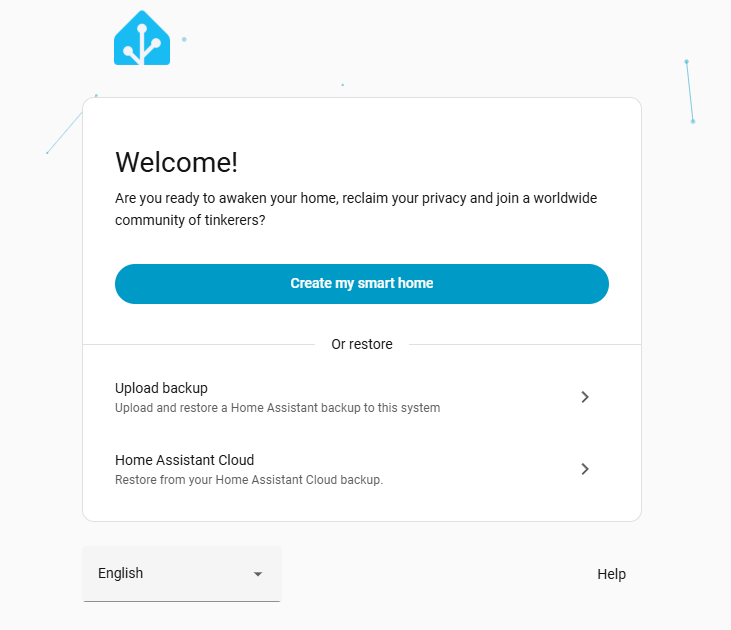
Wählen Sie CREATE MY SMART HOME und erstellen Sie dann Ihr Konto.
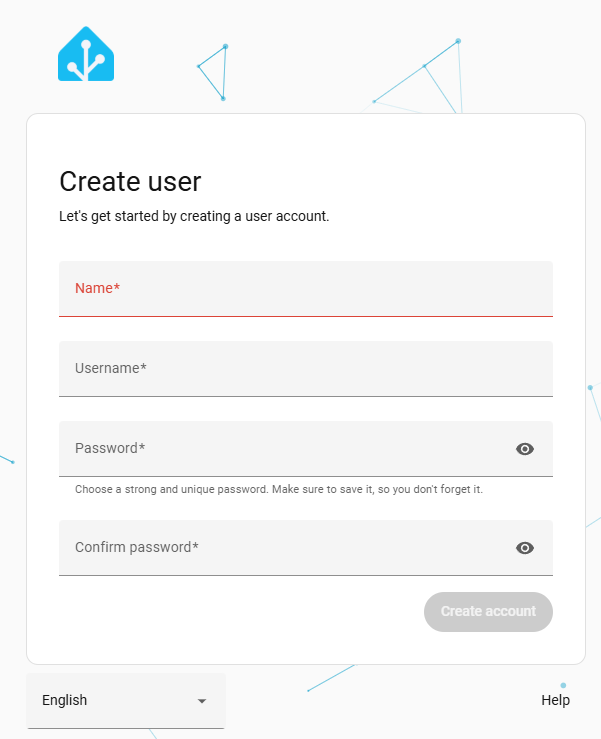
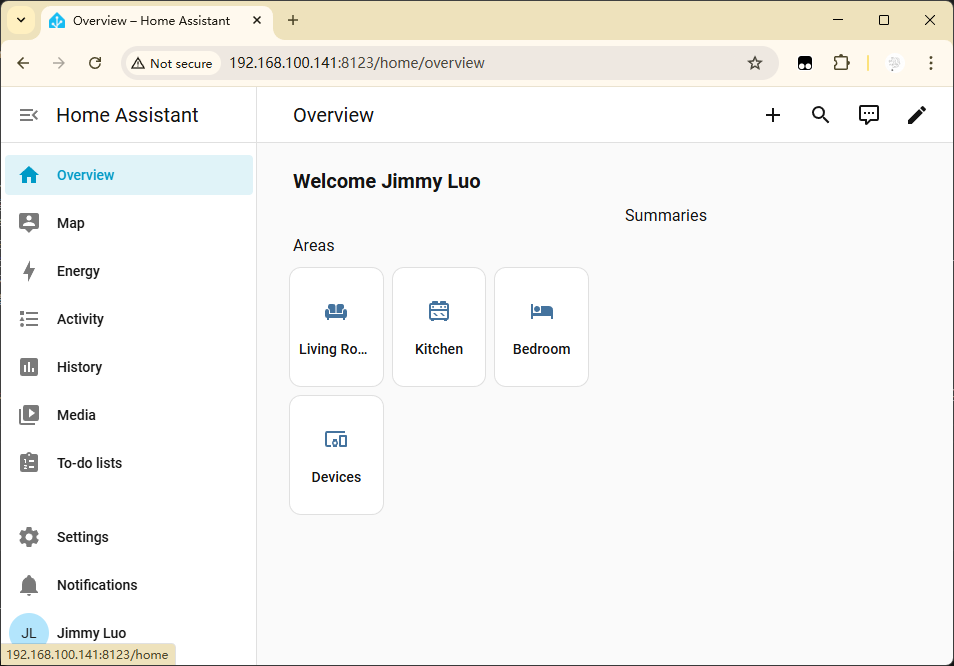
Folgen Sie den Eingabeaufforderungen, um Ihren Standort und andere Konfigurationen auszuwählen. Nach Abschluss gelangen Sie in das Home Assistant-Dashboard.