Bemerkung
Hallo und herzlich willkommen in der SunFounder Raspberry Pi & Arduino & ESP32 Enthusiasten-Community auf Facebook! Tauchen Sie gemeinsam mit anderen Technikbegeisterten tiefer in die Welt von Raspberry Pi, Arduino und ESP32 ein.
Warum beitreten?
Expertenunterstützung: Lösen Sie technische Probleme und Herausforderungen nach dem Kauf mit Unterstützung unserer Community und unseres Teams.
Lernen & Teilen: Tauschen Sie Tipps und Anleitungen aus, um Ihre Fähigkeiten zu erweitern.
Exklusive Vorschauen: Erhalten Sie vorab Einblicke in neue Produkte und Ankündigungen.
Sonderrabatte: Profitieren Sie von exklusiven Rabatten auf unsere neuesten Produkte.
Feiertagsaktionen & Verlosungen: Nehmen Sie an spannenden Verlosungen und saisonalen Aktionen teil.
👉 Bereit, mit uns gemeinsam zu entdecken und zu gestalten? Klicken Sie auf [here] und treten Sie noch heute bei!
Einrichtung unter Raspberry Pi/Ubuntu/Kali/Homebridge OS
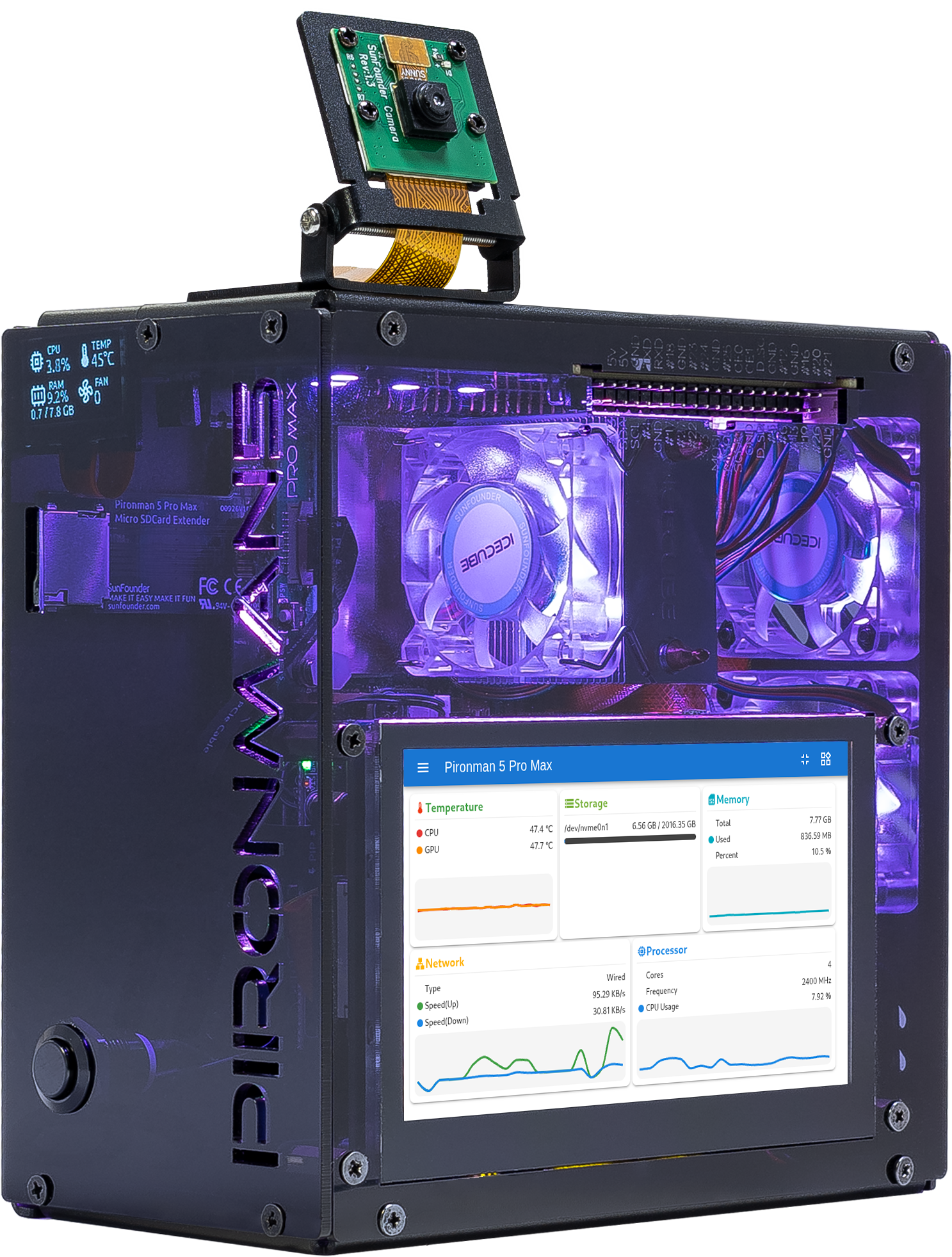
Wenn Sie Raspberry Pi OS, Ubuntu, Kali Linux oder Homebridge auf Ihrem Raspberry Pi installiert haben, müssen Sie den Pironman 5 Pro MAX über die Befehlszeile konfigurieren. Ausführliche Tutorials finden Sie unten:
Bemerkung
Bevor Sie mit der Konfiguration beginnen, müssen Sie Ihren Raspberry Pi hochfahren und sich anmelden. Wenn Sie nicht wissen, wie Sie sich anmelden, besuchen Sie die offizielle Raspberry Pi-Website: Getting Started with Raspberry Pi.
1. Konfiguration des Herunterfahrens zur Deaktivierung der GPIO-Stromversorgung
Um zu verhindern, dass der OLED-Bildschirm und die RGB-Lüfter, die über die GPIOs des Raspberry Pi mit Strom versorgt werden, nach dem Herunterfahren aktiv bleiben, ist es wichtig, den Raspberry Pi für die Deaktivierung der GPIO-Stromversorgung zu konfigurieren.
Öffnen Sie das EEPROM-Konfigurationstool:
sudo raspi-config
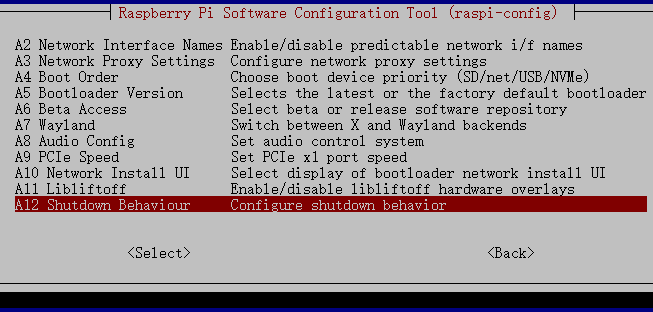
Navigieren Sie zu Erweiterte Optionen → A12 Herunterfahrmodus.
Wählen Sie B1 Vollständige Abschaltung.
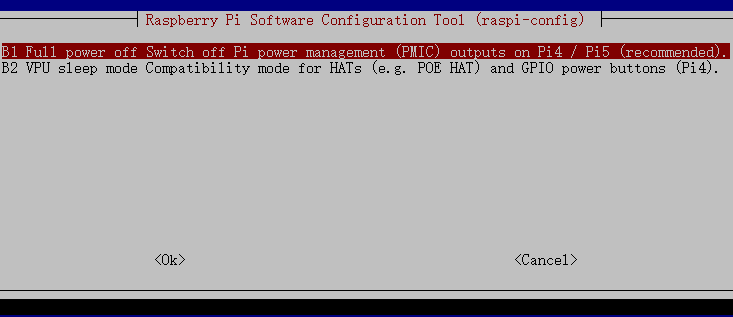
Speichern Sie die Änderungen. Sie werden aufgefordert, neu zu starten, damit die neuen Einstellungen wirksam werden.
2. Installation des Moduls pironman5
Laden Sie das Modul
pironman5von GitHub herunter und installieren Sie es.curl -sSL "https://raw.githubusercontent.com/sunfounder/sunfounder-installer-scripts/main/pironman5/install.sh" | sudo bash
Bemerkung
Wenn Sie Ubuntu verwenden, installieren Sie zuerst
curl:sudo apt install curl -yWenn Sie die Pironman-5-Serie zusammen mit PiPower 5 verwenden, führen Sie stattdessen den folgenden Befehl aus:
curl -sSL "https://raw.githubusercontent.com/sunfounder/sunfounder-installer-scripts/main/pironman5/install.sh" | sudo bash -s -- --pipower5
Wählen Sie nach dem Ausführen des Installationsprogramms Ihr Pironman-5-Modell aus (1~4).
Pironman 5 Installer v1.0.1
Supports: 5 | 5 Mini | 5 Max | 5 Pro Max

Please select your product model:
1) Pironman 5
2) Pironman 5 Mini
3) Pironman 5 Max
4) Pironman 5 Pro Max

Enter number [1-4]:
Sobald die Installation abgeschlossen ist, starten Sie den Raspberry Pi wie aufgefordert neu. Der erste Start kann bis zu 30 Sekunden dauern, während die Dienste initialisiert werden.
Nach erfolgreichem Start des Pironman 5 Pro MAX überprüfen Sie, ob die folgenden Komponenten ordnungsgemäß funktionieren.
OLED-Bildschirm
Zeigt CPU-Auslastung, RAM-Auslastung, CPU-Temperatur und IP-Adresse an.
Schaltet sich nach 10 Sekunden automatisch aus.
Drücken Sie kurz den Einschaltknopf, um den Bildschirm zu aktivieren oder die Seiten zu wechseln.
Einschaltknopf
Kurz drücken: Einschalten / OLED aktivieren / OLED-Seite wechseln.
2 Sekunden gedrückt halten: Sicheres Herunterfahren (erfordert 1. Konfiguration des Herunterfahrens zur Deaktivierung der GPIO-Stromversorgung).
5 Sekunden gedrückt halten: Erzwungenes Herunterfahren.
WS2812 RGB-LEDs
Leuchten blau mit einem Atemeffekt.
PWM-Lüfter
Standardmäßig auf Always On (immer an) eingestellt.
Der Arbeitsmodus kann über Befehle oder das Dashboard konfiguriert werden.
CPU-Lüfter (Tower-Cooler-Lüfter)
Passt die Geschwindigkeit automatisch an die CPU-Temperatur an.
Standard-Lüfterkurve:
< 50°C: Aus (0 %)
50°C+: Niedrig (30 %)
60°C+: Mittel (50 %)
67,5°C+: Hoch (70 %)
75°C+: Volle Geschwindigkeit (100 %)
Verwenden Sie
systemctl, um denpironman5.servicezu verwalten.sudo systemctl restart pironman5.service
Ersetzen Sie
restartje nach Bedarf durchstart,stopoderstatus, um den Dienst zu verwalten.
Bemerkung
Der Pironman 5 Pro MAX ist jetzt einsatzbereit.
Informationen zur erweiterten Steuerung und zu Dashboard-Funktionen finden Sie unter 5. Steuerung mit Befehlen oder Dashboard.