Bemerkung
Hallo und herzlich willkommen in der SunFounder Raspberry Pi & Arduino & ESP32 Enthusiasten-Community auf Facebook! Tauchen Sie gemeinsam mit anderen Technikbegeisterten tiefer in die Welt von Raspberry Pi, Arduino und ESP32 ein.
Warum beitreten?
Expertenunterstützung: Lösen Sie technische Probleme und Herausforderungen nach dem Kauf mit Unterstützung unserer Community und unseres Teams.
Lernen & Teilen: Tauschen Sie Tipps und Anleitungen aus, um Ihre Fähigkeiten zu erweitern.
Exklusive Vorschauen: Erhalten Sie vorab Einblicke in neue Produkte und Ankündigungen.
Sonderrabatte: Profitieren Sie von exklusiven Rabatten auf unsere neuesten Produkte.
Feiertagsaktionen & Verlosungen: Nehmen Sie an spannenden Verlosungen und saisonalen Aktionen teil.
👉 Bereit, mit uns gemeinsam zu entdecken und zu gestalten? Klicken Sie auf [here] und treten Sie noch heute bei!
OpenMediaVault einrichten
Warnung
OpenMediaVault unterstützt keine Installation auf dem Raspberry Pi OS Desktop.
⚠️ Es werden nur Raspberry Pi OS Lite Versionen 11 (Bullseye) und 12 (Bookworm) unterstützt.
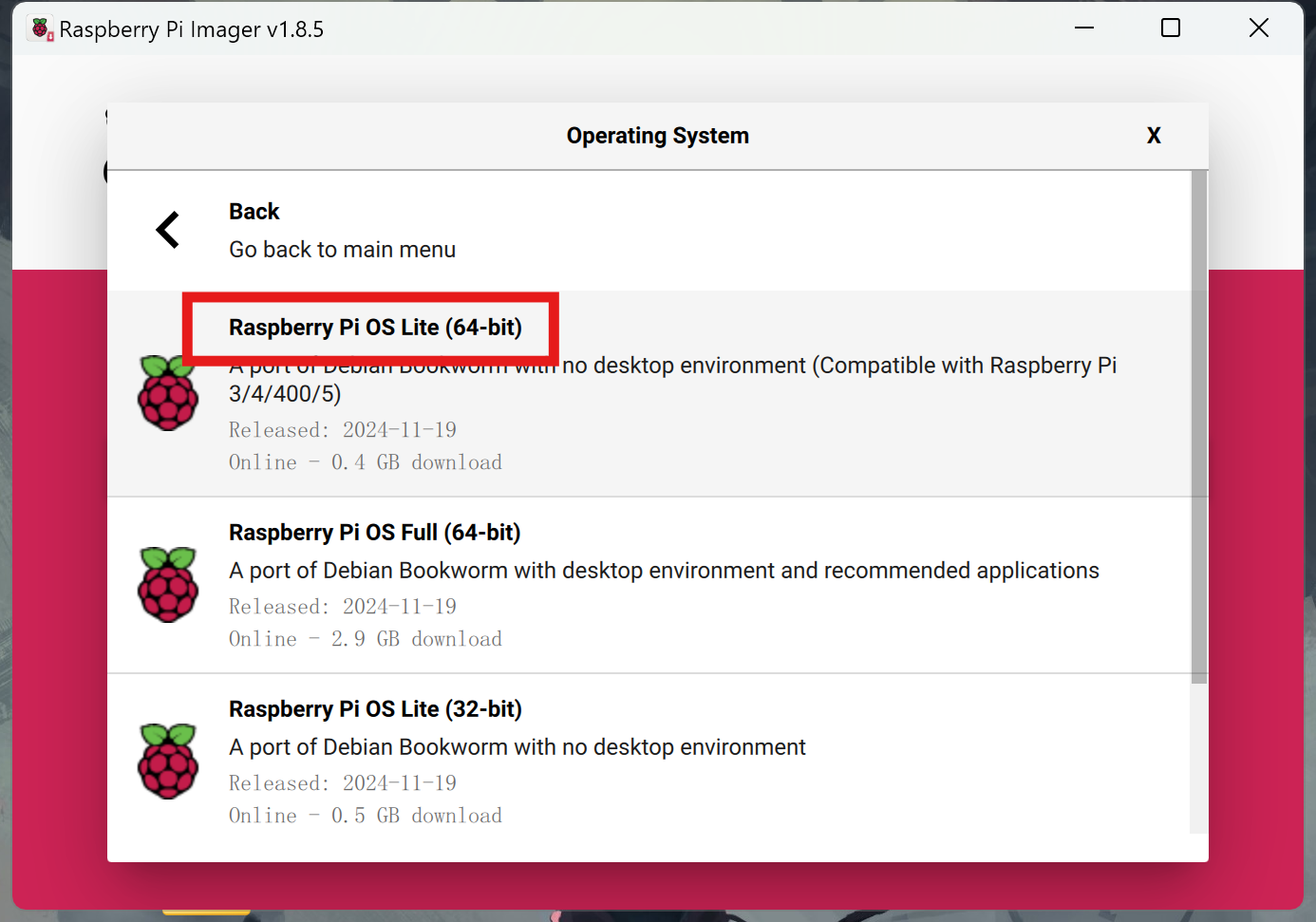
Bitte stellen Sie sicher, dass Sie das korrekte Betriebssystem installiert und das Netzwerk konfiguriert haben. Die Vorgehensweise hier entspricht der unter Das Betriebssystem installieren, aber wählen Sie bei der Image-Auswahl Raspberry Pi OS Lite aus Raspberry Pi OS (other).
OpenMediaVault (abgekürzt OMV) ist ein Open-Source-Betriebssystem für Netzwerkspeicher (NAS) basierend auf Debian Linux, das für Heimanwender und kleine Büroumgebungen entwickelt wurde. Es zielt darauf ab, die Speicherverwaltung zu vereinfachen und umfangreiche Netzwerkdienste bereitzustellen.
Bitte folgen Sie diesen Schritten, um OpenMediaVault auf Ihrem Raspberry Pi zu installieren:
1. Stellen Sie eine SSH-Verbindung zu Ihrem Raspberry Pi her
Geben Sie den folgenden Befehl im Terminal ein:
ssh pi@raspberrypi.localWenn Sie Windows verwenden, nutzen Sie PuTTY oder einen anderen SSH-Client, um eine Verbindung zu Ihrem Raspberry Pi herzustellen.
2. OpenMediaVault installieren
Geben Sie den folgenden Befehl im Terminal ein:
wget https://github.com/OpenMediaVault-Plugin-Developers/installScript/raw/master/install
chmod +x install
sudo ./install -n
Dies lädt das Installationsskript für OpenMediaVault herunter und führt es aus. Starten Sie Ihren Raspberry Pi nach der Installation nicht neu.
3. Auf OpenMediaVault zugreifen
Geben Sie die folgende URL in Ihren Browser ein, um auf OpenMediaVault zuzugreifen:
http://raspberrypi.localBemerkung
Wenn Sie nicht über die obige URL zugreifen können, versuchen Sie es stattdessen mit der IP-Adresse, z.B. http://192.168.1.100.
Sie sehen eine Anmeldeseite. Melden Sie sich mit dem Standard-Benutzernamen und -Passwort an. Der Standard-Benutzername ist
admin, und das Passwort istopenmediavault.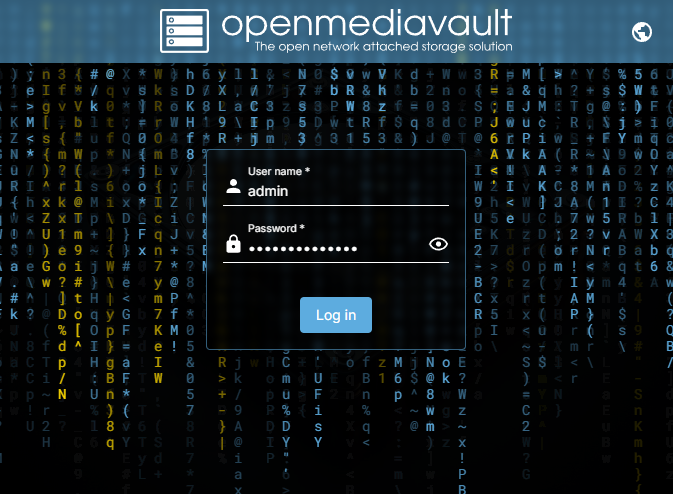
Nach der Anmeldung sehen Sie die Hauptoberfläche von OpenMediaVault.
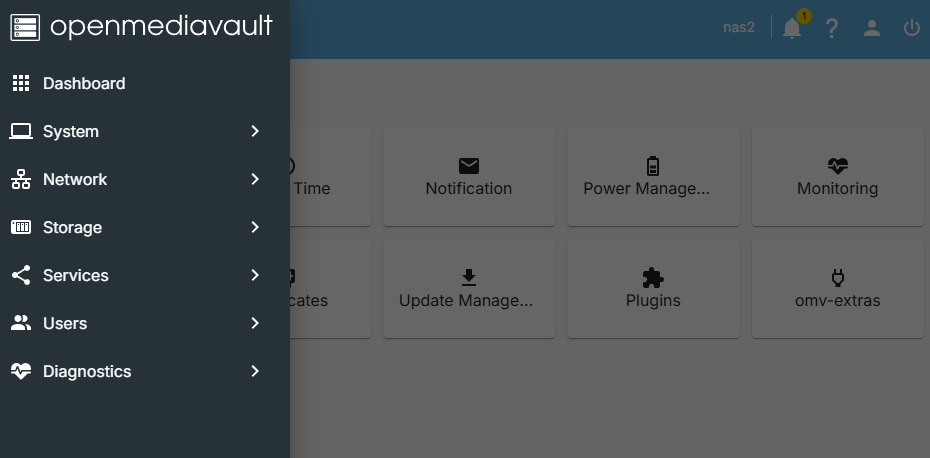
Sie haben OpenMediaVault nun erfolgreich installiert und darauf zugegriffen. Sie können nun mit der Konfiguration und Verwaltung Ihres Speichers beginnen.
4. RAID einrichten (Optional)
NVMe-RAID ist eine Speicherlösung, die mehrere NVMe-Solid-State-Laufwerke (SSDs) mittels RAID-Technologie kombiniert, um die hohe Geschwindigkeit des NVMe-Protokolls und die Redundanz-/Leistungssteigerungsfunktionen von RAID zu maximieren. Übliche Modi sind RAID 0, 1, 5, 10 usw. Für zwei NVMe-SSDs sind RAID 0 und RAID 1 die am häufigsten verwendeten Modi.
RAID 0 ist eine Striping-Technologie, die Daten in mehrere Streifen aufteilt und diese Streifen auf mehrere Festplatten verteilt, um so höhere Lese-/Schreibgeschwindigkeiten zu erreichen. RAID 0 bietet keine Redundanz. Fällt eine der Festplatten aus, gehen alle Daten verloren.
RAID 1 ist eine Spiegelungstechnologie, die Daten auf mehrere Festplatten kopiert und so Redundanz bietet. Die Lese-/Schreibgeschwindigkeiten von RAID 1 hängen von der Geschwindigkeit einer einzelnen Festplatte ab, da Daten von mehreren Festplatten gelesen werden müssen. Fällt eine Festplatte aus, können die anderen weiterhin Daten bereitstellen.
Bemerkung
Für RAID 0 oder RAID 1 müssen mindestens 2 Datenträger eingebunden sein. Bei RAID 0 entspricht die Kapazität des RAID-Volumes der Summe der Kapazitäten aller Festplatten. Bei RAID 1 entspricht die Kapazität des RAID-Volumes der Kapazität der kleinsten Festplatte.
Klicken Sie im Menü
Systemauf die OptionPlugins, suchen Sie das Pluginopenmediavault-mdund installieren Sie es.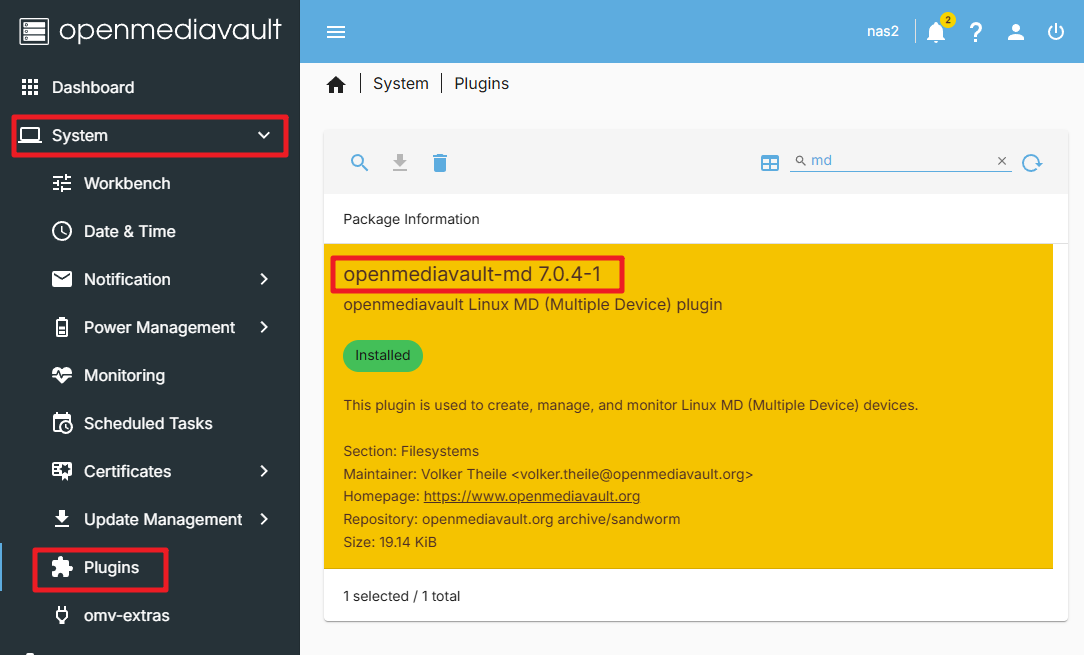
Klicken Sie im Menü
Storageauf die OptionDisksund löschen Sie zwei SSDs.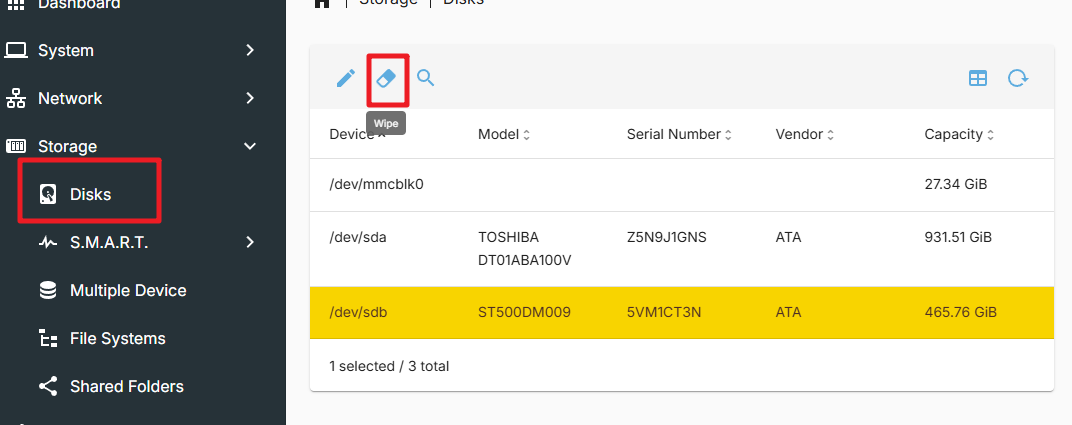
Bitte beachten Sie, dass dieser Vorgang alle Daten auf den Festplatten löscht. Stellen Sie sicher, dass Sie alle wichtigen Daten gesichert haben.
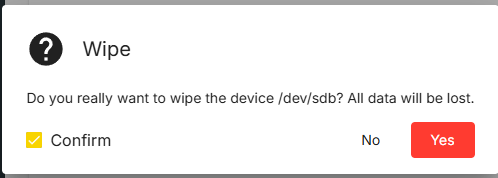
Wählen Sie als Löschmodus
QUICK, das ist ausreichend.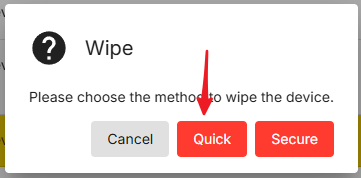
Gehen Sie zum Tab
Multiple Deviceund klicken Sie aufCreate.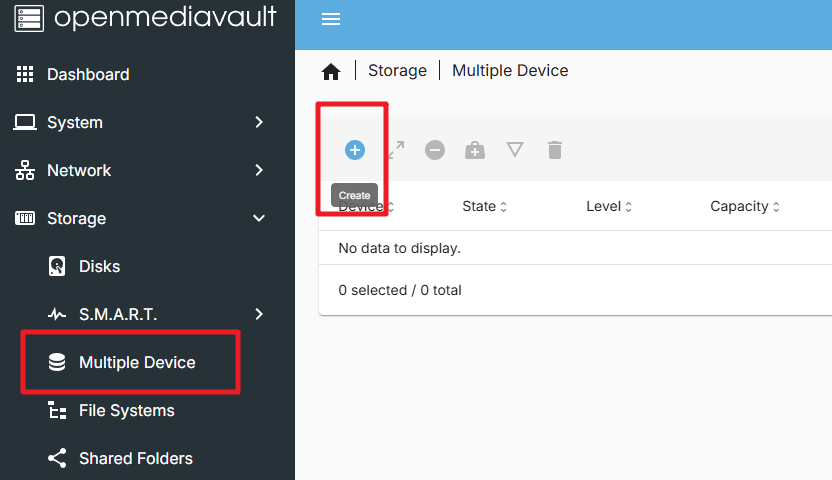
In der Option Level können Sie Stripe (RAID 0) oder Mirror (RAID 1) wählen. Wählen Sie in der Option Devices die soeben gelöschten Festplatten aus. Klicken Sie auf
Saveund warten Sie, bis die RAID-Konfiguration abgeschlossen ist.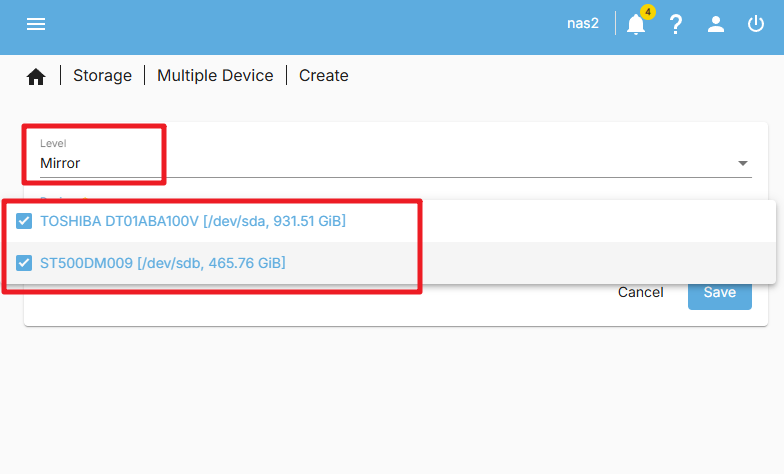
Bemerkung
Wenn ein Fehlerbericht (500 - Internal Server Error) erscheint, versuchen Sie, das OMV-System neu zu starten.
Wenden Sie die Konfiguration an, indem Sie auf die Schaltfläche
Applyklicken.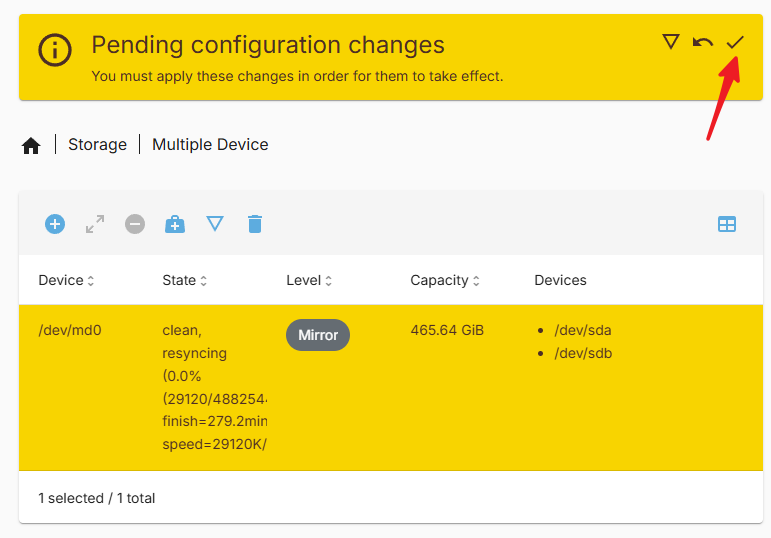
Nachdem die RAID-Konfiguration abgeschlossen ist, müssen Sie warten, bis der Status des RAIDs
100%beträgt.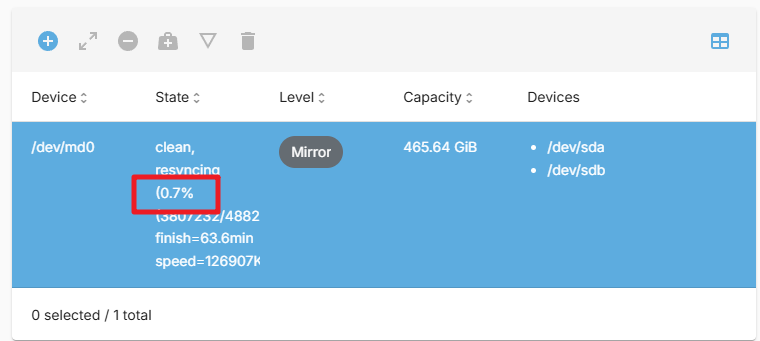
Nach Abschluss der RAID-Konfiguration befinden sich Ihre Festplatten nun in einer RAID 0- oder RAID 1-Konfiguration und Sie können sie als ein einziges Speichergerät verwenden.
5. Speicher konfigurieren
Klicken Sie in der Hauptoberfläche von OpenMediaVault im linken Menü auf die Option
Storage. Klicken Sie auf der SeiteStorageauf den TabDisks. Auf der SeiteDiskssehen Sie alle Festplatten Ihres Raspberry Pi. Stellen Sie sicher, dass Ihr NVMe PIP eine angeschlossene Festplatte hat.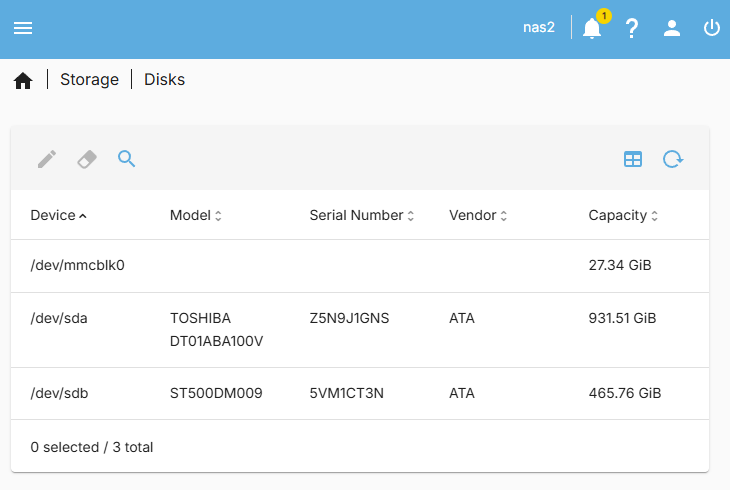
Klicken Sie in der Seitenleiste auf die Option
File System. Erstellen Sie dann ein Dateisystem und hängen Sie es ein. Wählen Sie als Dateisystemtypext4.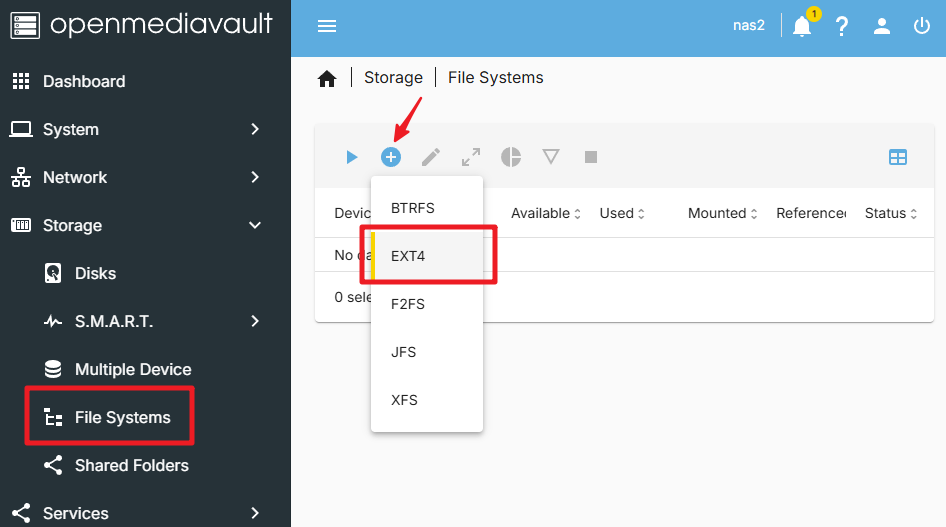
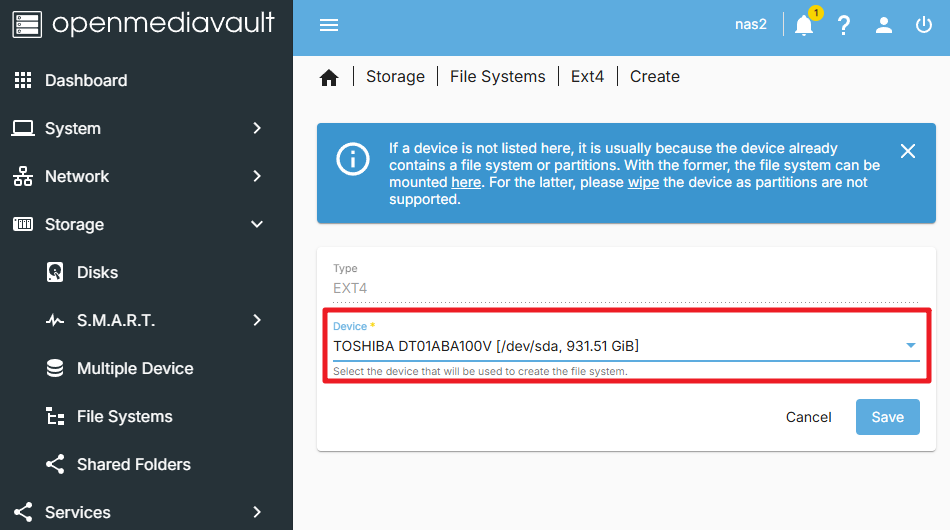
Wählen Sie das Gerät (Device) aus und speichern Sie.
Bemerkung
Wenn Sie RAID eingerichtet haben, sehen Sie das RAID-Gerät in der Liste. Wählen Sie es einfach aus und speichern Sie.
Es erscheint ein Fenster, das Sie darüber informiert, dass das Dateisystem erstellt wird. Bitte warten Sie einen Moment.
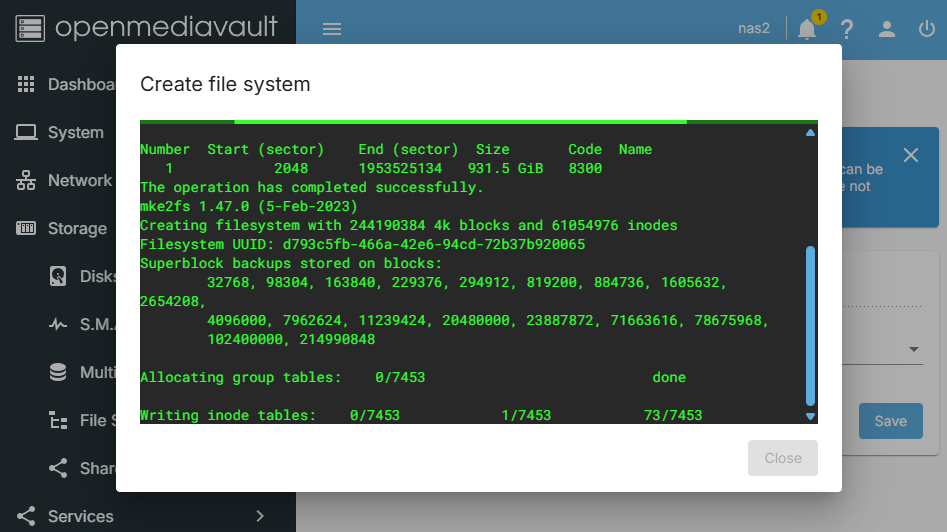
Nach Abschluss gelangen Sie in die Oberfläche
Mount. Wählen Sie das soeben erstellte Dateisystem aus und hängen Sie es in Ihren Raspberry Pi ein.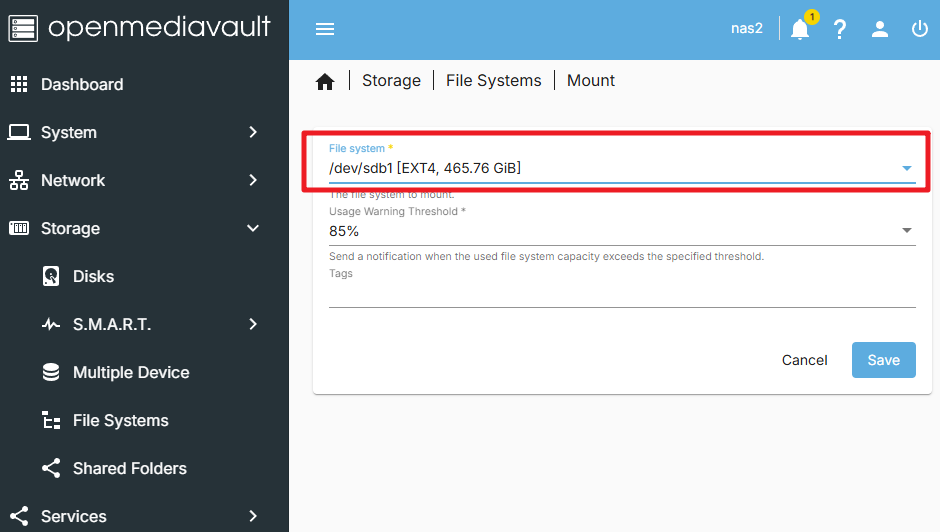
Bemerkung
Wenn Sie zwei Festplatten verwenden (und kein RAID), wiederholen Sie die obigen Schritte, um auch die zweite Festplatte in Ihren Raspberry Pi einzuhängen.
Nach dem Einhängen klicken Sie bitte auf Apply. Anschließend können Sie die Daten auf Ihren Festplatten im Dateisystem sehen.
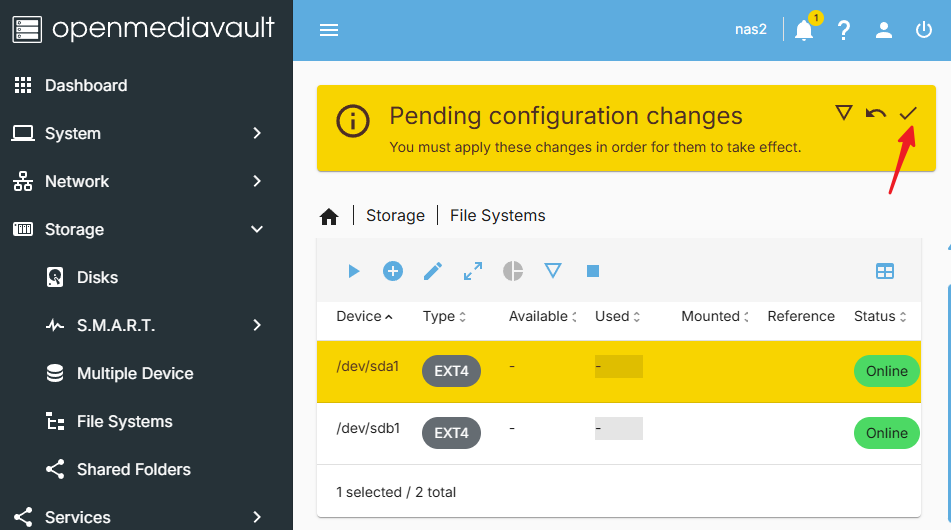
An diesem Punkt haben Sie OpenMediaVault erfolgreich konfiguriert und Ihre Festplatten eingehängt. Sie können nun OpenMediaVault zur Verwaltung Ihres Speichers verwenden.
6. Einen freigegebenen Ordner erstellen
Gehen Sie auf der Seite
Storagezum TabShared Foldersund klicken Sie auf die SchaltflächeCreate.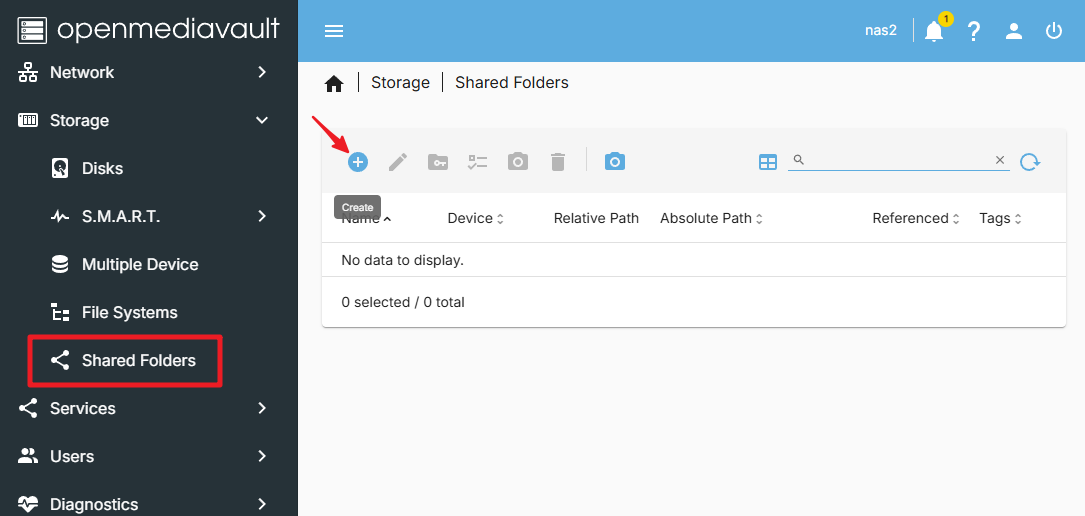
Geben Sie auf der Seite
Create Shared Folderden Namen des freigegebenen Ordners ein, wählen Sie die Festplatte aus, die Sie freigeben möchten, den Pfad des freigegebenen Ordners und legen Sie die Berechtigungen des freigegebenen Ordners fest. Klicken Sie dann auf die SchaltflächeSave.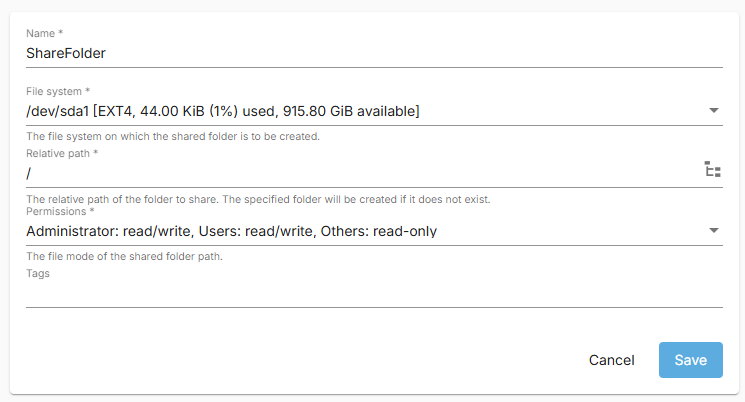
Jetzt können Sie den soeben erstellten freigegebenen Ordner sehen. Bestätigen Sie, dass er korrekt ist, und wenden Sie die Änderungen an (Apply).
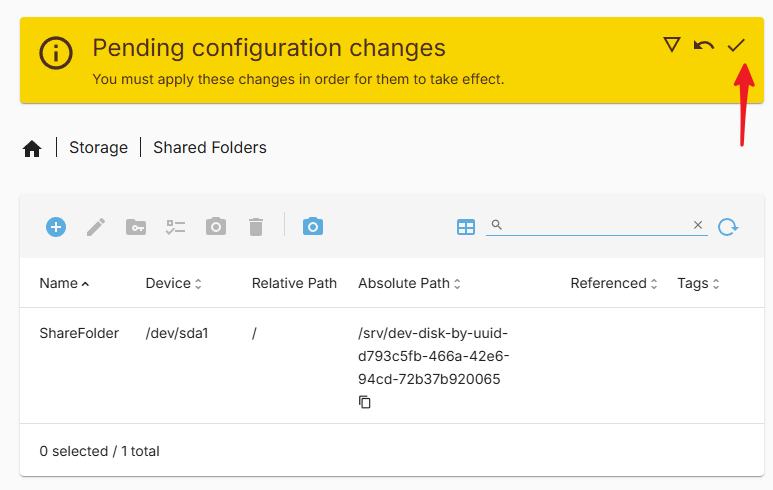
Sie haben nun erfolgreich einen freigegebenen Ordner erstellt.
7. Einen neuen Benutzer erstellen
Um auf den Ordner zuzugreifen, müssen wir einen neuen Benutzer erstellen. Bitte folgen Sie diesen Schritten:
Klicken Sie auf der Seite
Userauf die SchaltflächeCreate.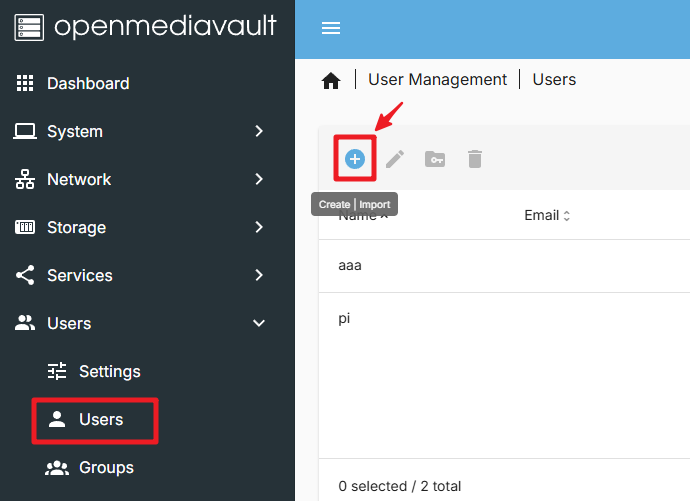
Geben Sie auf der Seite
Create Userden Benutzernamen und das Passwort für den neuen Benutzer ein und klicken Sie dann auf die SchaltflächeSave.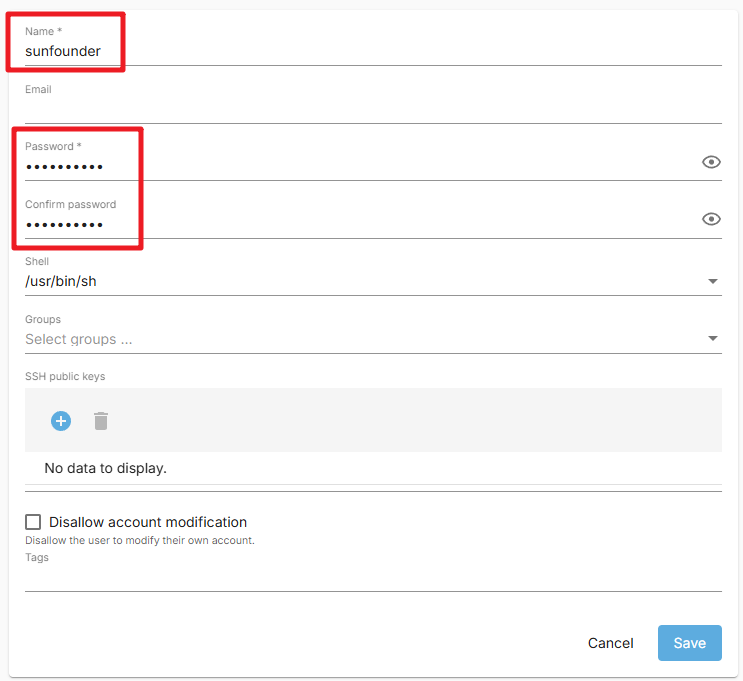
Sie haben nun erfolgreich einen neuen Benutzer erstellt.
8. Berechtigungen für den neuen Benutzer festlegen
Klicken Sie auf der Seite
Shared Foldersauf den soeben erstellten freigegebenen Ordner. Klicken Sie dann auf die SchaltflächePermissions.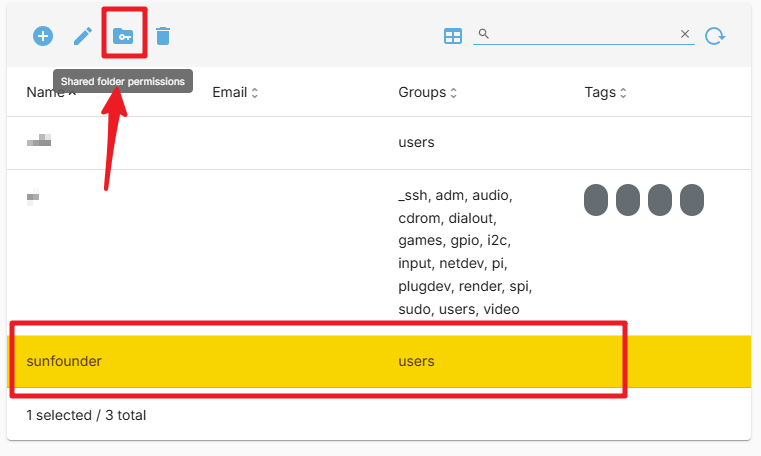
Legen Sie auf der Seite
Permissionsdie Berechtigungen fest. Klicken Sie dann auf die SchaltflächeSave.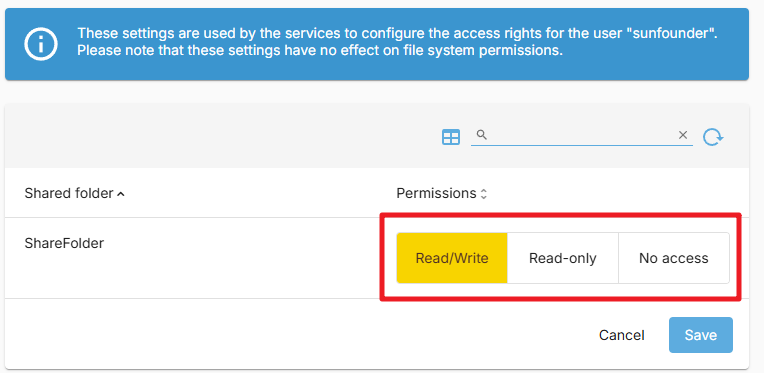
Klicken Sie nach Abschluss auf die Schaltfläche
Apply.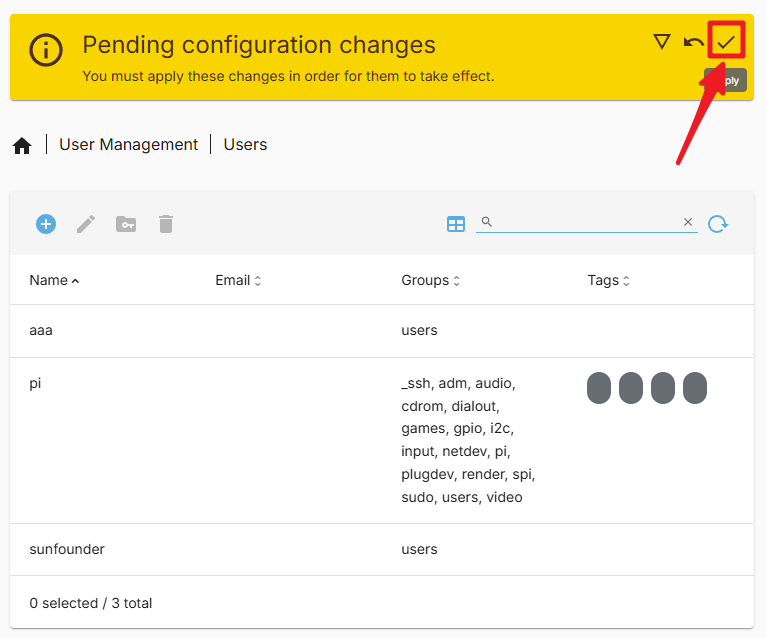
Sie können nun diesen neuen Benutzer verwenden, um auf Ihren freigegebenen Ordner zuzugreifen.
9. Den SMB-Dienst konfigurieren
Suchen Sie auf der Seite
Servicesden PunktSMB/CIFS> TabSetting. Aktivieren Sie die OptionEnable. Klicken Sie dann auf die SchaltflächeSave.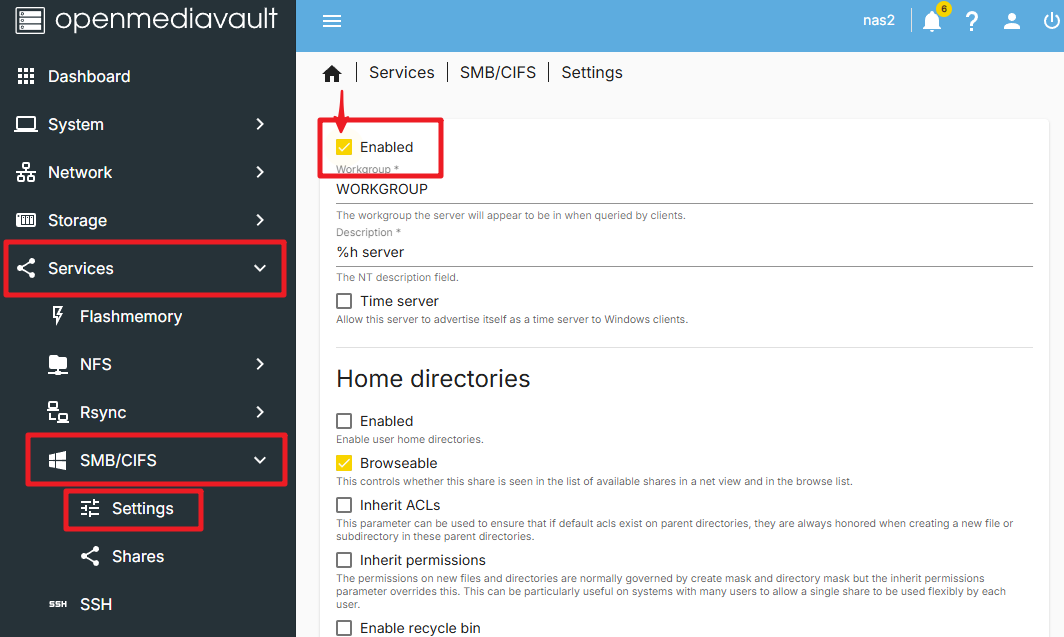
Wenden Sie die Änderungen durch Klicken auf die Schaltfläche
Applyan.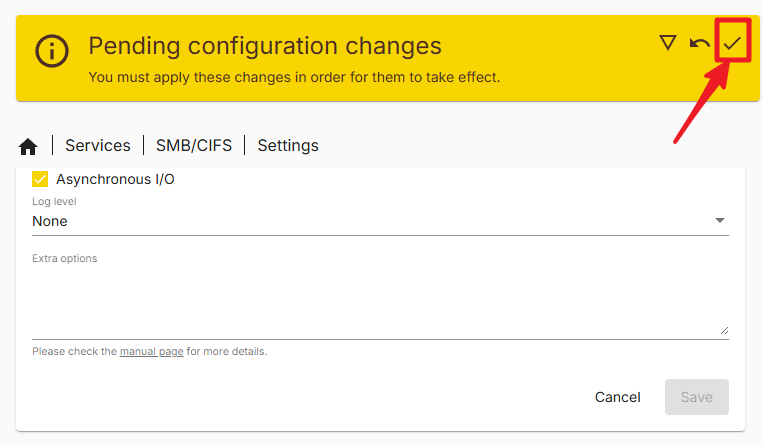
Gehen Sie zur Seite
Sharesund klicken Sie auf die SchaltflächeCreate.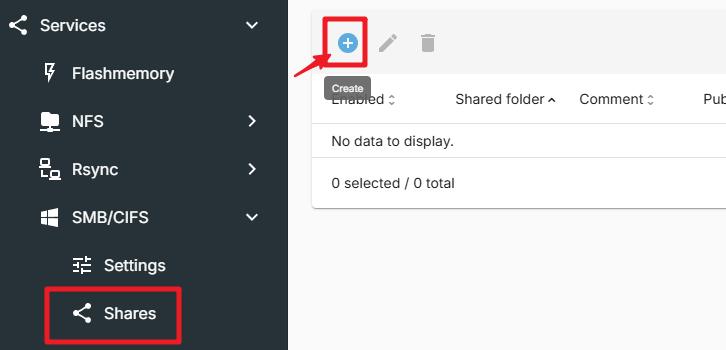
Wählen Sie auf der Seite
Create Shareden Pfad des freigegebenen Ordners aus. Klicken Sie dann auf die SchaltflächeSave. Übrigens gibt es auf dieser Seite viele Optionen, die Sie nach Bedarf konfigurieren können.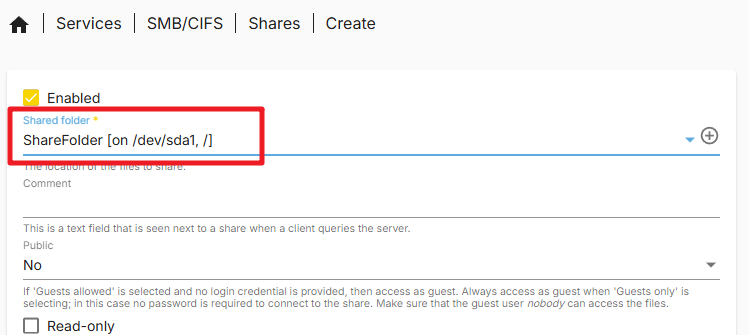
Klicken Sie auf
Apply.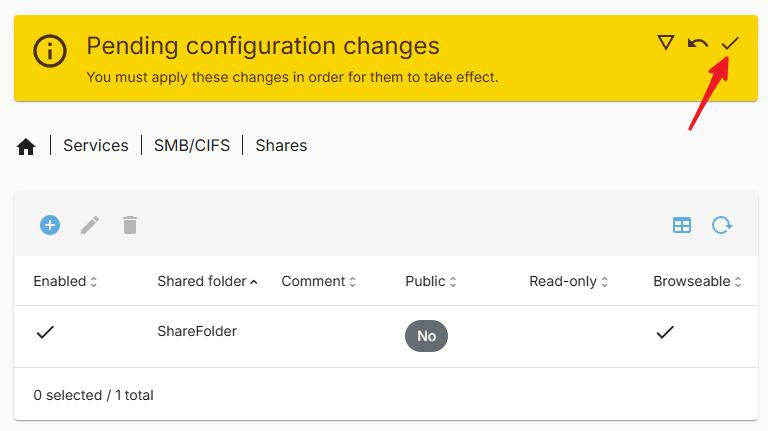
Sie haben nun den SMB-Dienst erfolgreich konfiguriert. Sie können jetzt das SMB-Protokoll verwenden, um auf Ihren freigegebenen Ordner zuzugreifen.
10. Auf den freigegebenen Ordner unter Windows zugreifen
Öffnen Sie
Dieser PCund klicken Sie dann aufNetzlaufwerk verbinden.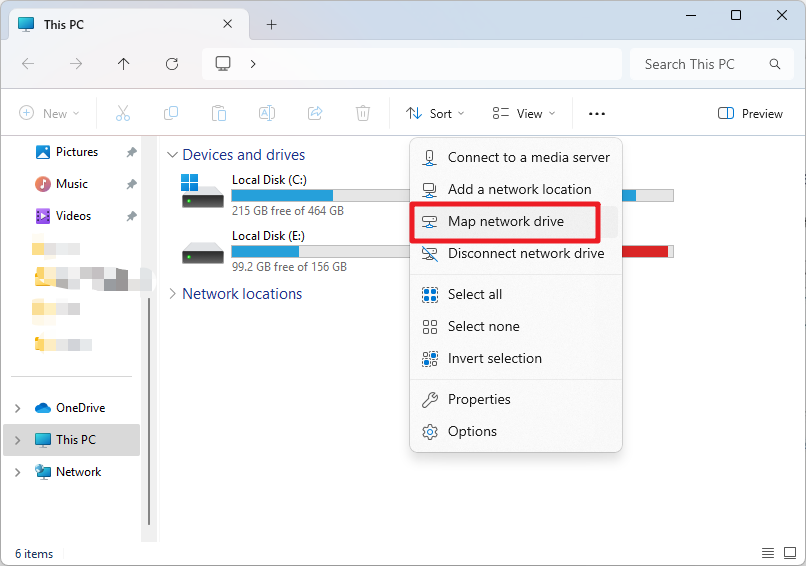
Geben Sie im daraufhin angezeigten Dialogfeld im Feld
Ordnerdie IP des Raspberry Pi ein, z.B.\\192.168.1.100\, oder den Hostnamen des Raspberry Pi, z.B.\\pi.local\.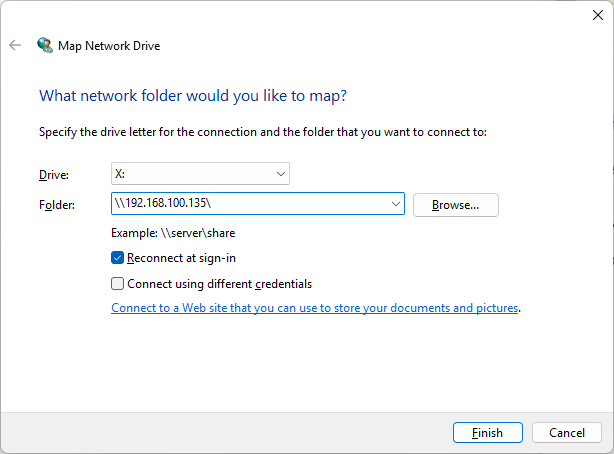
Klicken Sie auf die Durchsuchen-Schaltfläche und wählen Sie dann den freigegebenen Ordner aus, auf den Sie zugreifen möchten. Während dieses Vorgangs müssen Sie den zuvor erstellten Benutzernamen und das Passwort eingeben.
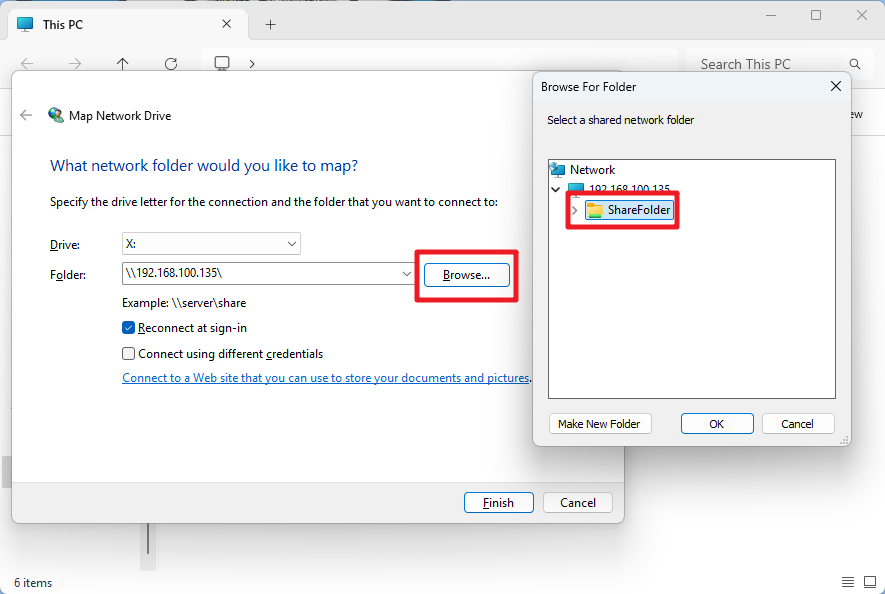
Aktivieren Sie „Verbindung bei Anmeldung wiederherstellen“ und klicken Sie auf die Schaltfläche
Fertig stellen.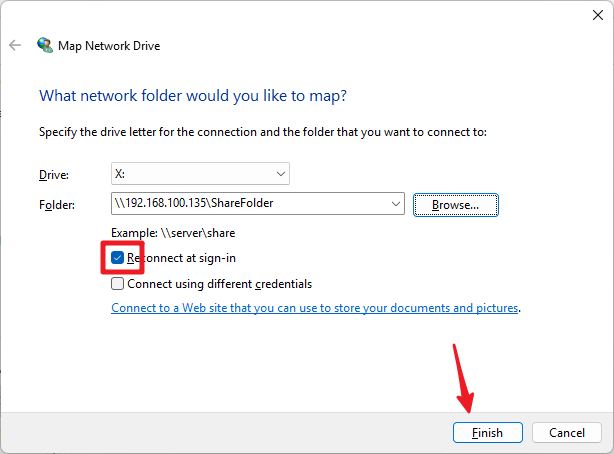
Sie können jetzt auf den NAS-freigegebenen Ordner zugreifen.
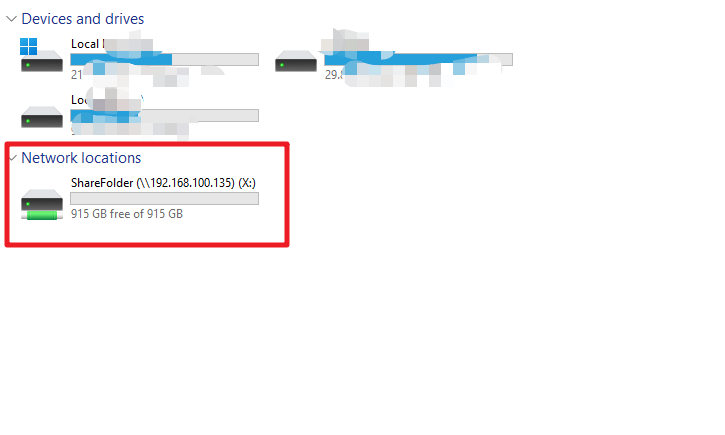
10. Auf den freigegebenen Ordner unter Mac zugreifen
Klicken Sie im Menü
Gehe zuaufMit Server verbinden.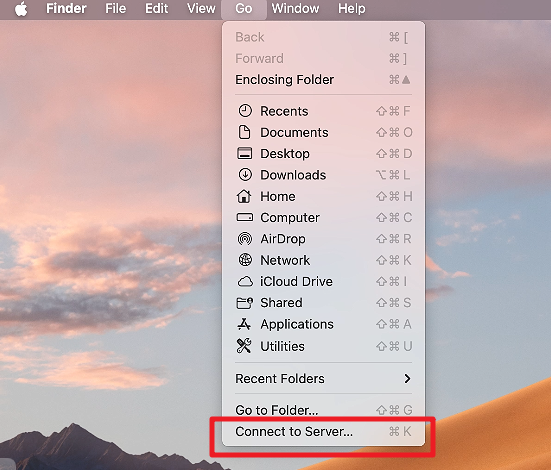
Geben Sie im daraufhin angezeigten Dialogfeld die IP des Raspberry Pi ein, z.B.
smb://192.168.1.100, oder den Hostnamen des Raspberry Pi, z.B.smb://pi.local.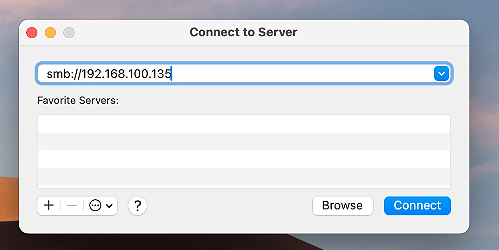
Klicken Sie auf die Schaltfläche
Verbinden.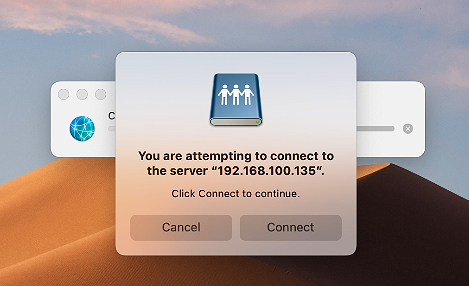
Geben Sie im daraufhin angezeigten Dialogfeld den zuvor erstellten Benutzernamen und das Passwort ein. Klicken Sie auf die Schaltfläche
Verbinden.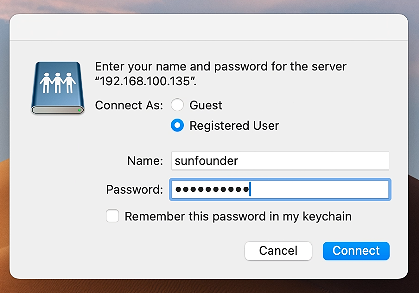
Sie können jetzt auf den NAS-freigegebenen Ordner zugreifen.