Bemerkung
Hallo und herzlich willkommen in der SunFounder Raspberry Pi & Arduino & ESP32 Enthusiasten-Community auf Facebook! Tauchen Sie gemeinsam mit anderen Technikbegeisterten tiefer in die Welt von Raspberry Pi, Arduino und ESP32 ein.
Warum beitreten?
Expertenunterstützung: Lösen Sie technische Probleme und Herausforderungen nach dem Kauf mit Unterstützung unserer Community und unseres Teams.
Lernen & Teilen: Tauschen Sie Tipps und Anleitungen aus, um Ihre Fähigkeiten zu erweitern.
Exklusive Vorschauen: Erhalten Sie vorab Einblicke in neue Produkte und Ankündigungen.
Sonderrabatte: Profitieren Sie von exklusiven Rabatten auf unsere neuesten Produkte.
Feiertagsaktionen & Verlosungen: Nehmen Sie an spannenden Verlosungen und saisonalen Aktionen teil.
👉 Bereit, mit uns gemeinsam zu entdecken und zu gestalten? Klicken Sie auf [here] und treten Sie noch heute bei!
2. TTS mit Piper und OpenAI
In der vorherigen Lektion haben wir Espeak und Pico2Wave erkundet, zwei einfache Offline-TTS-Engines auf dem Raspberry Pi. Jetzt machen wir einen großen Schritt nach vorne und probieren zwei fortschrittlichere TTS-Optionen aus, die eine höhere Sprachqualität und mehr Flexibilität bieten:
Piper — eine schnelle, auf neuronalen Netzen basierende TTS-Engine, die vollständig offline auf dem Raspberry Pi läuft.
OpenAI TTS — ein Online-Dienst, der sehr natürliche und menschenähnliche Stimmen bietet, perfekt für ausdrucksstarke Sprache.
Diese Engines lassen Ihren Pironman 5 Pro MAX realistischer und lebensechter klingen. 🚀
1. Piper testen
Piper ist eine Offline-Neuronale-TTS-Engine, d.h. Sie benötigen keine Internetverbindung, sobald das Modell installiert ist. Es unterstützt mehrere Sprachen und Stimmen und ist damit eine leistungsstarke Option für eingebettete Sprachausgabe.
Führen Sie das Programm aus
cd ~/sunfounder-voice-assistant/examples
sudo python3 tts_piper.py
Beim ersten Ausführen wird das ausgewählte Sprachmodell automatisch heruntergeladen.
Sie sollten dann hören, wie der Pironman 5 Pro MAX sagt:
Hallo! Ich bin Piper TTS.Sie können die Stimme oder Sprache wechseln, indem Sie
set_model()mit einem anderen Modellnamen aufrufen.
Code
from sunfounder_voice_assistant.tts import Piper

tts = Piper()

# Unterstützte Sprachen auflisten
print(tts.available_countrys())

# Modelle für Deutsch (de_DE) auflisten
print(tts.available_models('de_DE'))

# Ein Sprachmodell festlegen (automatischer Download, falls nicht vorhanden)
tts.set_model("de_DE-thorsten-low")

# Etwas sagen
tts.say("Hallo! Ich bin Piper TTS.")
Code-Erklärung:
available_countrys()— Listet alle unterstützten Sprachen auf.available_models()— Listet verfügbare Modelle für eine bestimmte Sprache auf.set_model()— Legt das Sprachmodell fest. Wenn das Modell nicht installiert ist, wird es automatisch heruntergeladen.say()— Wandelt Text in Sprache um und gibt ihn sofort aus.
💡 Tipp: Probieren Sie verschiedene Modelle aus, um Geschwindigkeit, Klarheit und Akzente zu vergleichen. Einige Modelle sind leichter (schneller), während andere eine höhere Klangtreue haben.
2. OpenAI TTS testen
API-Schlüssel abrufen und speichern
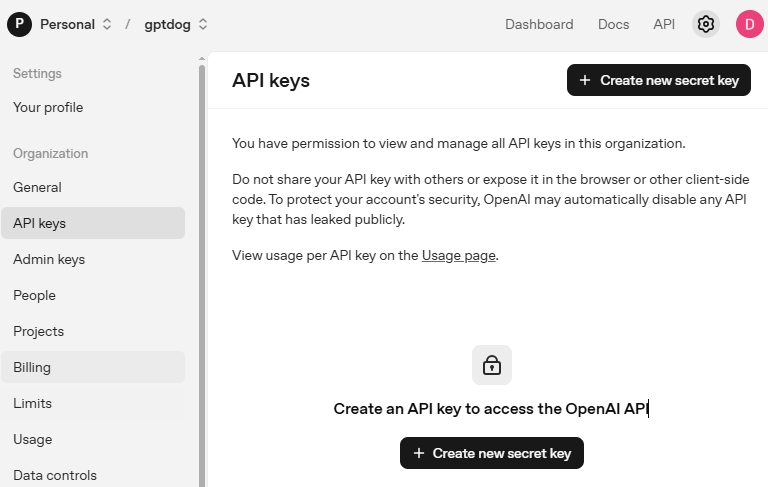
Gehen Sie zu OpenAI Platform und melden Sie sich an. Klicken Sie auf der Seite API keys auf Create new secret key.
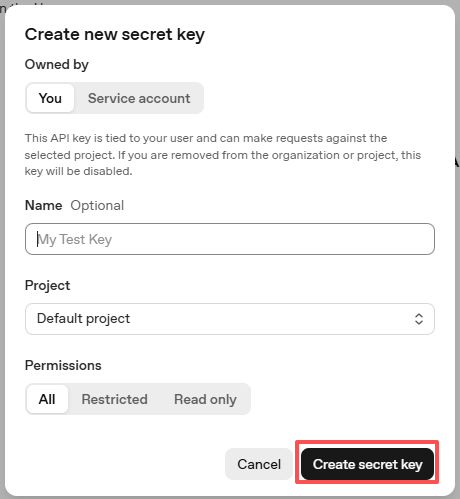
Füllen Sie die Details aus (Owner, Name, Project und Berechtigungen falls erforderlich), dann klicken Sie auf Create secret key.
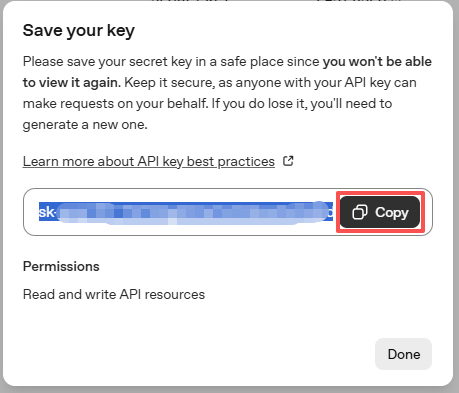
Sobald der Schlüssel erstellt wurde, kopieren Sie ihn sofort — Sie werden ihn nicht wieder sehen können. Wenn Sie ihn verlieren, müssen Sie einen neuen generieren.
Erstellen Sie in Ihrem Projektordner (z.B.:
/) eine Datei namenssecret.py:cd ~/sunfounder-voice-assistant/examples sudo nano secret.py
Fügen Sie Ihren Schlüssel wie folgt in die Datei ein:
# secret.py
# Speichern Sie hier Geheimnisse. Committen Sie diese Datei niemals in Git.
OPENAI_API_KEY = "sk-xxx"
Führen Sie das Programm aus
cd ~/sunfounder-voice-assistant/examples
sudo python3 tts_openai.py
Das Programm verbindet sich mit dem OpenAI-TTS-Dienst, und der Pironman 5 Pro MAX spricht mit natürlicher, ausdrucksstarker Sprachausgabe.
Sie können Sprachstile ändern und Anweisungen hinzufügen, um Tonfall und Ausdruck zu steuern (z.B. traurig, dramatisch, verspielt).
Dies macht OpenAI TTS ideal für interaktive Roboter, Geschichtenerzählen oder Lernassistenten.
Code
from sunfounder_voice_assistant.tts import OpenAI_TTS
from secret import OPENAI_API_KEY

# Exportieren Sie Ihren OPENAI_API_KEY, bevor Sie das Skript ausführen
# export OPENAI_API_KEY="sk-proj-xxxxxx"

tts = OpenAI_TTS(api_key=OPENAI_API_KEY)
# tts.set_model('tts-1')
tts.set_voice('alloy')
tts.set_model('gpt-4o-mini-tts')

msg = "Hallo! Ich bin OpenAI TTS."
print(f"Sage: {msg}")
tts.say(msg)

msg = "mit Anweisungen kann ich Wörter traurig sagen"
instructions = "sage es traurig"
print(f"Sage: {msg}, mit Anweisung: '{instructions}'")
tts.say(msg, instructions=instructions)

msg = "oder etwas dramatisch sagen."
instructions = "sage es dramatisch"
print(f"Sage: {msg}, mit Anweisung: '{instructions}'")
tts.say(msg, instructions=instructions)
Code-Erklärung:
OpenAI_TTS()— Initialisiert die OpenAI-TTS-Engine mit Ihrem API-Schlüssel.set_model()— Wählt das TTS-Modell aus (z.B.gpt-4o-mini-tts).set_voice()— Wählt eine bestimmte Stimme aus (z.B.alloy).say(text)— Wandelt den Text in Sprache um und gibt ihn aus.say(text, instructions=...)— Fügt Anweisungen für den Ausdruck hinzu, sodass Sie den Sprachstil dynamisch steuern können.
Beispiel:
„sage es traurig“ → sanfter, emotionaler Tonfall
„sage es dramatisch“ → kühne und ausdrucksstarke Darbietung
„sage es aufgeregt“ → enthusiastischer Tonfall
Fehlerbehebung
Kein Modul namens ‚secret‘
Das bedeutet, dass sich
secret.pynicht im selben Ordner wie Ihre Python-Datei befindet. Verschieben Siesecret.pyin das gleiche Verzeichnis, in dem Sie das Skript ausführen, z.B.:ls ~/ # Stellen Sie sicher, dass Sie beide sehen: secret.py und Ihre .py-Datei
OpenAI: Ungültiger API-Schlüssel / 401
Überprüfen Sie, ob Sie den vollständigen Schlüssel eingefügt haben (beginnt mit
sk-) und keine zusätzlichen Leerzeichen/Zeilenumbrüche vorhanden sind.Stellen Sie sicher, dass Ihr Code ihn korrekt importiert:
from secret import OPENAI_API_KEY
Überprüfen Sie den Netzwerkzugriff auf Ihrem Pi (versuchen Sie
ping api.openai.com).
OpenAI: Kontingent überschritten / Abrechnungsfehler
Möglicherweise müssen Sie im OpenAI-Dashboard eine Zahlungsmethode hinzufügen oder Ihr Kontingent erhöhen.
Versuchen Sie es erneut, nachdem Sie das Konto-/Abrechnungsproblem behoben haben.
Piper: tts.say() läuft, aber kein Ton
Stellen Sie sicher, dass ein Sprachmodell tatsächlich vorhanden ist:
ls ~/.local/share/piper/voicesBestätigen Sie, dass Ihr Modellname im Code genau übereinstimmt:
tts.set_model("de_DE-thorsten-low")
Überprüfen Sie das Audioausgabegerät/die Lautstärke auf Ihrem Pi (
alsamixer) und dass Lautsprecher angeschlossen und eingeschaltet sind.
ALSA / Soundgerät-Fehler (z.B. „Audio device busy“ oder „No such file or directory“)
Schließen Sie andere Programme, die Audio verwenden.
Starten Sie den Pi neu, wenn das Gerät belegt bleibt.
Wählen Sie für HDMI- vs. Kopfhöreranschluss das richtige Gerät in den Audioeinstellungen des Raspberry Pi OS.
Zugriffsverweigerung bei der Ausführung von Python
Versuchen Sie es mit
sudo, wenn Ihre Umgebung dies erfordert:sudo python3 tts_piper.py
Vergleich der TTS-Engines
Eigenschaft |
Espeak |
Pico2Wave |
Piper |
OpenAI TTS |
|---|---|---|---|---|
Läuft auf |
Integriert auf Raspberry Pi (offline) |
Integriert auf Raspberry Pi (offline) |
Raspberry Pi / PC (offline, benötigt Modell) |
Cloud (online, benötigt API-Schlüssel) |
Stimmqualität |
Roboterhaft |
Natürlicher als Espeak |
Natürlich (neuronale TTS) |
Sehr natürlich / menschenähnlich |
Steuerung |
Geschwindigkeit, Tonhöhe, Lautstärke |
Eingeschränkte Steuerung |
Verschiedene Stimmen/Modelle wählbar |
Modell und Stimmen wählbar |
Sprachen |
Viele (Qualität variiert) |
Begrenzte Auswahl |
Viele Stimmen/Sprachen verfügbar |
Am besten in Englisch (andere variieren je nach Verfügbarkeit) |
Latenz / Geschwindigkeit |
Sehr schnell |
Schnell |
Echtzeit auf Pi 4/5 mit „low“-Modellen |
Netzwerkabhängig (normalerweise geringe Latenz) |
Einrichtung |
Minimal |
Minimal |
|
API-Schlüssel erstellen, Client installieren |
Am besten geeignet für |
Schnelltests, einfache Aufforderungen |
Etwas bessere Offline-Stimme |
Lokale Projekte mit besserer Qualität |
Höchste Qualität, reichhaltige Stimmoptionen |