Bemerkung
Hallo und herzlich willkommen in der SunFounder Raspberry Pi & Arduino & ESP32 Enthusiasten-Community auf Facebook! Tauchen Sie gemeinsam mit anderen Technikbegeisterten tiefer in die Welt von Raspberry Pi, Arduino und ESP32 ein.
Warum beitreten?
Expertenunterstützung: Lösen Sie technische Probleme und Herausforderungen nach dem Kauf mit Unterstützung unserer Community und unseres Teams.
Lernen & Teilen: Tauschen Sie Tipps und Anleitungen aus, um Ihre Fähigkeiten zu erweitern.
Exklusive Vorschauen: Erhalten Sie vorab Einblicke in neue Produkte und Ankündigungen.
Sonderrabatte: Profitieren Sie von exklusiven Rabatten auf unsere neuesten Produkte.
Feiertagsaktionen & Verlosungen: Nehmen Sie an spannenden Verlosungen und saisonalen Aktionen teil.
👉 Bereit, mit uns gemeinsam zu entdecken und zu gestalten? Klicken Sie auf [here] und treten Sie noch heute bei!
Konfiguration unter Umbrel OS
Wenn du Umbrel OS auf deinem Raspberry Pi 5 installiert hast, musst du den Pironman 5 Mini über die Befehlszeile konfigurieren. Nachfolgend findest du die detaillierten Anweisungen:
Verbinde deinen Raspberry Pi 5 über ein Ethernet-Kabel mit dem Netzwerk. Dieser Schritt ist entscheidend, um sicherzustellen, dass der Raspberry Pi Zugriff auf das Internet hat.
Öffne in deinem Browser:
http://umbrel.local. Wenn die Seite nicht geöffnet wird, überprüfe im Router die IP-Adresse deines Umbrel-Geräts, z. B.:http://192.168.1.50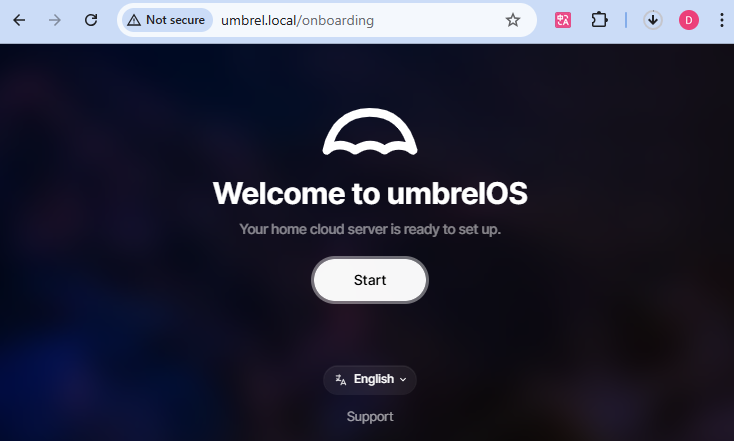
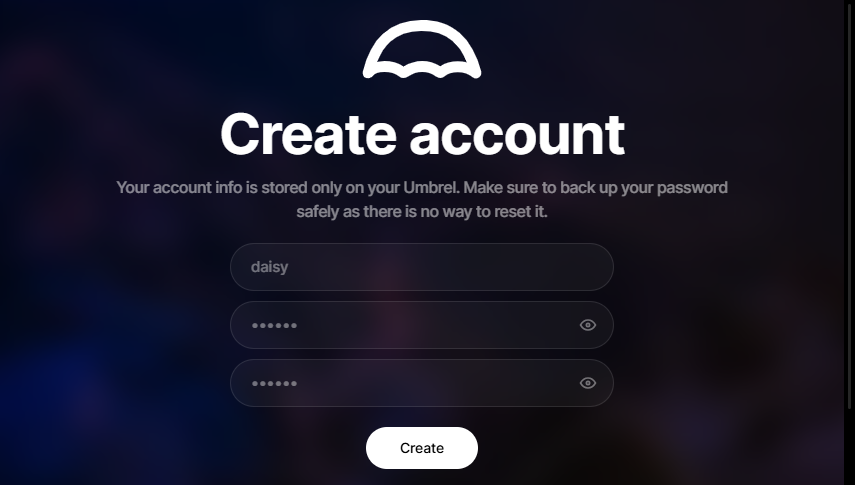
Erstelle dein Umbrel-Konto, indem du einen Benutzernamen und ein Passwort festlegst. Dieses Passwort wird für zukünftige Remote-Anmeldungen bei Umbrel verwendet, also merke es dir gut.
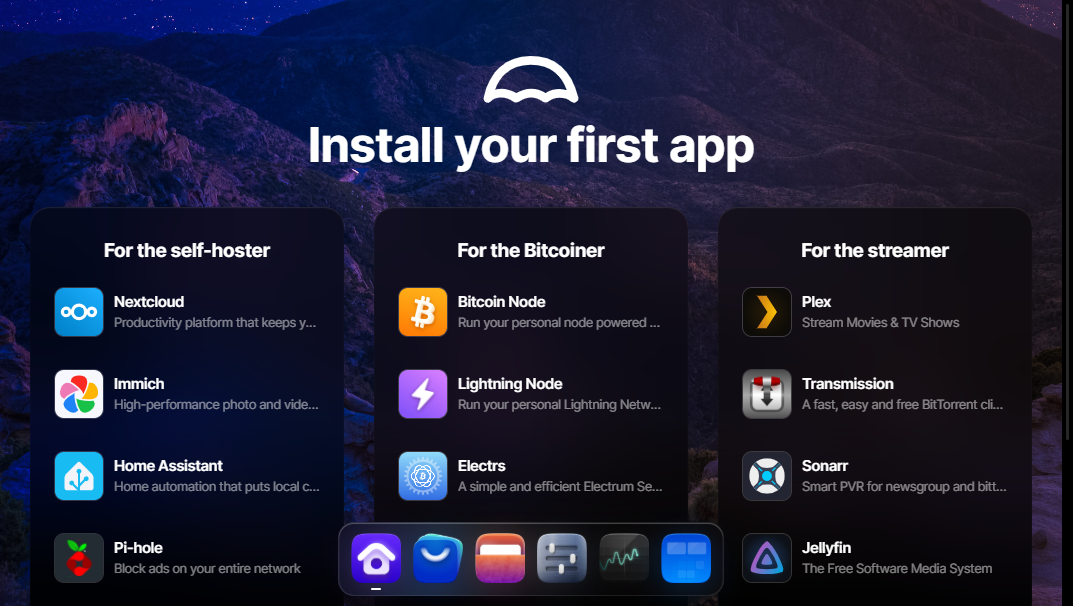
Klicke auf Next, um die Einrichtung von Umbrel abzuschließen und in die Desktop-Umgebung zu gelangen.
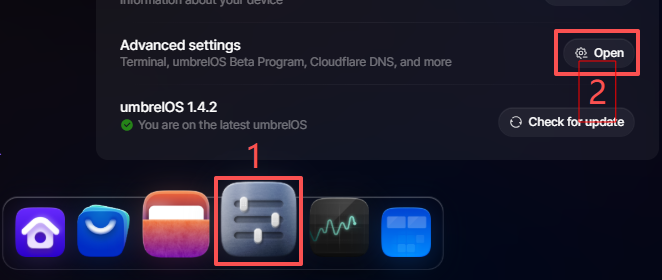
Öffne das Terminal. Klicke auf dem Desktop auf das Symbol Settings, wähle Advanced Settings und klicke dann auf Open.
Klicke auf Open Terminal.
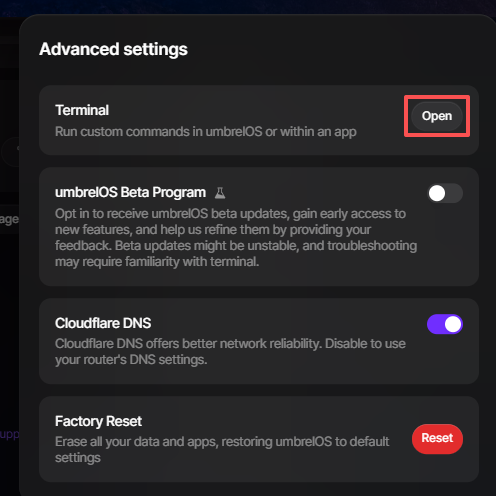
Du kannst wählen, ob du das Terminal direkt in Umbrel OS oder innerhalb einer bestimmten App öffnen möchtest. Beide Optionen führen dich zur Terminaloberfläche.
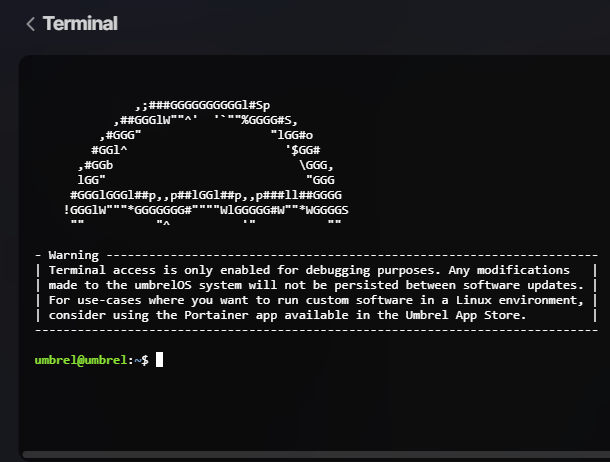
Lade den Code von GitHub herunter und installiere das Modul
pironman5.cd ~ git clone -b mini https://github.com/sunfounder/pironman5.git --depth 1 cd ~/pironman5 sudo python3 install.py
Nach Abschluss der Installation führe den folgenden Befehl aus, um deinen Raspberry Pi neu zu starten.
sudo rebootNach dem Neustart wird der Dienst
pironman5.serviceautomatisch gestartet. Hier sind die Hauptkonfigurationen des Pironman 5 Mini:Vier WS2812-RGB-LEDs leuchten blau mit einem Atemeffekt.
Die RGB-Lüfter sind standardmäßig auf den Modus Always On eingestellt. Für unterschiedliche Einschalttemperaturen siehe RGB-Lüfter steuern.
Du kannst das Tool
systemctlverwenden, um den Dienstpironman5.servicezustarten,stoppen,neustartenoder seinenStatuszu überprüfen.sudo systemctl restart pironman5.service
restart: Verwende diesen Befehl, um Änderungen an den Pironman-5-Mini-Einstellungen zu übernehmen.start/stop: Aktiviert oder deaktiviert den Dienstpironman5.service.status: Überprüft den Betriebsstatus des Programmspironman5mithilfe des Toolssystemctl.
Bemerkung
An diesem Punkt hast du den Pironman 5 Mini erfolgreich konfiguriert, und er ist einsatzbereit. Für die erweiterte Steuerung seiner Komponenten siehe 5. Steuerung per Befehlen oder Dashboard.