Bemerkung
Hallo und herzlich willkommen in der SunFounder Raspberry Pi & Arduino & ESP32 Enthusiasten-Community auf Facebook! Tauchen Sie gemeinsam mit anderen Technikbegeisterten tiefer in die Welt von Raspberry Pi, Arduino und ESP32 ein.
Warum beitreten?
Expertenunterstützung: Lösen Sie technische Probleme und Herausforderungen nach dem Kauf mit Unterstützung unserer Community und unseres Teams.
Lernen & Teilen: Tauschen Sie Tipps und Anleitungen aus, um Ihre Fähigkeiten zu erweitern.
Exklusive Vorschauen: Erhalten Sie vorab Einblicke in neue Produkte und Ankündigungen.
Sonderrabatte: Profitieren Sie von exklusiven Rabatten auf unsere neuesten Produkte.
Feiertagsaktionen & Verlosungen: Nehmen Sie an spannenden Verlosungen und saisonalen Aktionen teil.
👉 Bereit, mit uns gemeinsam zu entdecken und zu gestalten? Klicken Sie auf [here] und treten Sie noch heute bei!
FAQ
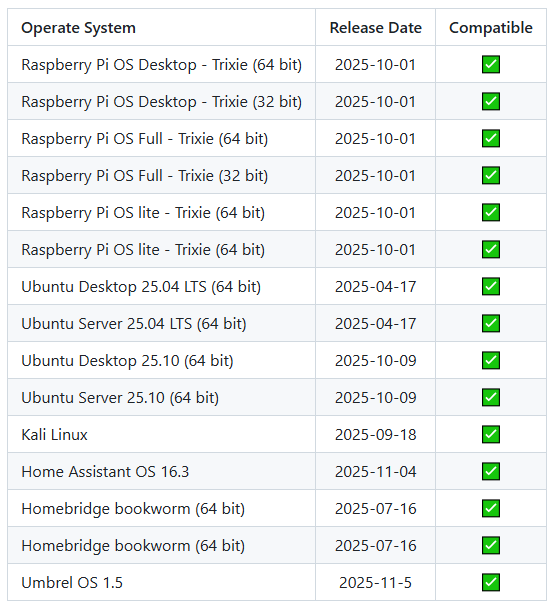
1. Zu den kompatiblen Betriebssystemen
Getestete Systeme auf dem Raspberry Pi 5:
2. Zum Power-Button
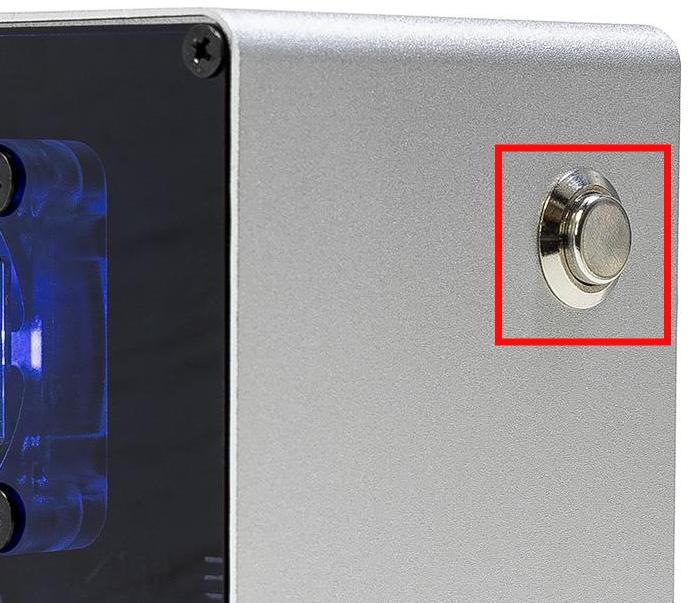
Der Power-Button entspricht dem Ein-/Aus-Schalter des Raspberry Pi 5 und funktioniert genauso.
Herunterfahren
Beim Raspberry Pi OS Desktop zweimal kurz drücken zum Herunterfahren.
Beim Bookworm Lite einmal drücken zum Herunterfahren.
Zum Erzwingen eines Hard-Shutdown: Taste gedrückt halten.
Einschalten
Wenn der Raspberry Pi ausgeschaltet, aber mit Strom versorgt ist, genügt ein kurzer Tastendruck zum Einschalten.
Bei Systemen ohne Softwareunterstützung für den Power-Button: Taste 5 Sekunden halten zum Ausschalten, danach kurzer Tastendruck zum Einschalten.
3. Zum Raspberry Pi AI HAT+
Das Raspberry Pi AI HAT+ ist nicht kompatibel mit dem Pironman 5.
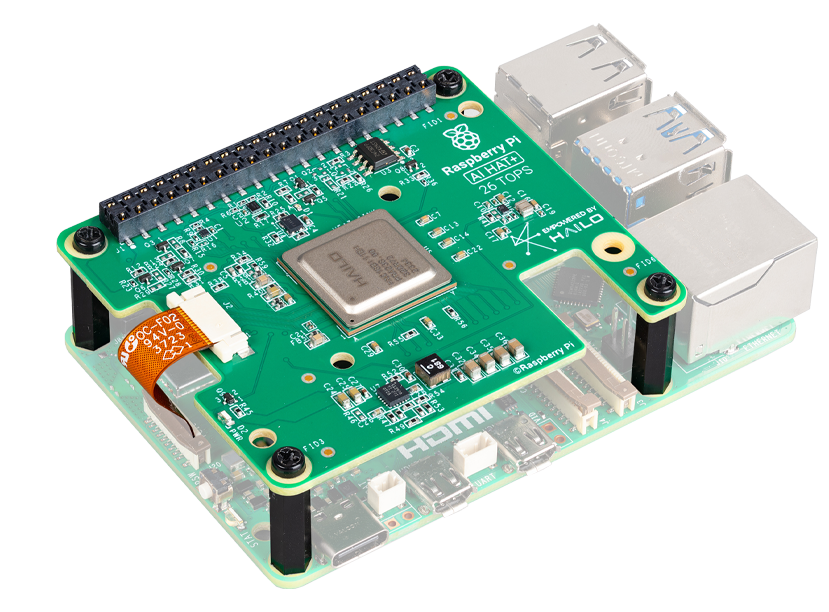
Das Raspberry Pi AI Kit kombiniert das Raspberry Pi M.2 HAT+ mit dem Hailo AI-Beschleunigungsmodul.
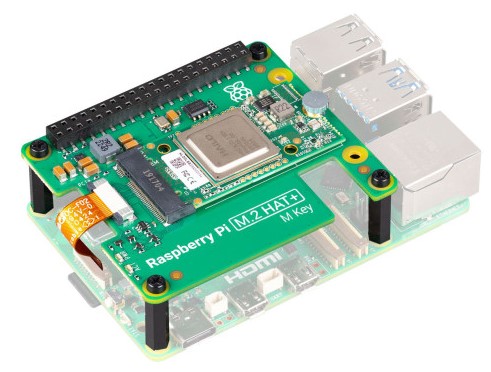
Du kannst das Hailo AI-Modul aus dem Kit entfernen und direkt im NVMe-PIP-Modul des Pironman 5 Mini verwenden.
4. PI5 startet nicht (Rote LED)?
Dieses Problem kann durch ein Systemupdate, Änderungen der Bootreihenfolge oder einen beschädigten Bootloader verursacht werden. Sie können die folgenden Schritte ausprobieren, um das Problem zu beheben:
Schließen Sie das Netzteil erneut an und überprüfen Sie, ob der PI5 erfolgreich startet.
Bootloader wiederherstellen
Wenn der PI5 immer noch nicht startet, ist möglicherweise der Bootloader beschädigt. Sie können dieser Anleitung folgen: 2. Bootloader aktualisieren und auswählen, ob Sie von SD-Karte oder NVMe/USB booten möchten.
Setzen Sie die vorbereitete SD-Karte in den PI5 ein, schalten Sie ihn ein und warten Sie mindestens 10 Sekunden. Sobald die Wiederherstellung abgeschlossen ist, entfernen und formatieren Sie die SD-Karte neu.
Verwenden Sie anschließend den Raspberry Pi Imager, um das neueste Raspberry Pi OS zu flashen, setzen Sie die Karte wieder ein und versuchen Sie erneut zu booten.
5. RGB-LEDs funktionieren nicht?
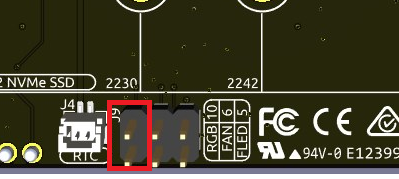
Die zwei Pins auf dem Mini-HAT werden verwendet, um die RGB-LEDs mit GPIO10 zu verbinden. Stellen Sie sicher, dass die Jumperkappe korrekt auf diesen beiden Pins sitzt.
Vergewissere dich, dass ein kompatibles Betriebssystem installiert ist:
Bei inkompatiblen Systemen: Siehe 3. Installation des Betriebssystems.
Führe den Befehl
sudo raspi-configaus, um das Konfigurationsmenü zu öffnen. Navigiere zu 3 Interfacing Options -> I3 SPI -> YES, und klicke dann auf OK und Finish, um SPI zu aktivieren. Starte anschließend den Pironman 5 neu.
Wenn das Problem weiterhin besteht, sende bitte eine E-Mail an service@sunfounder.com. Wir antworten dir schnellstmöglich.
6. CPU-Lüfter funktioniert nicht?
Der CPU-Lüfter arbeitet nur, wenn die eingestellte Temperaturschwelle erreicht ist.
Lüftergeschwindigkeitsregelung basierend auf der Temperatur
Der PWM-Lüfter passt seine Geschwindigkeit dynamisch an die Temperatur des Raspberry Pi 5 an:
Unter 50°C: Lüfter bleibt aus (0 %).
Bei 50°C: Niedrige Geschwindigkeit (30 %).
Bei 60°C: Mittlere Geschwindigkeit (50 %).
Bei 67,5°C: Hohe Geschwindigkeit (70 %).
Ab 75°C: Maximale Geschwindigkeit (100 %).
Weitere Details findest du hier: Lüfter
7. Wie kann man das Web-Dashboard deaktivieren?
Nach der Installation des Moduls pironman5 kannst du auf das Anzeigen und Steuern über das Dashboard zugreifen.
Wenn du diese Funktion nicht benötigst und CPU-/RAM-Auslastung reduzieren möchtest, kannst du das Dashboard während der Installation mit dem Flag --disable-dashboard deaktivieren:
cd ~/pironman5
sudo python3 install.py --disable-dashboard
Wenn du pironman 5 bereits installiert hast, kannst du das dashboard-Modul und influxdb entfernen und anschließend pironman5 neu starten:
/opt/pironman5/env/bin/pip3 uninstall pm-dashboard influxdb
sudo apt purge influxdb
sudo systemctl restart pironman5
8. Wie steuert man Komponenten mit dem Befehl pironman5?
Eine Anleitung zur Steuerung der Komponenten des Pironman 5 mit dem Befehl pironman5 findest du unter:
9. Wie ändert man die Boot-Reihenfolge des Raspberry Pi per Kommandozeile?
Wenn du bereits auf deinem Raspberry Pi angemeldet bist, kannst du die Boot-Reihenfolge über Befehle ändern. Anleitung:
10. Wie kann man die Boot-Reihenfolge mit dem Raspberry Pi Imager ändern?
Zusätzlich zur Änderung der BOOT_ORDER in der EEPROM-Konfiguration kannst du auch den Raspberry Pi Imager nutzen, um die Boot-Reihenfolge zu ändern.
Wir empfehlen, hierfür eine Ersatzkarte zu verwenden.
11. Wie kopiert man das System von der SD-Karte auf eine NVMe-SSD?
Wenn du eine NVMe-SSD besitzt, aber keinen Adapter zur Verbindung mit deinem Computer hast, kannst du das System zunächst auf eine Micro-SD-Karte installieren. Nach erfolgreichem Start des Pironman 5 kannst du das System auf die NVMe-SSD übertragen.
12. Wie entfernt man die Schutzfolie von den Acrylplatten?
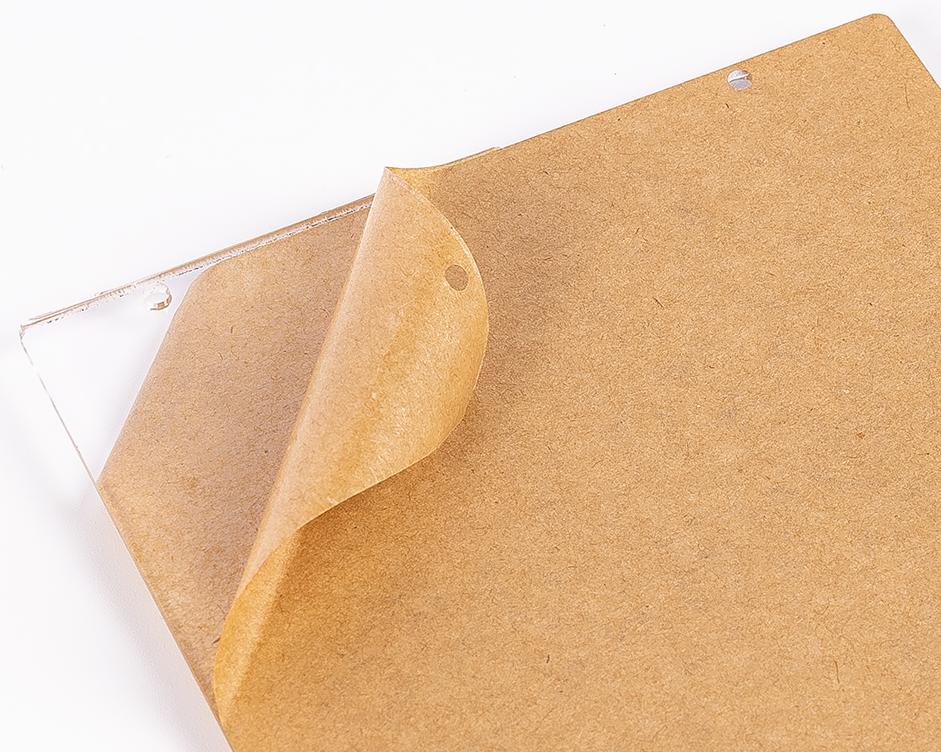
Dem Set liegen zwei Acrylplatten bei, die beidseitig mit einer gelben oder transparenten Schutzfolie versehen sind, um Kratzer zu vermeiden. Die Folie lässt sich unter Umständen schwer abziehen. Verwende einen Schraubendreher, um vorsichtig eine Ecke anzuheben und dann die Folie langsam abzuziehen.
13. Wie installiert man OpenSSH über PowerShell?
Wenn du den Befehl ssh <username>@<hostname>.local (oder ssh <username>@<IP address>) ausführst und folgende Fehlermeldung erhältst:
ssh: The term 'ssh' is not recognized as the name of a cmdlet, function, script file, or operable program. Check the
spelling of the name, or if a path was included, verify that the path is correct and try again.
Das bedeutet, dass dein Computersystem zu alt ist und OpenSSH nicht vorinstalliert ist. Du musst der folgenden Anleitung folgen, um es manuell zu installieren.
Gib
powershellin die Windows-Suchleiste ein, rechtsklicke aufWindows PowerShellund wähleRun as administrator.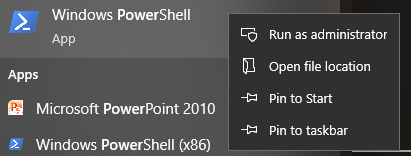
Installiere
OpenSSH.Clientmit folgendem Befehl:Add-WindowsCapability -Online -Name OpenSSH.Client~~~~0.0.1.0
Nach erfolgreicher Installation erscheint:
Path          :
Online        : True
RestartNeeded : False
Überprüfe die Installation mit:
Get-WindowsCapability -Online | Where-Object Name -like 'OpenSSH*'
Es wird nun angezeigt, dass
OpenSSH.Clienterfolgreich installiert wurde.Name : OpenSSH.Client~~~~0.0.1.0 State : Installed Name : OpenSSH.Server~~~~0.0.1.0 State : NotPresent
Warnung
Wenn dies nicht erscheint, ist dein Windows zu alt. Verwende stattdessen ein Tool wie PuTTY.
Starte PowerShell neu (wieder als Administrator) und verbinde dich dann mit dem
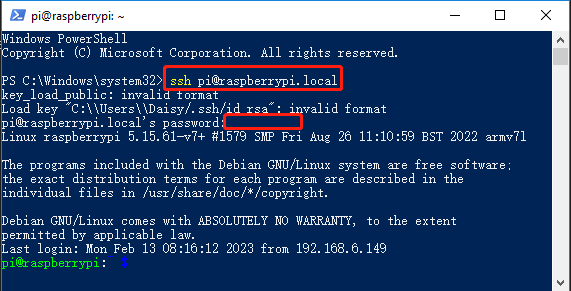
ssh-Befehl mit deinem Raspberry Pi. Du wirst zur Eingabe deines Passworts aufgefordert.