Bemerkung
Hallo und herzlich willkommen in der SunFounder Raspberry Pi & Arduino & ESP32 Enthusiasten-Community auf Facebook! Tauchen Sie gemeinsam mit anderen Technikbegeisterten tiefer in die Welt von Raspberry Pi, Arduino und ESP32 ein.
Warum beitreten?
Expertenunterstützung: Lösen Sie technische Probleme und Herausforderungen nach dem Kauf mit Unterstützung unserer Community und unseres Teams.
Lernen & Teilen: Tauschen Sie Tipps und Anleitungen aus, um Ihre Fähigkeiten zu erweitern.
Exklusive Vorschauen: Erhalten Sie vorab Einblicke in neue Produkte und Ankündigungen.
Sonderrabatte: Profitieren Sie von exklusiven Rabatten auf unsere neuesten Produkte.
Feiertagsaktionen & Verlosungen: Nehmen Sie an spannenden Verlosungen und saisonalen Aktionen teil.
👉 Bereit, mit uns gemeinsam zu entdecken und zu gestalten? Klicken Sie auf [here] und treten Sie noch heute bei!
Einrichtung unter Batocera.linux
Wenn du das Betriebssystem Batocera.linux installiert hast, kannst du dich per SSH mit dem System verbinden und anschließend die folgenden Schritte zur Konfiguration durchführen.
Sobald das System gestartet ist, verbindest du dich per SSH mit dem Pironman5. Unter Windows öffnest du Powershell, unter Mac OS X oder Linux direkt das Terminal.
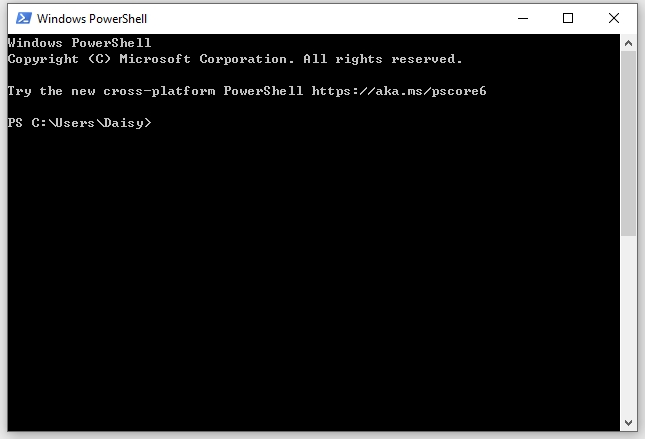
Der Standard-Hostname für das Batocera-System ist
batocera, der Standard-Benutzernamerootund das Passwortlinux. Du kannst dich also mit dem Befehlssh root@batocera.localanmelden und das Passwortlinuxeingeben.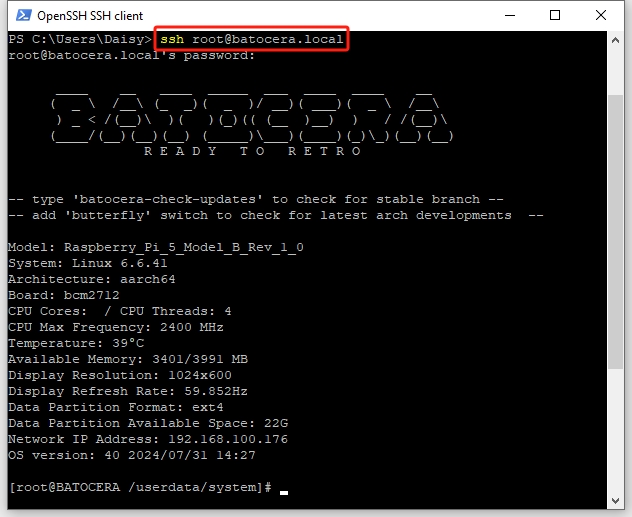
Führe den Befehl
/etc/init.d/S92switch setupaus, um in das Einstellungsmenü zu gelangen.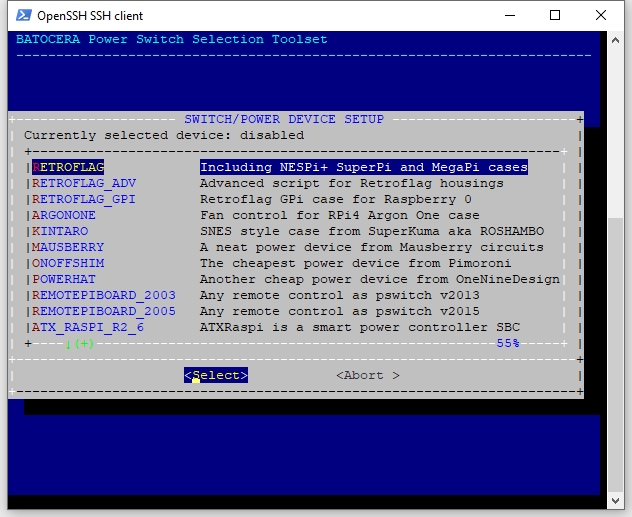
Navigiere mit der Pfeil-nach-unten-Taste bis zum Ende und aktiviere dort die Pironman5-Dienste.
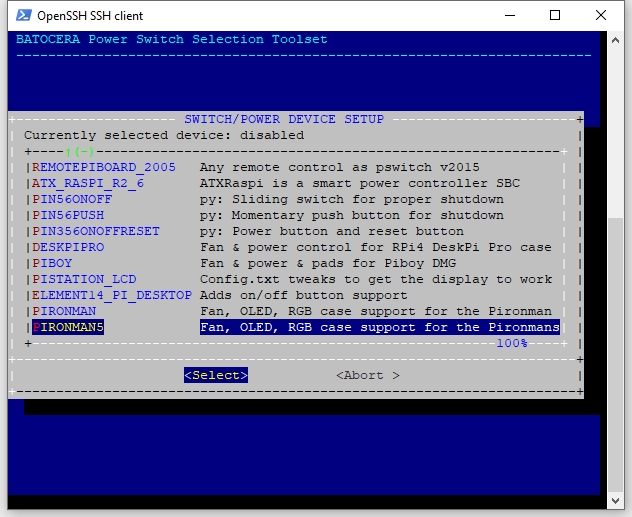
Nachdem du den Pironman5-Dienst aktiviert hast, wähle OK aus.
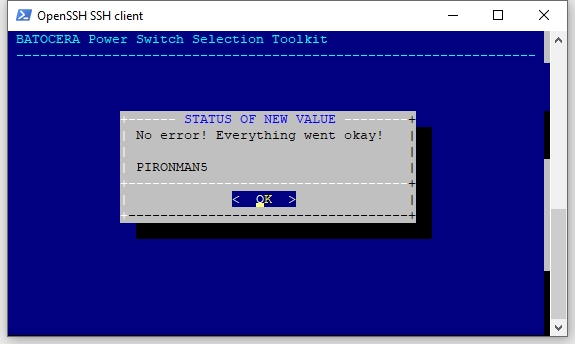
Führe den Befehl
rebootaus, um den Pironman5 neu zu starten.reboot
Nach dem Neustart wird der
pironman5.serviceautomatisch gestartet. Hier die wichtigsten Konfigurationen des Pironman 5:Vier WS2812-RGB-LEDs leuchten blau im Atmungsmodus.
Die RGB-Lüfter sind standardmäßig auf den Modus ausgewogen eingestellt. Weitere Informationen zu unterschiedlichen Temperaturgrenzen findest du unter RGB-Lüfter steuern.
Jetzt kannst du den Pironman 5 mit einem Bildschirm, Controllern, Kopfhörern und weiteren Geräten verbinden und in dein Gaming-Erlebnis eintauchen.
Bemerkung
An diesem Punkt haben Sie den Pironman 5 Mini erfolgreich eingerichtet, und er ist einsatzbereit.
Für die erweiterte Steuerung seiner Komponenten verweisen wir auf Steuerung per Befehle.