Bemerkung
Hallo und herzlich willkommen in der SunFounder Raspberry Pi & Arduino & ESP32 Enthusiasten-Community auf Facebook! Tauchen Sie gemeinsam mit anderen Technikbegeisterten tiefer in die Welt von Raspberry Pi, Arduino und ESP32 ein.
Warum beitreten?
Expertenunterstützung: Lösen Sie technische Probleme und Herausforderungen nach dem Kauf mit Unterstützung unserer Community und unseres Teams.
Lernen & Teilen: Tauschen Sie Tipps und Anleitungen aus, um Ihre Fähigkeiten zu erweitern.
Exklusive Vorschauen: Erhalten Sie vorab Einblicke in neue Produkte und Ankündigungen.
Sonderrabatte: Profitieren Sie von exklusiven Rabatten auf unsere neuesten Produkte.
Feiertagsaktionen & Verlosungen: Nehmen Sie an spannenden Verlosungen und saisonalen Aktionen teil.
👉 Bereit, mit uns gemeinsam zu entdecken und zu gestalten? Klicken Sie auf [here] und treten Sie noch heute bei!
Power-Schalter-Konverter
Dies ist ein Modul, das den Power-Schalter des Raspberry Pi 5 nach außen erweitert.
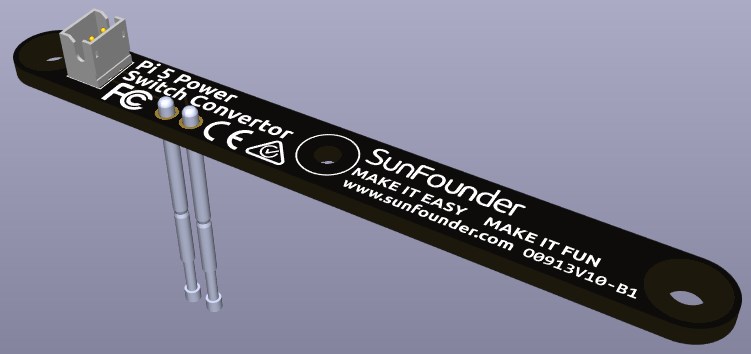
Hinzufügen des Power-Knopfes
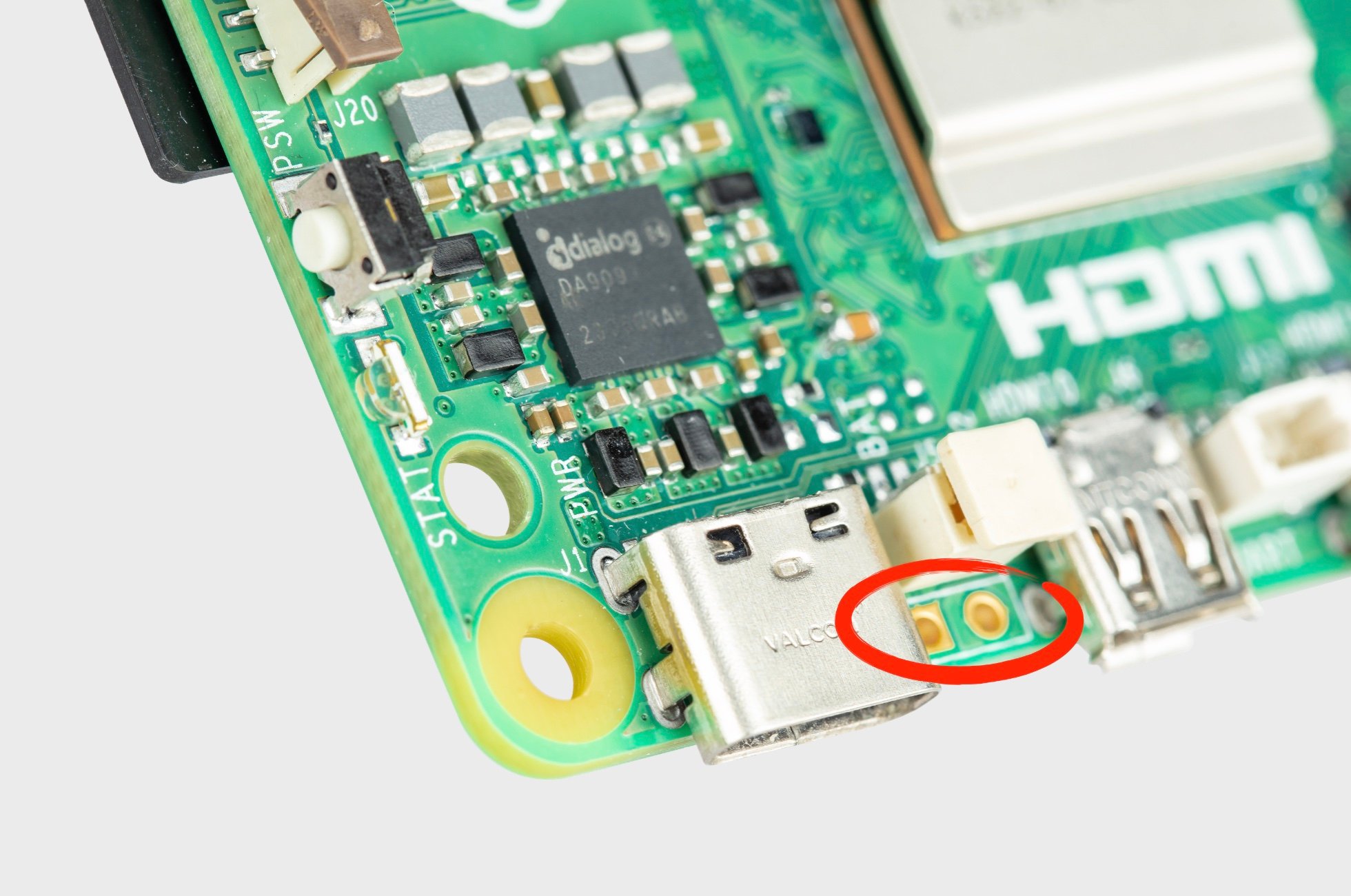
Der Raspberry Pi 5 verfügt über einen J2 Jumper, der sich zwischen dem RTC-Batterieanschluss und dem Platinenrand befindet. Dieser Breakout ermöglicht das Hinzufügen eines benutzerdefinierten Power-Knopfes, indem ein normalerweise offener (NO) Taster über die beiden Pads verbunden wird. Ein kurzes Drücken dieses Schalters ahmt die Funktionalität des internen Power-Knopfes nach.
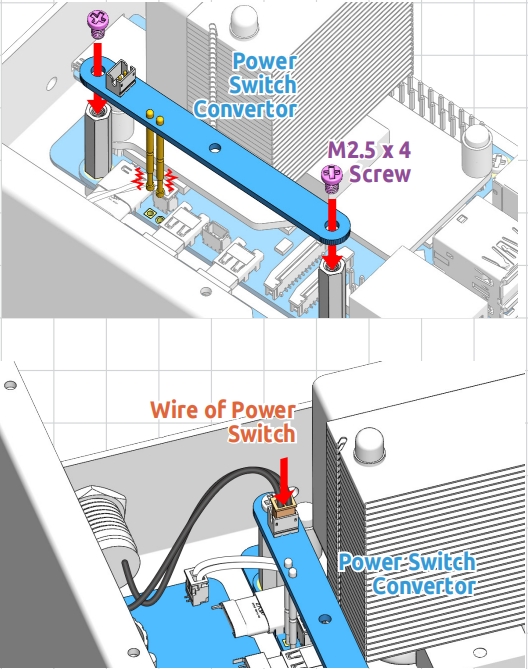
Auf dem Pironman 5 gibt es einen Power Switch Converter, der den J2 Jumper mit zwei Pogo-Pins zu einem externen Power-Knopf erweitert.
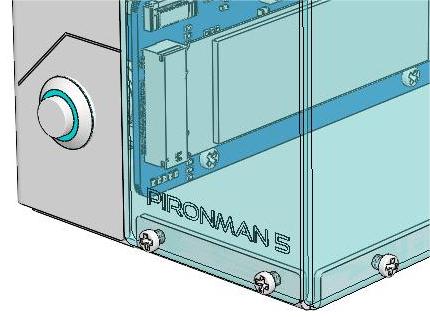
Nun kann der Raspberry Pi 5 über den Power-Knopf ein- und ausgeschaltet werden.
Power-Cycling
Beim ersten Einschalten deines Raspberry Pi 5 wird er automatisch hochgefahren und startet das Betriebssystem, ohne dass der Knopf gedrückt werden muss.
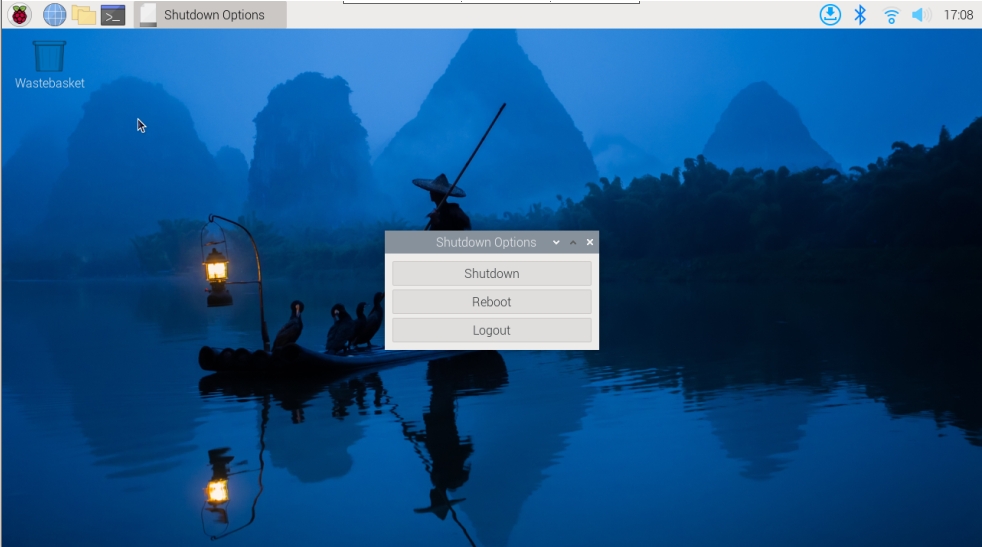
Wenn der Raspberry Pi Desktop läuft, wird durch ein kurzes Drücken des Power-Knopfes der Herunterfahrvorgang eingeleitet. Ein Menü erscheint, in dem Optionen zum Herunterfahren, Neustarten oder Abmelden angeboten werden. Das Auswählen einer Option oder das erneute Drücken des Power-Knopfes startet das saubere Herunterfahren.
Herunterfahren
Wenn du das Raspberry Pi OS Desktop-System verwendest, kannst du den Power-Knopf zweimal schnell hintereinander drücken, um das System herunterzufahren.
Wenn du das Raspberry Pi OS Lite-System ohne Desktop verwendest, drücke den Power-Knopf einmal, um das Herunterfahren einzuleiten.
Um einen harten Shutdown zu erzwingen, halte den Power-Knopf gedrückt.
Einschalten
Wenn das Raspberry Pi-Board heruntergefahren ist, aber noch mit Strom versorgt wird, drücke einmal, um es aus dem Shutdown-Zustand einzuschalten.
Bemerkung
Wenn du ein System betreibst, das keinen Shutdown-Knopf unterstützt, kannst du den Power-Knopf 5 Sekunden lang gedrückt halten, um einen harten Shutdown zu erzwingen, und einmal drücken, um es aus dem Shutdown-Zustand einzuschalten.