Bemerkung
Hallo und herzlich willkommen in der SunFounder Raspberry Pi & Arduino & ESP32 Enthusiasten-Community auf Facebook! Tauchen Sie gemeinsam mit anderen Technikbegeisterten tiefer in die Welt von Raspberry Pi, Arduino und ESP32 ein.
Warum beitreten?
Expertenunterstützung: Lösen Sie technische Probleme und Herausforderungen nach dem Kauf mit Unterstützung unserer Community und unseres Teams.
Lernen & Teilen: Tauschen Sie Tipps und Anleitungen aus, um Ihre Fähigkeiten zu erweitern.
Exklusive Vorschauen: Erhalten Sie vorab Einblicke in neue Produkte und Ankündigungen.
Sonderrabatte: Profitieren Sie von exklusiven Rabatten auf unsere neuesten Produkte.
Feiertagsaktionen & Verlosungen: Nehmen Sie an spannenden Verlosungen und saisonalen Aktionen teil.
👉 Bereit, mit uns gemeinsam zu entdecken und zu gestalten? Klicken Sie auf [here] und treten Sie noch heute bei!
IO-Erweiterung
RGB-LEDs
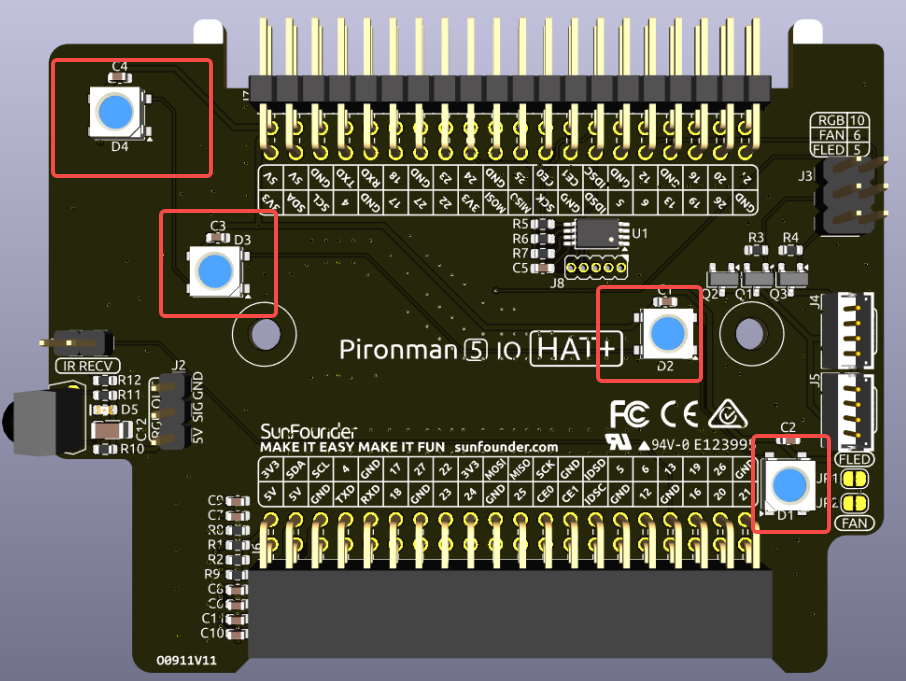
Das Board verfügt über 4 WS2812 RGB-LEDs, die eine anpassbare Steuerung bieten. Benutzer können sie ein- oder ausschalten, die Farbe ändern, die Helligkeit anpassen, Anzeige-Modi wechseln und die Geschwindigkeit der Änderungen einstellen.
Um den Ein- und Aus-Zustand der RGB-LEDs zu ändern, verwende
true, um die RGB-LEDs einzuschalten, undfalse, um sie auszuschalten.
sudo pironman5 -re true
Um ihre Farbe zu ändern, gib die gewünschten hexadezimalen Farbwerte ein, wie zum Beispiel
fe1a1a.
sudo pironman5 -rc fe1a1a
Um die Helligkeit der RGB-LED zu ändern (Bereich: 0 ~ 100%):
sudo pironman5 -rb 100
Um die Anzeige-Modi der RGB-LED zu wechseln, wähle aus den folgenden Optionen:
solid/breathing/flow/flow_reverse/rainbow/rainbow_reverse/hue_cycle:
Bemerkung
Wenn du den RGB-LED-Anzeigemodus auf rainbow, rainbow_reverse oder hue_cycle einstellst, kannst du die Farbe nicht mit sudo pironman5 -rc festlegen.
sudo pironman5 -rs breathing
Um die Geschwindigkeit der Änderung zu ändern (Bereich: 0 ~ 100%):
sudo pironman5 -rp 80
RGB-Steuerpin
Die RGB-LED wird über SPI gesteuert und ist mit GPIO10 verbunden, das auch der SPI MOSI-Pin ist. Die beiden gezeigten Pins werden verwendet, um die RGB-LED mit GPIO10 zu verbinden. Wenn dies nicht benötigt wird, kann der Jumper entfernt werden.
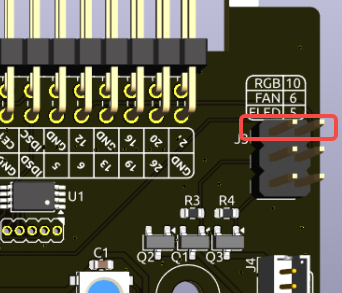
RGB-OUT-Pins
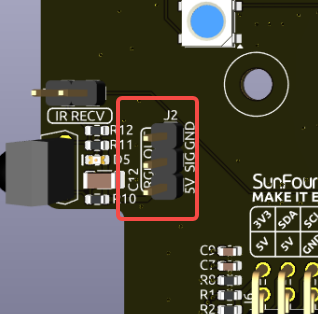
Die WS2812 RGB-LEDs unterstützen serielle Verbindungen, sodass ein externer RGB-LED-Streifen angeschlossen werden kann. Verbinde den SIG-Pin mit dem DIN-Pin des externen Streifens zur Erweiterung.
Die Standardkonfiguration umfasst 4 RGB-LEDs. Schließe zusätzliche LEDs an und aktualisiere die Anzahl mit:
sudo pironman5 --rgb-led-count [quantity]
Beispiel:
sudo pironman5 --rgb-led-count 12
OLED-Bildschirmanschluss
Der OLED-Bildschirmanschluss mit der Adresse 0x3C ist ein wichtiges Merkmal.
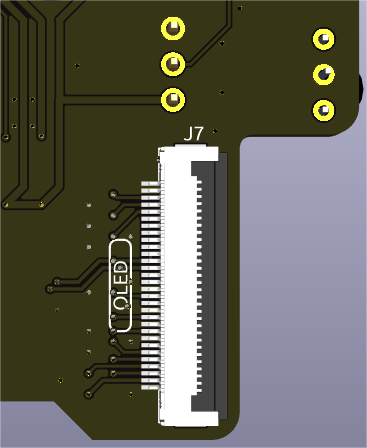
Wenn der OLED-Bildschirm nicht angezeigt wird oder fehlerhaft ist, kannst du folgende Schritte zur Fehlerbehebung durchführen:
Überprüfe, ob das FPC-Kabel des OLED-Bildschirms korrekt angeschlossen ist.
Verwende den folgenden Befehl, um die Programmlogs anzuzeigen und nach Fehlermeldungen zu suchen.
cat /var/log/pironman5/pironman5.logAlternativ kannst du den folgenden Befehl verwenden, um zu überprüfen, ob die i2c-Adresse 0x3C des OLED erkannt wird:
sudo i2cdetect -y 1
Wenn die ersten beiden Schritte keine Probleme anzeigen, versuche, den pironman5-Dienst neu zu starten, um zu sehen, ob das Problem dadurch behoben wird.
sudo systemctl restart pironman5.service
Wake-Up-Auslöser
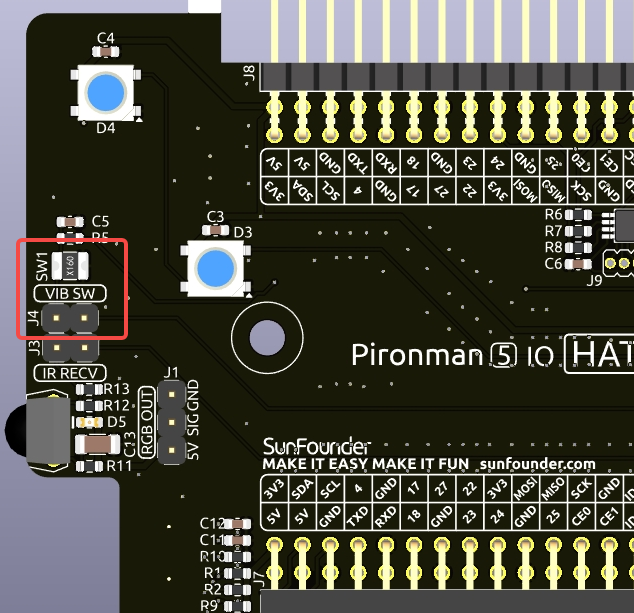
Der integrierte Vibrationsschalter wird verwendet, um das OLED-Display aus dem Energiesparmodus aufzuwecken. Wenn eine Vibration erkannt wird, sendet er ein Signal zur Reaktivierung des OLED-Bildschirms, sodass das Display im Ruhezustand ausgeschaltet bleiben und bei Bewegung automatisch eingeschaltet werden kann.
Wenn Sie die für den Vibrationsschalter vorgesehene Jumperkappe entfernen, wird die Aufweckfunktion deaktiviert. Sobald das OLED in den Ruhezustand übergeht, kann es nicht mehr aufgeweckt werden. Diese Option richtet sich an fortgeschrittene Benutzer, die den entsprechenden GPIO-Pin für andere Anwendungen verwenden möchten.
Bemerkung
Jumper installiert: Vibrationserkennung zum Aufwecken ist aktiviert.
Jumper entfernt: OLED kann nach dem Ausschalten nicht mehr aufgeweckt werden. Der Pin steht für andere Zwecke zur Verfügung.
Infrarot-Empfänger
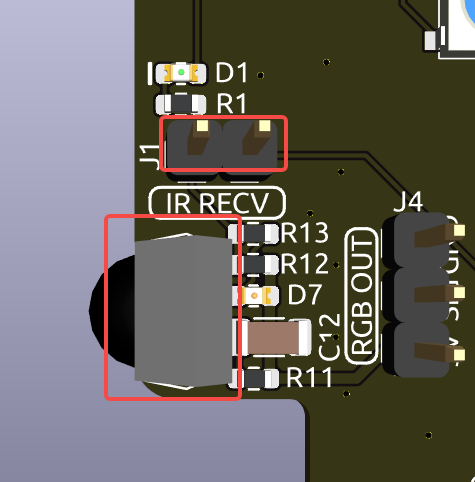
Modell: IRM-56384, arbeitet bei 38KHz.
Verbindung: Der IR-Empfänger ist mit GPIO13 verbunden.
D1: Ein Infrarot-Empfangsanzeiger, der beim Empfang eines Signals blinkt.
J8: Ein Pin zur Aktivierung der Infrarot-Funktion. Standardmäßig ist ein Jumper-Deckel eingesetzt, um sofortige Funktionalität zu gewährleisten. Entferne den Deckel, um GPIO13 freizugeben, wenn der IR-Empfänger nicht verwendet wird.
Um den IR-Empfänger zu nutzen, überprüfe seine Verbindung und installiere das notwendige Modul:
Teste die Verbindung:
sudo ls /dev |grep lirc
Installiere das
lirc-Modul:sudo apt-get install lirc -y
Teste jetzt den IR-Empfänger, indem du den folgenden Befehl ausführst.
mode2 -d /dev/lirc0
Nachdem du den Befehl ausgeführt hast, drücke eine Taste auf der Fernbedienung, und der Code dieser Taste wird angezeigt.
GPIO-Lüfter-Pins
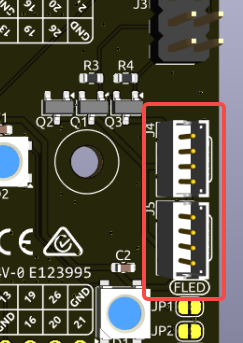
Das IO-Erweiterungsboard unterstützt bis zu zwei 5V-Nicht-CPU-Lüfter. Beide Lüfter werden gemeinsam gesteuert.
J4 und J5 sind zwei Lüfteranschlüsse. Hier müssen Sie die Lüfter anschließen.
Es gibt zwei Sätze von 2-Pin-Anschlüssen und zwei Jumper, die zur Steuerung der GPIO-Lüfter und ihrer LEDs verwendet werden. Standardmäßig sind die Jumper mit diesen Pins verbunden, was die Steuerung der Lüfter und LEDs über GPIO6 und GPIO5 ermöglicht. Wenn der Lüfterbetrieb nicht erforderlich ist, können diese Jumper entfernt werden, um GPIO5 und GPIO6 freizugeben.
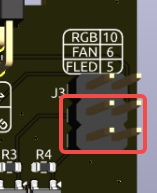
Nachdem die Jumper-Deckel entfernt wurden, ist der Lüfter oder die Lüfter-LED standardmäßig ausgeschaltet. Wenn eine Aktivierung erforderlich ist, können die beiden Pads unten mit Lötzinn überbrückt werden. Sobald sie verbunden sind, wird der Lüfter/LED beim Einschalten des Systems eingeschaltet und beim Herunterfahren des Systems ausgeschaltet, kann jedoch nicht über den IO-Port gesteuert werden.
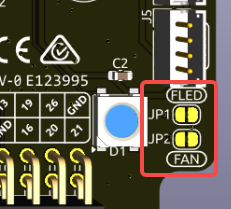
Zum Beispiel, wenn auf 1: Performance-Modus eingestellt, werden die GPIO-Lüfter bei 50°C aktiviert.
sudo pironman5 -gm 3
4: Quiet: Die GPIO-Lüfter werden bei 70°C aktiviert.
3: Balanced: Die GPIO-Lüfter werden bei 67,5°C aktiviert.
2: Cool: Die GPIO-Lüfter werden bei 60°C aktiviert.
1: Performance: Die GPIO-Lüfter werden bei 50°C aktiviert.
0: Always On: Die GPIO-Lüfter sind immer an.
Wenn du den Steuerpin des GPIO-Lüfters an verschiedene Pins des Raspberry Pi anschließt, kannst du den folgenden Befehl verwenden, um die Pin-Nummer zu ändern.
sudo pironman5 -gp 18
Pin-Header
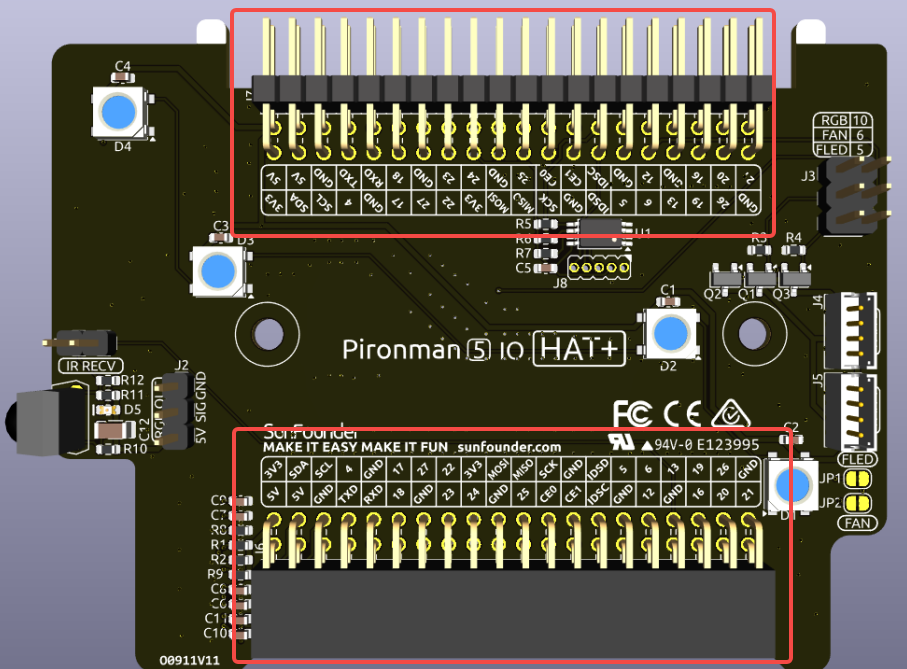
Zwei rechteckige Header-Steckverbinder erweitern den GPIO des Raspberry Pi, beachte jedoch, dass der IR-Empfänger, die RGB-LED und der Lüfter einige Pins belegen. Entferne die entsprechenden Jumper-Deckel, um diese Pins für andere Funktionen zu nutzen.
Pironman 5 MAX |
Raspberry Pi 5 |
|---|---|
IR-Empfänger (Optional) |
GPIO13 |
OLED SDA |
SDA |
OLED SCL |
SCL |
FAN (Optional) |
GPIO6 |
FLED (Optional) |
GPIO5 |
RGB (Optional) |
GPIO10 |