Nota
¡Hola, bienvenido a la comunidad de entusiastas de SunFounder Raspberry Pi & Arduino & ESP32 en Facebook! Sumérgete más en Raspberry Pi, Arduino y ESP32 con otros entusiastas.
¿Por qué unirse?
Soporte experto: Resuelve problemas postventa y desafíos técnicos con la ayuda de nuestra comunidad y equipo.
Aprender y compartir: Intercambia consejos y tutoriales para mejorar tus habilidades.
Previsualizaciones exclusivas: Obtén acceso temprano a anuncios de nuevos productos y adelantos exclusivos.
Descuentos especiales: Disfruta de descuentos exclusivos en nuestros productos más nuevos.
Promociones y sorteos festivos: Participa en sorteos y promociones festivas.
👉 ¿Listo para explorar y crear con nosotros? Haz clic en [here] y únete hoy mismo.
Configura tu Raspberry Pi
Para comenzar a programar y controlar tu Raspberry Pi, primero necesitas acceder a ella. Esta guía describe dos métodos comunes:
Usar un monitor, teclado y ratón
Configurar una conexión sin pantalla (headless) para acceso remoto
Nota
La Raspberry Pi Zero 2W instalada en el robot no es fácil de conectar a una pantalla. Recomendamos usar el método de configuración headless.
Si Tienes Pantalla
Componentes Necesarios
Raspberry Pi
Fuente de Alimentación Oficial
Tarjeta MicroSD
Cable HDMI (Para Raspberry Pi 4/5, usa HDMI0, el puerto más cercano al conector de alimentación.)
Monitor
Teclado y Ratón
Pasos
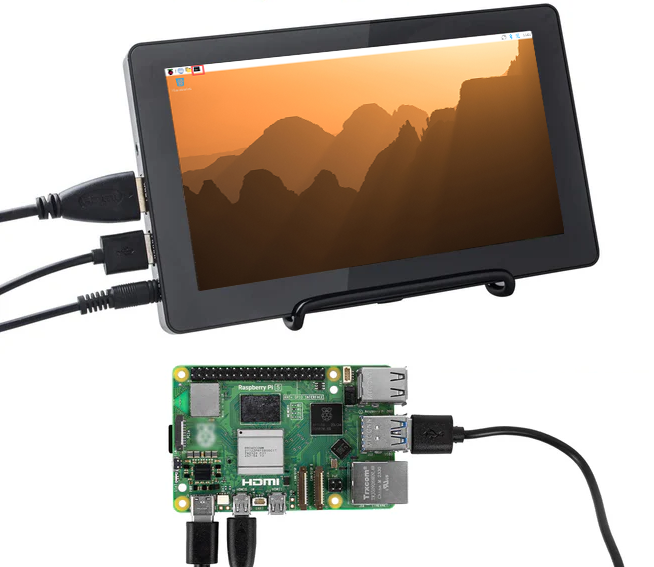
Inserta la tarjeta microSD en tu Raspberry Pi.
Conecta el teclado, el ratón y el monitor.
Enciende tu Raspberry Pi.
Después de iniciar, aparecerá el escritorio del sistema operativo Raspberry Pi.
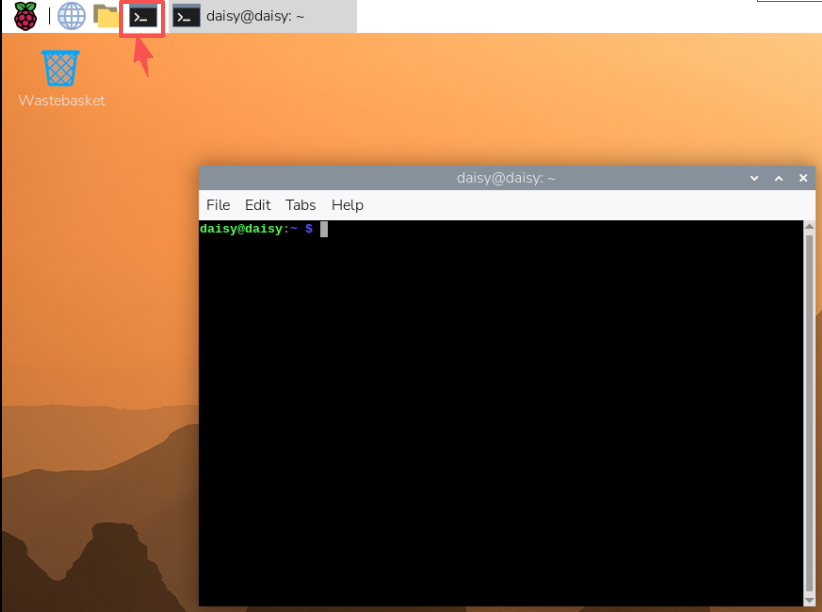
Abre una Terminal para introducir comandos.
Si No Tienes Pantalla (Headless)
Sin un monitor, puedes configurar e iniciar sesión en tu Raspberry Pi de forma remota. Este es el método más conveniente para la mayoría de los usuarios.
Componentes Necesarios
Raspberry Pi
Fuente de Alimentación Oficial
Tarjeta MicroSD
Un ordenador en la misma red
Consejos
Asegúrate de haber completado todas las configuraciones descritas en Ajustes de personalización del sistema operativo al instalar el sistema con Raspberry Pi Imager.
Asegúrate de que tu Raspberry Pi y tu ordenador estén en la misma red local.
Para mayor estabilidad, usa Ethernet si está disponible.
Conectarse vía SSH
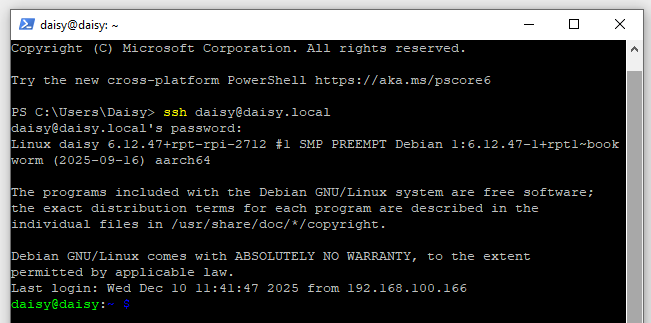
Abre una terminal en tu ordenador (Windows: PowerShell; macOS/Linux: Terminal) y conéctate a tu Raspberry Pi:
ssh <usuario>@<hostname>.local
# Ejemplo:
ssh daisy@pi.local
Alternativamente, localiza la dirección IP de tu Pi desde la lista DHCP de tu router y conéctate con:
ssh <usuario>@<dirección IP>
# Ejemplo:
ssh daisy@192.168.1.42
En el primer inicio de sesión, escribe
yespara confirmar el certificado SSH.Introduce la contraseña que configuraste en Raspberry Pi Imager. (No aparecerá nada mientras escribes—esto es normal.)
Después de iniciar sesión, tendrás acceso completo a la línea de comandos.
Solución de Problemas
ssh: Could not resolve hostname …
Asegúrate de que el nombre del host sea correcto.
Intenta conectarte usando la dirección IP de la Pi.
The term “ssh” is not recognized… (Windows)
OpenSSH no está instalado. Instálalo manualmente o usa un cliente SSH de terceros.
Consulta Instalar OpenSSH mediante PowerShell o PuTTY.
Permission denied (publickey,password)
Asegúrate de usar el nombre de usuario y la contraseña creados en Raspberry Pi Imager.
Connection refused
Espera 1–2 minutos después de encender.
Confirma que SSH esté habilitado en Raspberry Pi Imager.
Opciones de Acceso Gráfico Remoto
Si prefieres una interfaz gráfica:
Escritorio Remoto: Habilita VNC (Virtual Network Computing) para una experiencia de escritorio completa en tu Pi.
Raspberry Pi Connect: Usa Raspberry Pi Connect para acceso remoto seguro desde cualquier lugar, directamente en un navegador.
Ahora puedes controlar tu Raspberry Pi sin un monitor, ya sea mediante SSH para operaciones en la línea de comandos, o con VNC / Raspberry Pi Connect para una experiencia de escritorio gráfica.