Nota
¡Hola! Bienvenido a la comunidad de entusiastas de SunFounder Raspberry Pi, Arduino y ESP32 en Facebook. Sumérgete en el mundo de Raspberry Pi, Arduino y ESP32 con otros entusiastas.
¿Por qué unirse?
Soporte experto: Resuelve problemas post-venta y desafíos técnicos con la ayuda de nuestra comunidad y equipo.
Aprender y compartir: Intercambia consejos y tutoriales para mejorar tus habilidades.
Avances exclusivos: Obtén acceso anticipado a nuevos anuncios de productos y adelantos.
Descuentos especiales: Disfruta de descuentos exclusivos en nuestros productos más nuevos.
Promociones y sorteos festivos: Participa en sorteos y promociones festivas.
👉 ¿Listo para explorar y crear con nosotros? Haz clic en [here] y únete hoy mismo!
Escritorio Remoto
Puedes acceder y controlar el escritorio de la Raspberry Pi de forma remota desde otro ordenador. El método recomendado es VNC, que cuenta con soporte oficial en Raspberry Pi OS y ofrece una experiencia de escritorio fiable y consistente.
La siguiente sección explica cómo habilitar VNC en tu Raspberry Pi y conectarte a ella usando RealVNC® Viewer.
Habilitar el Servicio VNC
RealVNC Server viene preinstalado en Raspberry Pi OS, pero está deshabilitado por defecto. Debes habilitarlo mediante la herramienta de configuración.
Abre una terminal en tu ordenador (Windows: PowerShell; macOS/Linux: Terminal) y conéctate a tu Raspberry Pi:
ssh <usuario>@<hostname>.localo
ssh <usuario>@<dirección_ip>Ejecuta la herramienta de configuración:
sudo raspi-config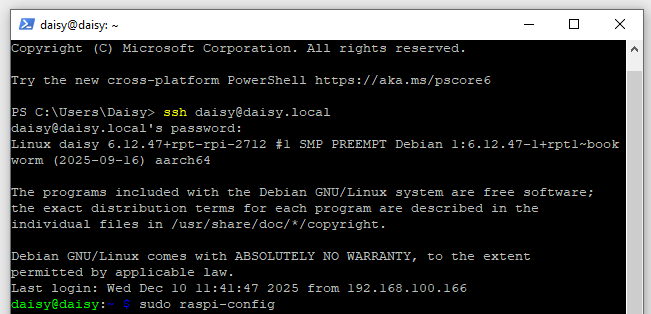
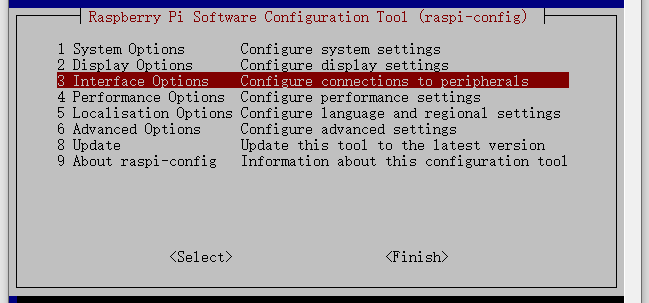
Selecciona Interfacing Options y presiona Enter.
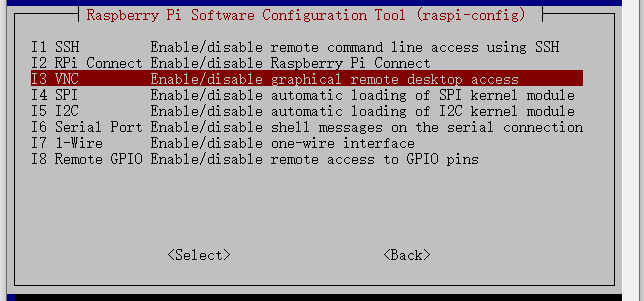
Selecciona VNC.
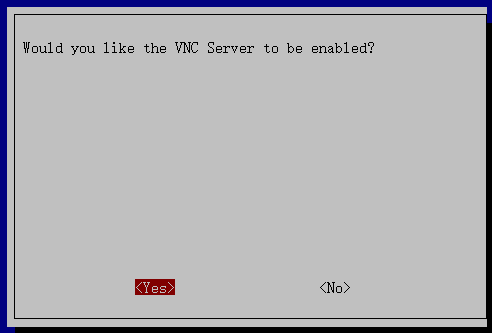
Elige Yes, luego OK, y finalmente Finish para salir.
Iniciar Sesión con RealVNC® Viewer
Descarga e instala RealVNC® Viewer para tu sistema operativo.
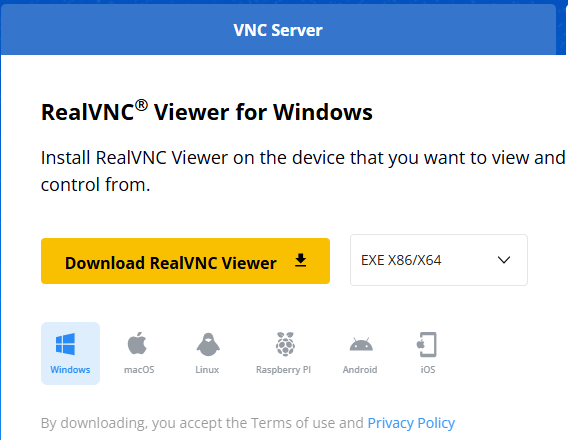
Abre RealVNC Viewer, introduce la dirección IP de tu Raspberry Pi o
<hostname>.localy presiona Enter.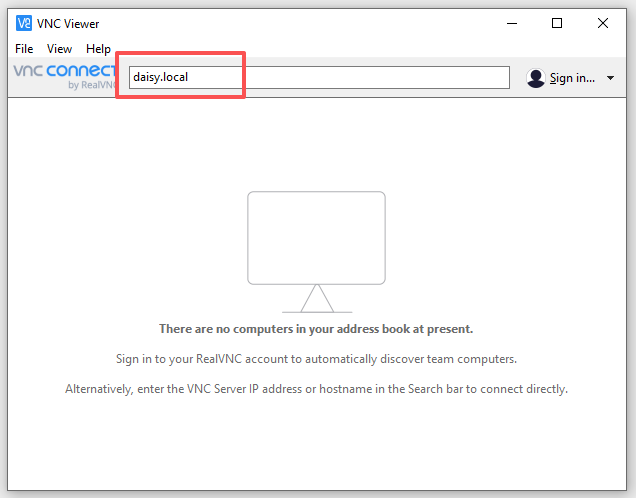
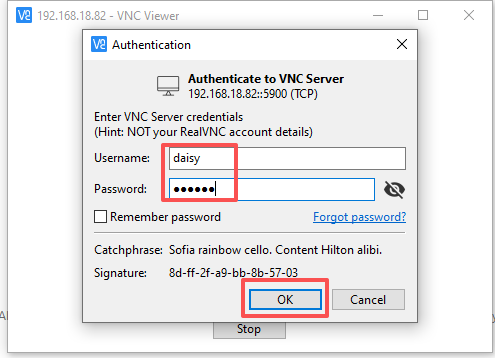
Introduce el nombre de usuario y la contraseña de tu Raspberry Pi, luego selecciona OK.
Nota
Al conectarte por primera vez, puede aparecer un mensaje como “VNC Server not recognized”. Selecciona Continue para continuar.
Ahora deberías ver el escritorio de la Raspberry Pi:
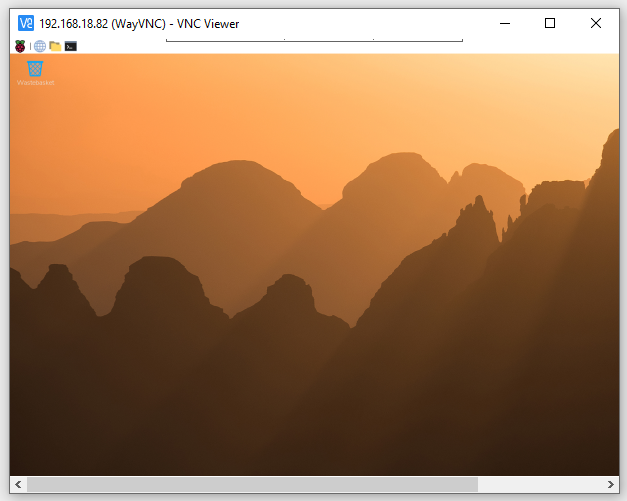
Esto completa el proceso de configuración de VNC.
Notas Adicionales
Se requiere la versión de escritorio
VNC requiere que la Raspberry Pi ejecute la versión completa de escritorio de Raspberry Pi OS.
Si estás usando Raspberry Pi OS Lite, instala VNC Server manualmente:
sudo apt install realvnc-vnc-server
Consejos de rendimiento de red
Si experimentas retrasos o una actualización lenta de la pantalla, revisa la calidad de tu red.
La conexión por Ethernet cableada suele ofrecer el mejor rendimiento.
Solucionar problemas de resolución de pantalla
Si la ventana de VNC aparece demasiado pequeña o la resolución es incorrecta, configura una resolución fija en:
sudo raspi-config→ Display Options → VNC Resolution
Asegúrate de que VNC esté habilitado
Si VNC no logra conectarse, verifica que esté habilitado en:
sudo raspi-config→Interfacing Options→VNCDetener el servicio VNC
Para detener manualmente el servidor VNC:
sudo systemctl stop vncserver-x11-servicedRecordatorio de seguridad
VNC está diseñado para redes locales de confianza.
No expongas VNC directamente a Internet.
Para acceso remoto seguro desde fuera de tu red, utiliza Raspberry Pi Connect o una VPN.