Nota
¡Hola! Bienvenido a la comunidad de entusiastas de SunFounder Raspberry Pi, Arduino y ESP32 en Facebook. Sumérgete en el mundo de Raspberry Pi, Arduino y ESP32 con otros entusiastas.
¿Por qué unirse?
Soporte experto: Resuelve problemas post-venta y desafíos técnicos con la ayuda de nuestra comunidad y equipo.
Aprender y compartir: Intercambia consejos y tutoriales para mejorar tus habilidades.
Avances exclusivos: Obtén acceso anticipado a nuevos anuncios de productos y adelantos.
Descuentos especiales: Disfruta de descuentos exclusivos en nuestros productos más nuevos.
Promociones y sorteos festivos: Participa en sorteos y promociones festivas.
👉 ¿Listo para explorar y crear con nosotros? Haz clic en [here] y únete hoy mismo!
PuTTY
PuTTY es un cliente SSH sencillo y fiable para usuarios de Windows que permite acceder de forma remota a la Raspberry Pi.
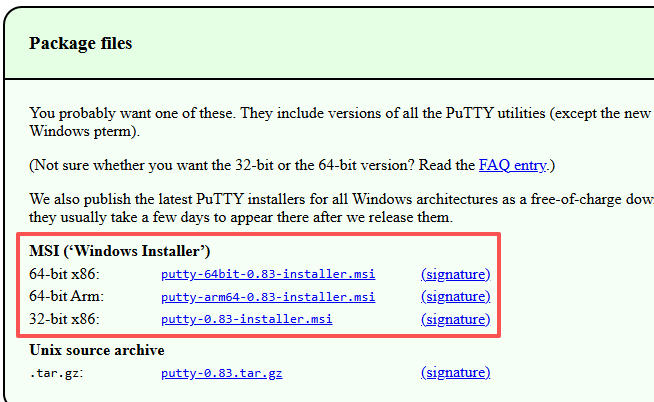
Descarga PuTTY desde PuTTY e instálalo en tu computadora.
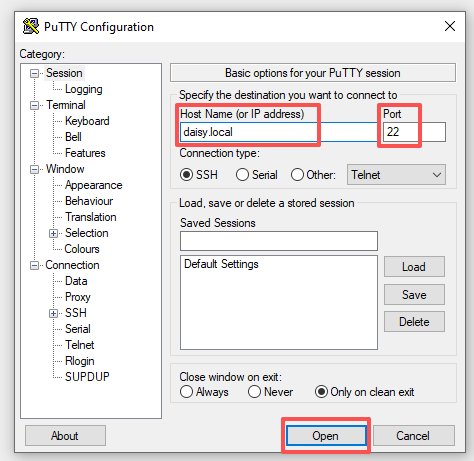
Abre PuTTY y prepara la conexión:
Introduce el hostname o la dirección IP de tu Raspberry Pi en Host Name.
Configura el Port en
22.Haz clic en Open para conectarte.
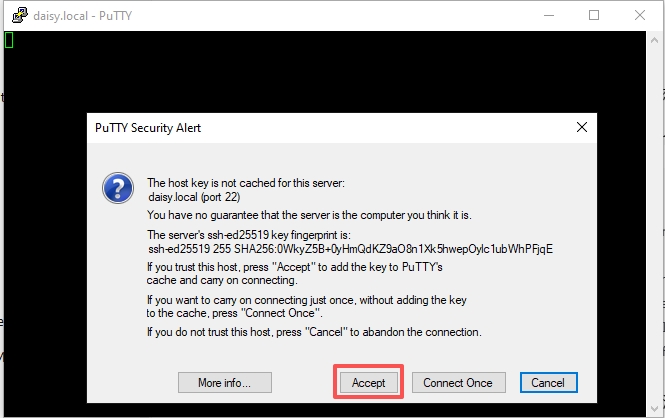
Si aparece una advertencia de seguridad en el primer uso, haz clic en Accept para continuar.
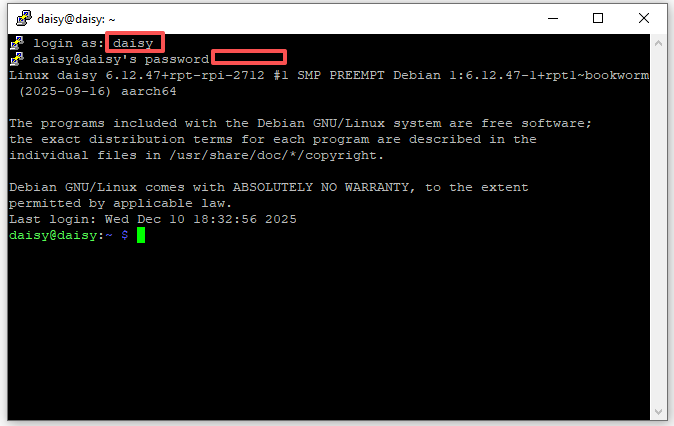
Inicia sesión en la Raspberry Pi:
Cuando veas login as:, introduce el nombre de usuario que configuraste en Raspberry Pi Imager.
Introduce tu contraseña (no aparecerá mientras escribes; esto es normal).
Después de iniciar sesión, la terminal estará lista para que introduzcas comandos y operes tu Raspberry Pi de forma remota.
Nota
Si PuTTY muestra inactive, la conexión se ha perdido y es necesario volver a conectarse.