6. 录制视频
本示例将演示如何使用视频录制功能。
运行代码
cd ~/picrawler/examples
sudo python3 6_record_video.py
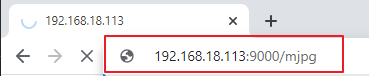
代码运行后,可以在浏览器中输入 http://<your IP>:9000/mjpg 来查看实时画面,例如: http://192.168.18.113:9000/mjpg
通过键盘按键可以开始或停止录制。
按下
q开始录制,或实现暂停/继续;按下e停止录制并保存视频。若要退出程序,请按
Ctrl+C。
代码
from time import sleep, strftime, localtime
from vilib import Vilib
import readchar
from os import getlogin
import os

USERNAME = getlogin()
VIDEO_PATH = f"/home/{USERNAME}/Videos/"

MANUAL = '''
Press keys on keyboard to control recording:
    Q: record/pause/continue
    E: stop
    Ctrl+C: Quit
'''

def print_overwrite(msg, end='', flush=True):
    """Overwrite the current terminal line."""
    print('\r\033[2K', end='', flush=True)
    print(msg, end=end, flush=True)

def safe_stop_recording():
    """Stop recording safely (avoid exceptions during exit)."""
    try:
        Vilib.rec_video_stop()
    except Exception:
        pass

def safe_close_camera():
    """Close camera safely (avoid exceptions during exit)."""
    try:
        Vilib.camera_close()
    except Exception:
        pass

def main():
    rec_flag = 'stop'  # Possible states: start, pause, stop
    vname = None

    # Ensure the video directory exists
    os.makedirs(VIDEO_PATH, exist_ok=True)

    # Set save path for recorded videos
    Vilib.rec_video_set["path"] = VIDEO_PATH

    # Start camera and preview
    Vilib.camera_start(vflip=False, hflip=False)
    Vilib.display(local=False, web=True)
    sleep(0.8)  # Wait for camera startup

    print(MANUAL)

    try:
        while True:
            # Read keyboard input (no Enter needed)
            key = readchar.readkey().lower()

            # Q: start / pause / continue
            if key == 'q':
                if rec_flag == 'stop':
                    rec_flag = 'start'

                    # Generate filename based on timestamp
                    vname = strftime("%Y-%m-%d-%H.%M.%S", localtime())
                    Vilib.rec_video_set["name"] = vname

                    # Start recording
                    Vilib.rec_video_run()
                    Vilib.rec_video_start()
                    print_overwrite('rec start ...')

                elif rec_flag == 'start':
                    rec_flag = 'pause'
                    Vilib.rec_video_pause()
                    print_overwrite('pause')

                elif rec_flag == 'pause':
                    rec_flag = 'start'
                    Vilib.rec_video_start()
                    print_overwrite('continue')

            # E: stop recording
            elif key == 'e' and rec_flag != 'stop':
                rec_flag = 'stop'
                safe_stop_recording()
                print_overwrite(
                    "The video saved as %s%s.avi" % (Vilib.rec_video_set["path"], vname),
                    end='\n'
                )

            # Ctrl+C (readchar special key): quit
            elif key == readchar.key.CTRL_C:
                print('\nquit')
                break

            sleep(0.1)

    except KeyboardInterrupt:
        # Handle Ctrl+C from terminal as well
        print('\nquit')

    finally:
        # If recording is still active, stop it before closing camera
        if rec_flag != 'stop':
            safe_stop_recording()
        safe_close_camera()
        sleep(0.1)

if __name__ == "__main__":
    main()
它是如何工作的?
程序功能
该程序允许你使用键盘控制视频录制。
Q → 开始 / 暂停 / 继续录制
E → 停止录制
Ctrl+C → 退出程序
录制的视频将保存在
Videos文件夹中。准备视频保存文件夹
USERNAME = getlogin()
VIDEO_PATH = f"/home/{USERNAME}/Videos/"
os.makedirs(VIDEO_PATH, exist_ok=True)
程序会获取当前系统用户名, 如果
Videos文件夹不存在,则会自动创建。所有录制的视频都会保存到该目录。
启动摄像头
Vilib.camera_start(vflip=False, hflip=False)
Vilib.display(local=False, web=True)
sleep(0.8)
启动摄像头。
同时启用网页预览功能, 你可以在浏览器中观看实时视频流。
短暂延时用于确保摄像头正常启动。
录制状态设置
rec_flag = 'stop'
vname = None
程序使用变量
rec_flag来记录当前的录制状态:stop → 未录制
start → 正在录制
pause → 暂停录制
等待键盘输入
key = readchar.readkey().lower()
程序会等待用户按下一个键。
按 Q 开始录制
if rec_flag == 'stop':
    vname = strftime("%Y-%m-%d-%H.%M.%S", localtime())
    Vilib.rec_video_set["name"] = vname
    Vilib.rec_video_run()
    Vilib.rec_video_start()
当你第一次按下 Q 时:
程序会根据当前日期和时间生成文件名
视频录制会立即开始
示例文件名:
2026-03-03-15.30.21.avi
再次按 Q 暂停录制
elif rec_flag == 'start':
    Vilib.rec_video_pause()
如果当前正在录制, 再次按下 Q 会暂停录制。
再次按 Q 继续录制
elif rec_flag == 'pause':
    Vilib.rec_video_start()
如果当前处于暂停状态, 再次按下 Q 会继续录制。
按 E 停止录制
elif key == 'e' and rec_flag != 'stop':
    Vilib.rec_video_stop()
按下 E 会完全停止录制。
视频文件会保存到:
/home/your_username/Videos/安全退出程序
finally:
    if rec_flag != 'stop':
        Vilib.rec_video_stop()
    Vilib.camera_close()
当程序退出时:
如果仍在录制,会先停止录制
然后安全关闭摄像头
这样可以避免视频文件损坏或摄像头异常。