15. 使用 Piper 和 OpenAI 的 AI 讲故事机器人
在上一节课中,我们尝试了树莓派上两个内置的 TTS 引擎(Espeak 和 Pico2Wave)。 现在我们将探索另外两种更强大的选项:Piper (离线,基于神经网络)和 OpenAI TTS (在线,云端)。
Piper:一种在树莓派上本地运行的离线 TTS 引擎。
OpenAI TTS:一种提供非常自然、人类般语音的在线服务。
在本节课结束时,你的 PiCar-X 将能够一边行驶,一边像个小讲故事的人一样讲笑话。
开始之前
确保你已经准备好以下内容:
安装所有模块(重要) — 安装
robot-hat、vilib、picar-x模块,然后运行脚本i2samp.sh。
1. 测试 Piper
操作步骤:
创建一个新文件:
cd ~/picar-x/example
sudo nano test_tts_piper.py
将下面的示例代码复制到文件中。按
Ctrl+X,然后Y,最后Enter保存并退出。from picarx.tts import Piper tts = Piper() # 列出支持的语言 print(tts.available_countrys()) # 列出英语(en_us)的可用模型 print(tts.available_models('en_us')) # 设置语音模型(如果本地没有会自动下载) tts.set_model("en_US-amy-low") # 播放语音 tts.say("Hello! I'm Piper TTS.")
available_countrys():打印支持的语言。available_models():列出指定语言的可用模型。set_model():设置语音模型(若无则自动下载)。say():将文本转换为语音并播放。
运行程序:
sudo python3 test_tts_piper.py
第一次运行时,会自动下载所选语音模型。
你将听到 PiCar-X 说出:
Hello! I'm Piper TTS.你可以通过调用
set_model()并传入其他模型名称来切换语言模型。
2. 测试 OpenAI TTS
获取并保存 API Key
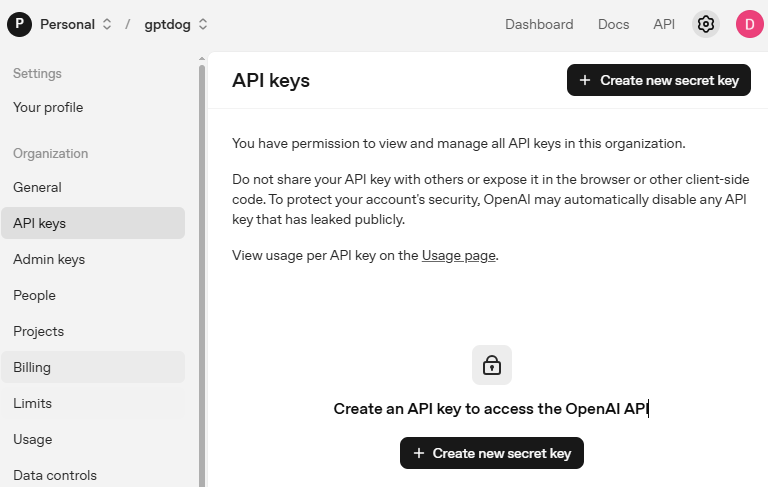
前往 OpenAI Platform 并登录。在 API keys 页面,点击 Create new secret key。
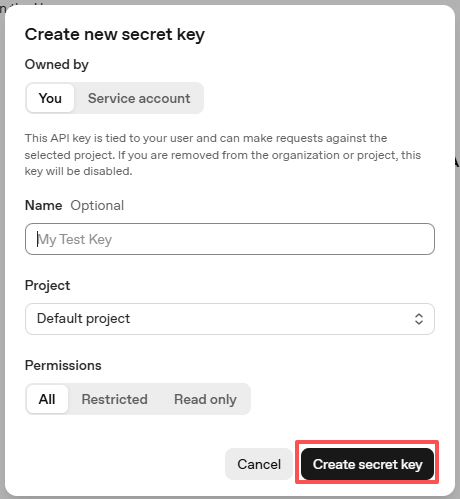
填写详细信息(Owner、Name、Project 以及必要的权限),然后点击 Create secret key。
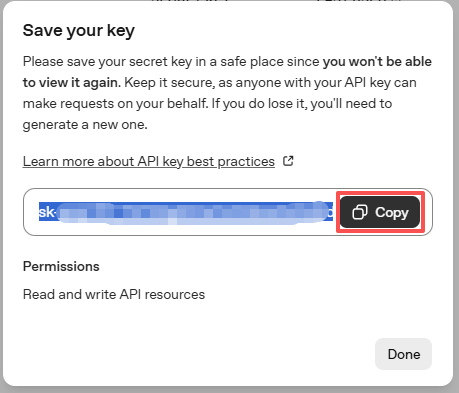
密钥创建后请立即复制 —— 之后将无法再次查看。如果丢失,你必须重新生成一个新密钥。
在你的项目文件夹中(例如:
/picar-x/example),创建一个名为secret.py的文件:cd ~/picar-x/example sudo nano secret.py
将密钥粘贴到文件中,如下所示:
# secret.py
# Store secrets here. Never commit this file to Git.
OPENAI_API_KEY = "sk-xxx"
编写并运行测试程序
创建一个新文件:
cd ~/picar-x/example
sudo nano test_tts_openai.py
将以下示例代码复制到文件中。按
Ctrl+X,然后Y,最后Enter保存并退出。from picarx.tts import OpenAI_TTS from secret import OPENAI_API_KEY # or use the try/except version shown above # 初始化 OpenAI TTS tts = OpenAI_TTS(api_key=OPENAI_API_KEY) tts.set_model('gpt-4o-mini-tts') # 低延迟 TTS 模型 tts.set_voice('alloy') # 选择一个声音 # 快速打招呼(检查是否正常) tts.say("Hello! I'm OpenAI TTS.")
运行程序:
sudo python3 test_tts_openai.py
你应该听到 PiCar-X 说出:
Hello! I'm OpenAI TTS.
3. 讲故事机器人
现在我们已经测试了 Piper 和 OpenAI TTS,接下来让我们将它们应用到一个真实项目中: 一个会 讲故事的小车机器人,它会一边行驶一边讲笑话。
在这个程序中,PiCar-X 将会:
启动时用 TTS 问候你。
向前移动并讲第一个笑话。
再次向前移动并讲第二个笑话。
最后倒车返回“家”,并说再见。
就像一个会讲故事的小车机器人!
运行代码
cd ~/picar-x/example
sudo python3 15.storytelling_robot.py
代码
from picarx import Picarx
import time

# === TTS Configuration ===
# Default: Piper
from picarx.tts import Piper
tts = Piper()
tts.set_model("en_US-amy-low")  # use the voice model you installed

# Optional: switch to OpenAI TTS
# from picarx.tts import OpenAI_TTS
# from secret import OPENAI_API_KEY
# tts = OpenAI_TTS(api_key=OPENAI_API_KEY)
# tts.set_model("gpt-4o-mini-tts")  # low-latency TTS model
# tts.set_voice("alloy")            # choose a voice

# === PiCar-X Setup ===
px = Picarx()

# Quick hello (sanity check)
tts.say("Hello! I'm PiCar-X speaking with Piper.")

def main():
    try:
        # Leg 1
        px.forward(30)
        time.sleep(3)
        px.stop()
        tts.say("Why can't your nose be twelve inches long? Because then it would be a foot!")

        # Leg 2
        px.forward(30)
        time.sleep(3)
        px.stop()
        tts.say("Why did the cow go to outer space? To see the moooon!")

        # Wrap-up
        tts.say("That's all for today. Goodbye, let's go home and sleep.")
        px.backward(30)
        time.sleep(6)
        px.stop()

    except KeyboardInterrupt:
        px.stop()
    finally:
        px.stop()
        px.set_dir_servo_angle(0)

if __name__ == "__main__":
    main()
故障排查
未找到模块 ‘secret’(No module named ‘secret’)
这表示
secret.py不在与你的 Python 文件相同的文件夹中。 将secret.py移动到你运行脚本的同一目录,例如:ls ~/picar-x/example # 确认同时能看到:secret.py 和你的 .py 文件
OpenAI:无效的 API key / 401(Invalid API key / 401)
检查是否粘贴了完整密钥(以
sk-开头),并确保没有多余的空格/换行。确保在代码中正确导入:
from secret import OPENAI_API_KEY
确认树莓派可联网(尝试
ping api.openai.com)。
OpenAI:额度用尽 / 计费错误(Quota exceeded / billing error)
你可能需要在 OpenAI 控制台中添加计费或提高额度。
解决账户/计费问题后再重试。
Piper:调用 tts.say() 但没有声音
确认语音模型确实已存在:
ls ~/.local/share/piper/voices确认代码里的模型名完全一致:
tts.set_model("en_US-amy-low")
检查树莓派的音频输出设备/音量(
alsamixer),并确认扬声器已连接且供电正常。
ALSA / 声卡错误(如 “Audio device busy” 或 “No such file or directory”)
关闭占用音频的其他程序。
若设备一直“忙”,重启树莓派。
使用 HDMI 还是耳机口,请在 Raspberry Pi OS 的音频设置中选对输出设备。
运行 Python 时 Permission denied
若环境需要,尝试使用
sudo:sudo python3 test_tts_piper.py
TTS 引擎对比
项目 |
Espeak |
Pico2Wave |
Piper |
OpenAI TTS |
|---|---|---|---|---|
运行环境 |
树莓派内置(离线) |
树莓派内置(离线) |
树莓派 / 电脑(离线,需要模型) |
云端(在线,需要 API key) |
音色质量 |
机械感强 |
比 Espeak 更自然 |
自然(神经网络 TTS) |
非常自然/接近人声 |
可控项 |
语速、音调、音量 |
控制项较少 |
可选不同音色/模型 |
可选模型与音色 |
语言 |
多(质量不一) |
语言较少 |
多语音/多语言可选 |
英语最佳(其他视可用性) |
时延/速度 |
很快 |
快 |
在 Pi 4/5 上配“low”模型可实时 |
取决于网络(通常较低时延) |
部署难度 |
极低 |
极低 |
需下载 |
需创建 API key、安装客户端 |
最佳适用 |
快速测试、基础播报 |
稍好一些的离线音色 |
需要更好音质的本地项目 |
最高音质、丰富音色选项 |