18. 连接在线 LLM
在本课中,我们将学习如何将你的 PiCar-X(或树莓派)连接到不同的 在线大语言模型(LLM)。 每个提供商都需要一个 API key,并且提供不同的模型供你选择。
我们将逐步讲解以下内容:
如何安全地创建和保存 API key。
如何选择适合你需求的模型。
如何运行示例代码与模型进行对话。
接下来将针对每个提供商进行详细步骤说明。
开始之前
确保你已经准备好以下内容:
安装所有模块(重要) — 安装
robot-hat、vilib、picar-x模块,然后运行脚本i2samp.sh。
OpenAI
OpenAI 提供了强大的模型,例如 GPT-4o 和 GPT-4.1,可用于文本和视觉任务。
以下是设置方法:
获取并保存 API Key
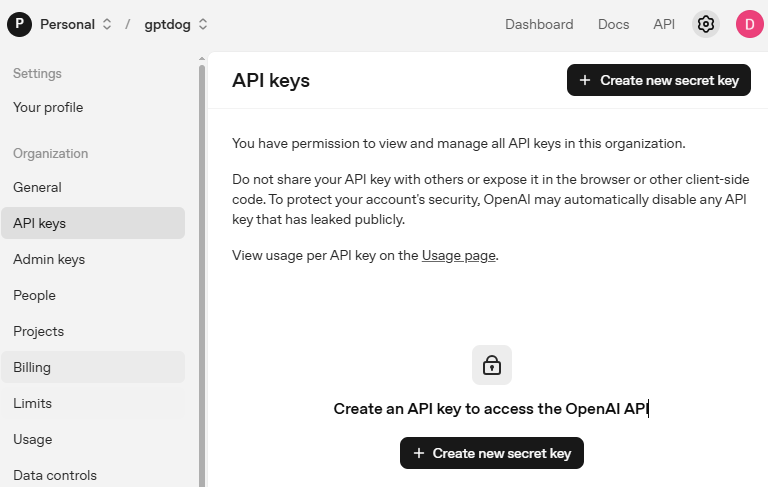
打开 OpenAI Platform 并登录。在 API keys 页面点击 Create new secret key。
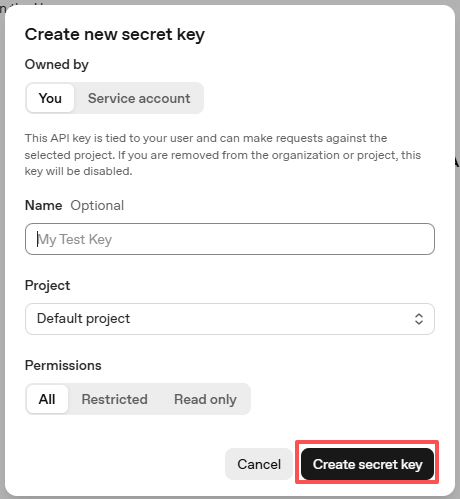
填写必要信息(Owner、Name、Project,如需可设置权限),然后点击 Create secret key。
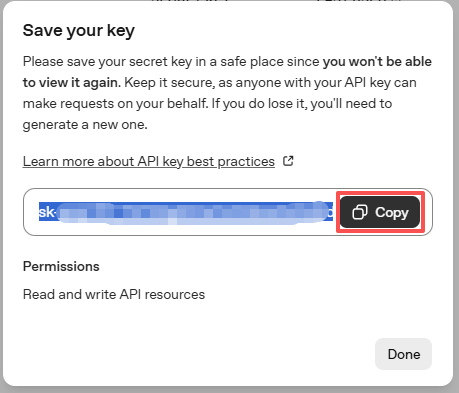
创建完成后请立即复制该密钥 —— 之后将无法再次查看。如果遗失,你需要重新生成一个。
在你的项目文件夹(例如:
/picar-x/example)中创建一个名为secret.py的文件:cd ~/picar-x/example sudo nano secret.py
将密钥粘贴到文件中,如下所示:
# secret.py # Store secrets here. Never commit this file to Git. OPENAI_API_KEY = "sk-xxx"
开启计费并查看模型
在使用密钥前,进入 OpenAI 账号的 Billing 页面,添加支付方式并充值少量额度。
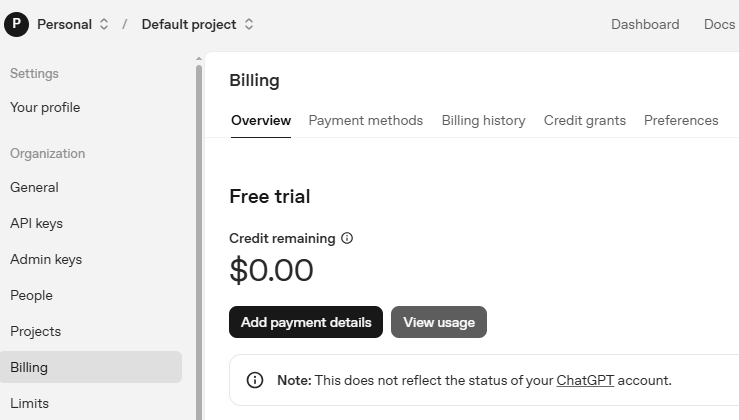
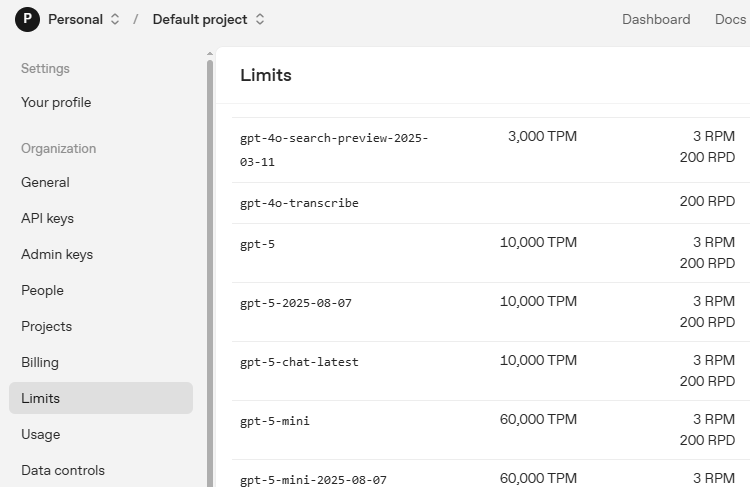
然后进入 Limits 页面,查看你的账号可使用的模型,并复制模型的精确 ID 以便在代码中使用。
使用示例代码进行测试
打开我们的示例代码:
cd ~/picar-x/example sudo nano 18.online_llm_test.py
将文件内容替换为以下代码,并将
model="xxx"修改为你要使用的模型(例如gpt-4o):from picarx.llm import OpenAI from secret import OPENAI_API_KEY INSTRUCTIONS = "You are a helpful assistant." WELCOME = "Hello, I am a helpful assistant. How can I help you?" llm = OpenAI( api_key=OPENAI_API_KEY, model="gpt-4o", )
保存并退出(
Ctrl+X,然后Y,再按Enter)。最后,运行测试:
sudo python3 18.online_llm_test.py
Gemini
Gemini 是 Google 推出的 AI 模型家族。它运行速度快,非常适合通用型任务。
获取并保存 API Key
登录 Google AI Studio,然后进入 API Keys 页面。
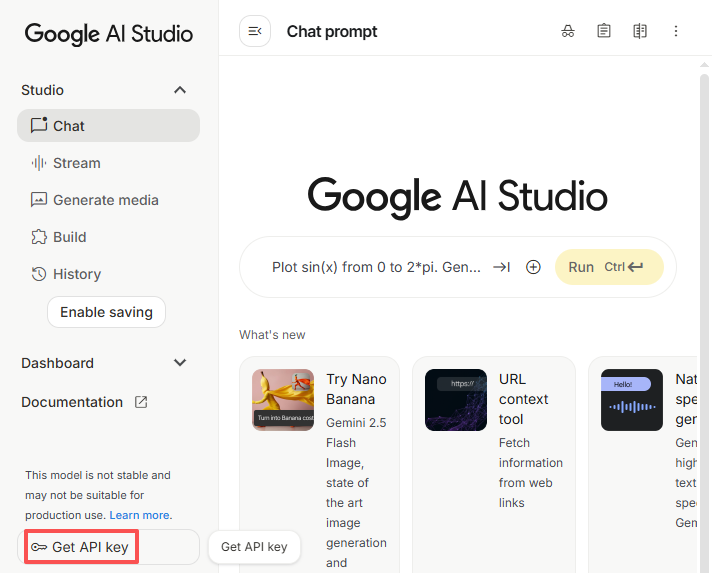
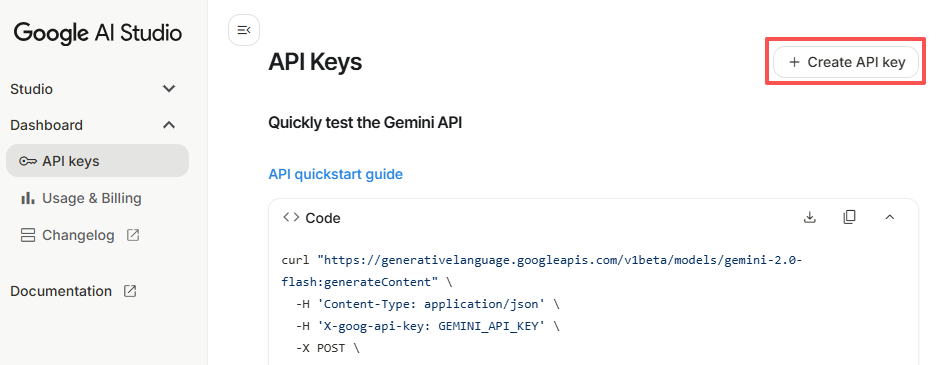
点击右上角的 Create API key 按钮。
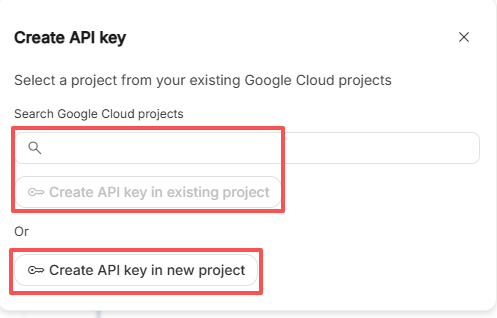
你可以为已有项目或新项目创建密钥。
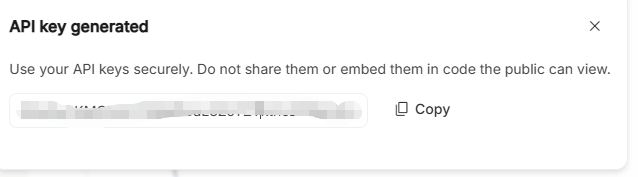
复制生成的 API key。
在你的项目文件夹中:
cd ~/picar-x/example
sudo nano secret.py
将密钥粘贴进去:
# secret.py # Store secrets here. Never commit this file to Git. GEMINI_API_KEY = "AIxxx"
查看可用模型
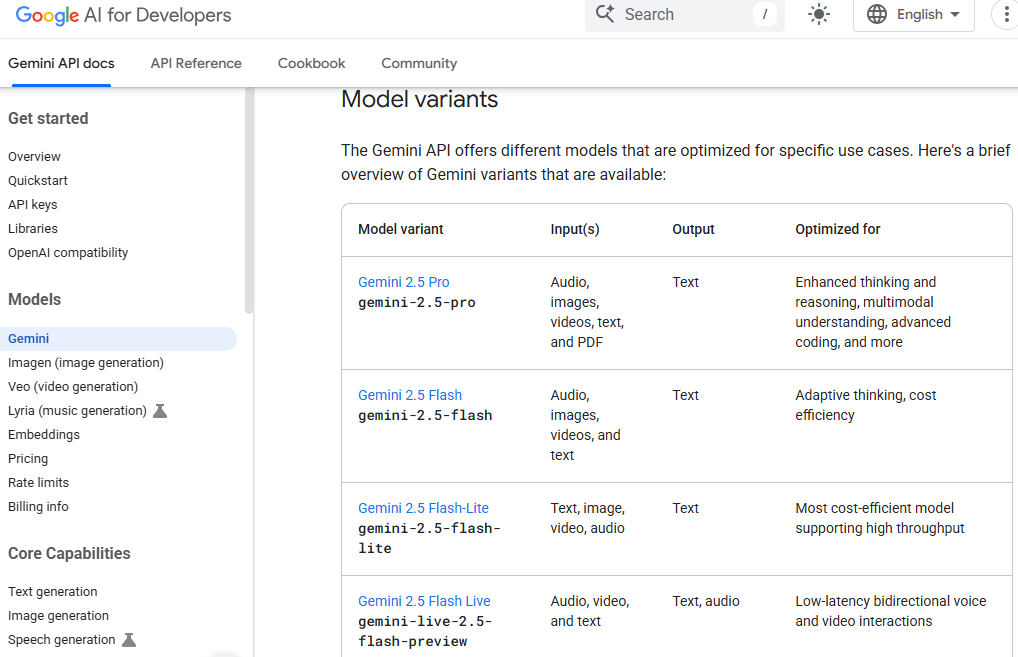
访问官方 Gemini Models 页面,这里可以查看模型列表、对应的 API ID,以及每个模型适用的使用场景。
使用示例代码进行测试
打开测试文件:
cd ~/picar-x/example
sudo nano 18.online_llm_test.py
将文件内容替换为以下代码,并将
model="xxx"修改为你要使用的模型(例如gemini-2.5-flash):from picarx.llm import Gemini from secret import GEMINI_API_KEY INSTRUCTIONS = "You are a helpful assistant." WELCOME = "Hello, I am a helpful assistant. How can I help you?" llm = Gemini( api_key=GEMINI_API_KEY, model="gemini-2.5-flash", )
保存并运行:
sudo python3 18.online_llm_test.py
Qwen
Qwen 是由阿里云提供的一系列大语言和多模态模型。 这些模型支持文本生成、推理以及多模态理解(如图像分析)。
获取 API Key
要调用 Qwen 模型,你需要一个 API Key。 国际用户通常使用 DashScope International(Model Studio) 控制台。 中国大陆用户可以使用 百炼(Bailian) 控制台。
国际用户
前往阿里云的 Get API Key 官方页面。
登录或注册一个 Alibaba Cloud 账号。
进入 Model Studio (选择新加坡或北京区域)。
如果页面顶部出现“Activate Now”提示,点击它激活 Model Studio 并获得免费额度(仅限新加坡)。
激活是免费的,只有在用完免费额度后才会开始计费。
如果没有出现激活提示,说明服务已启用。
打开 Key Management 页面,在 API Key 标签页中点击 Create API Key。
创建完成后,复制 API Key 并妥善保存。

备注
香港、澳门和台湾的用户也应选择 International (Model Studio) 选项。
中国大陆用户
如果你在中国大陆,可以使用 阿里云百炼(Bailian) 控制台:
登录 Bailian console (百炼控制台)并完成账号验证。
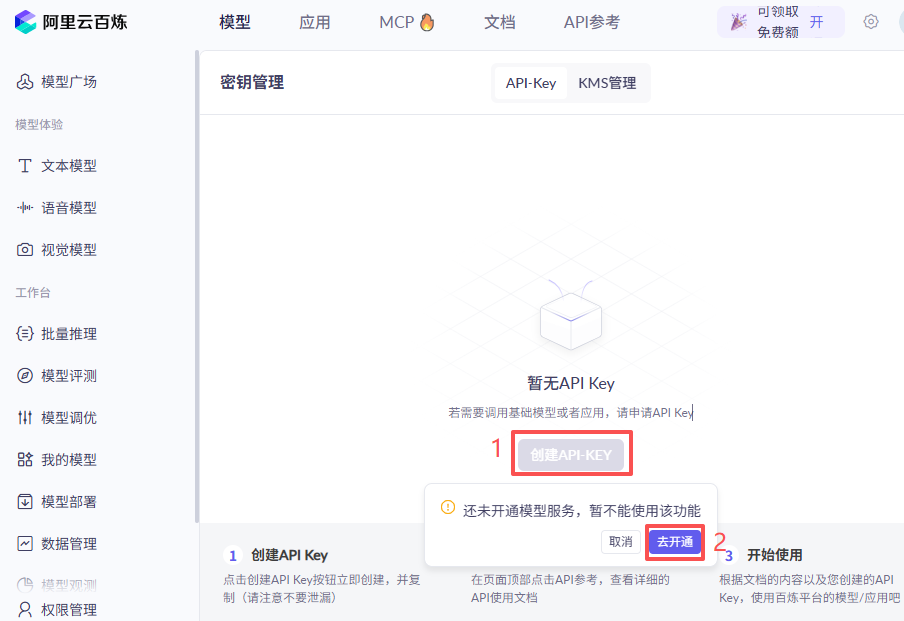
选择 Create API Key。如果提示模型服务未激活,点击 Activate,同意条款并领取免费额度。激活完成后,“Create API Key” 按钮将可用。
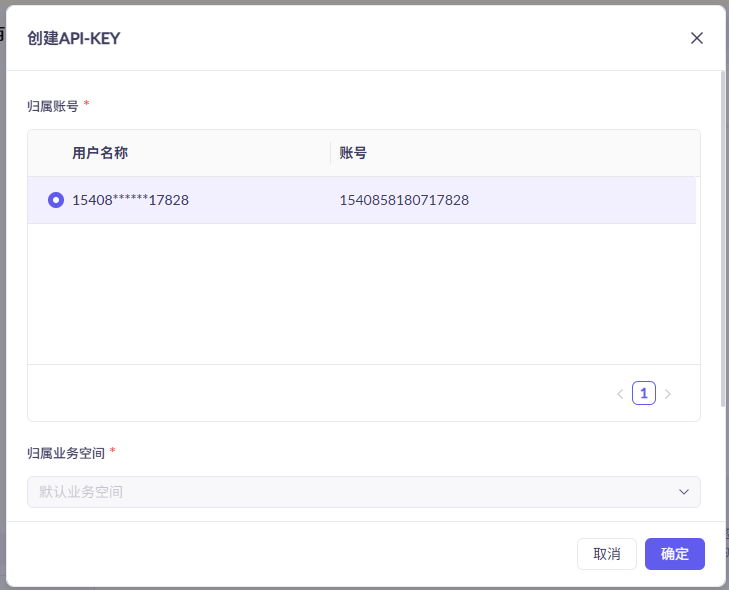
再次点击 Create API Key,检查账户信息并点击 Confirm。
创建完成后,复制你的 API Key。
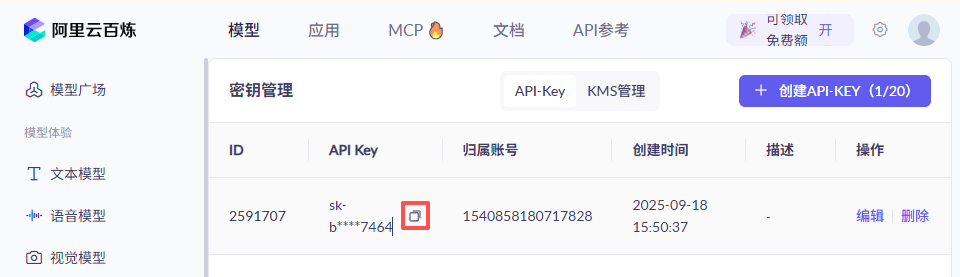
保存 API Key
在你的项目文件夹中:
cd ~/picar-x/example
sudo nano secret.py
将密钥粘贴进去,如下所示:
# secret.py # Store secrets here. Never commit this file to Git. QWEN_API_KEY = "sk-xxx"
使用示例代码进行测试
打开测试文件:
cd ~/picar-x/example
sudo nano 18.online_llm_test.py
将内容替换为以下代码,并将
model="xxx"修改为你要使用的模型(例如qwen-plus):from picarx.llm import Qwen from secret import QWEN_API_KEY INSTRUCTIONS = "You are a helpful assistant." WELCOME = "Hello, I am a helpful assistant. How can I help you?" llm = Qwen( api_key=QWEN_API_KEY, model="qwen-plus", )
运行:
sudo python3 18.online_llm_test.py
Grok (xAI)
Grok 是由埃隆·马斯克团队开发的 xAI 对话式 AI。你可以通过 xAI 的 API 来连接它。
获取并保存 API Key
在 xAI Cloud Console 注册账户。首先为你的账户充值一些额度,否则 API 无法使用。
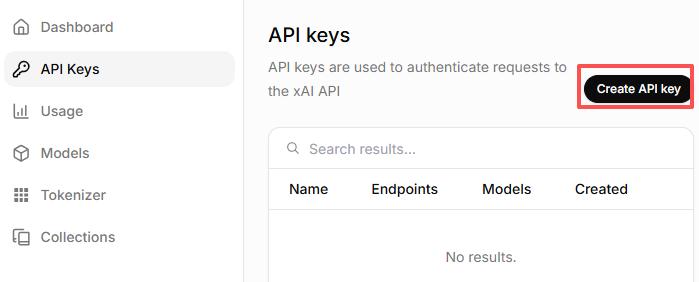
进入 API Keys 页面,点击 Create API key。
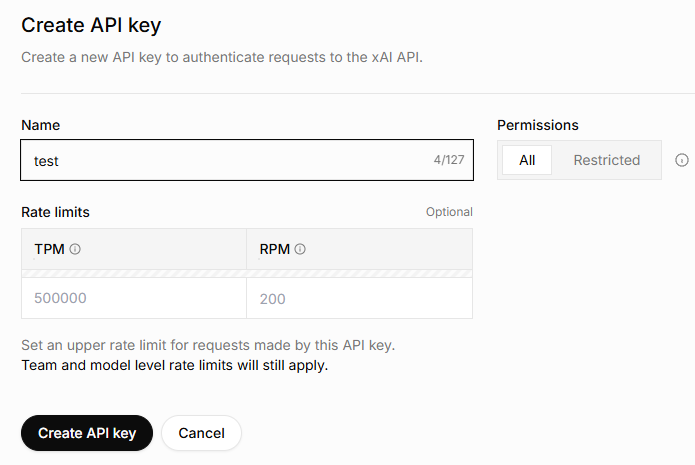
输入一个名称,然后点击 Create API key。
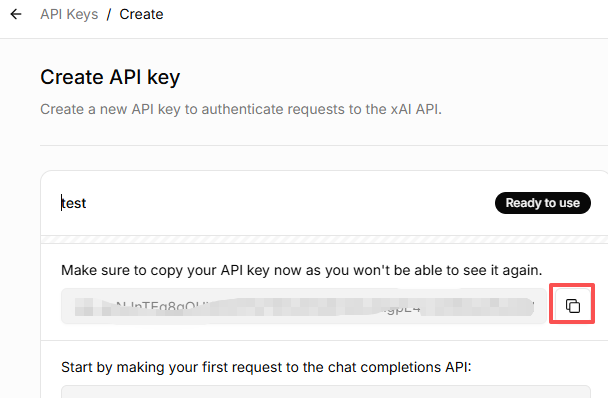
复制生成的密钥并妥善保存。
在你的项目文件夹中:
cd ~/picar-x/example
sudo nano secret.py
将密钥粘贴进去:
# secret.py # Store secrets here. Never commit this file to Git. GROK_API_KEY = "xai-xxx"
查看可用模型
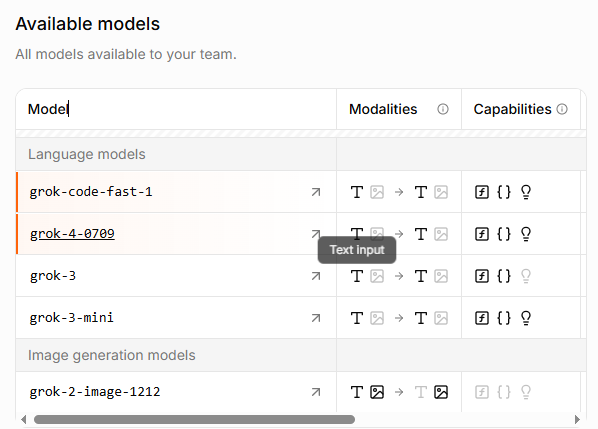
进入 xAI 控制台的 Models 页面。这里可以查看你团队可使用的所有模型及其 API ID —— 你需要在代码中使用这些 ID。
使用示例代码进行测试
打开测试文件:
cd ~/picar-x/example
sudo nano 18.online_llm_test.py
将文件内容替换为以下代码,并将
model="xxx"修改为你要使用的模型(例如grok-4-latest):from picarx.llm import Grok from secret import GROK_API_KEY INSTRUCTIONS = "You are a helpful assistant." WELCOME = "Hello, I am a helpful assistant. How can I help you?" llm = Grok( api_key=GROK_API_KEY, model="grok-4-latest", )
运行:
sudo python3 18.online_llm_test.py
DeepSeek
DeepSeek 是一家中国的大语言模型提供商,提供高性价比且功能强大的模型。
获取并保存 API Key
在右上角菜单中,选择 API Keys → Create API Key。
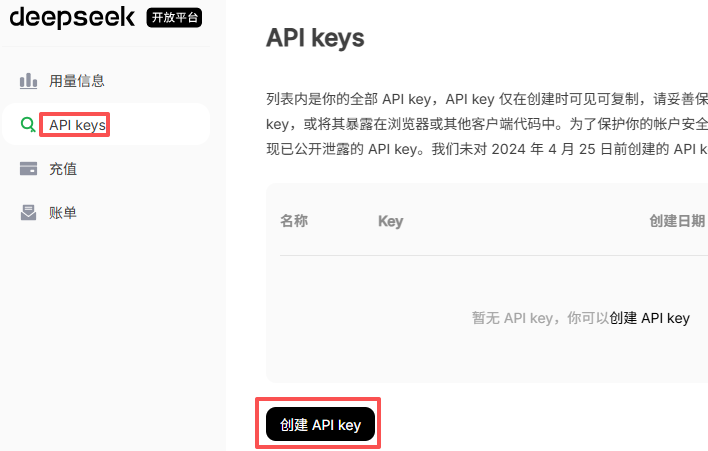
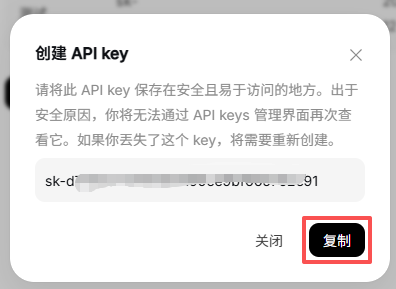
输入名称,点击 Create,然后复制密钥。
在你的项目文件夹中:
cd ~/picar-x/example
sudo nano secret.py
添加密钥:
# secret.py DEEPSEEK_API_KEY = "sk-xxx"
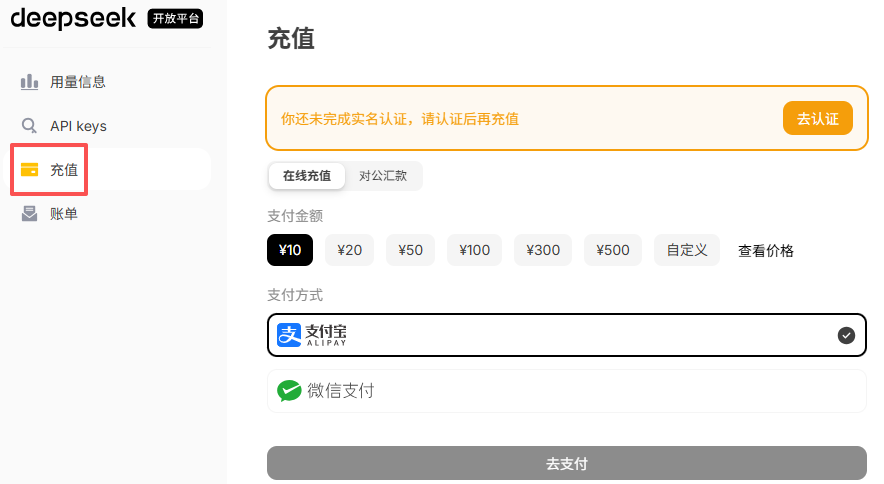
开启计费
你需要先给账户充值。建议先充值少量金额(例如 ¥10 元人民币)。
可用模型
截至 2025-09-12,DeepSeek 提供的模型包括:
deepseek-chatdeepseek-reasoner
使用示例代码进行测试
打开测试文件:
cd ~/picar-x/example
sudo nano 18.online_llm_test.py
将文件内容替换为以下代码,并将
model="xxx"修改为你要使用的模型(例如deepseek-chat):from picarx.llm import Deepseek from secret import DEEPSEEK_API_KEY INSTRUCTIONS = "You are a helpful assistant." WELCOME = "Hello, I am a helpful assistant. How can I help you?" llm = Deepseek( api_key=DEEPSEEK_API_KEY, model="deepseek-chat", max_messages=20, )
运行:
sudo python3 18.online_llm_test.py
Doubao
Doubao 是字节跳动旗下的 AI 模型平台(Volcengine Ark)。
获取并保存 API Key
登录 Volcengine。
在左侧菜单中,找到 API Key Management → Create API Key。
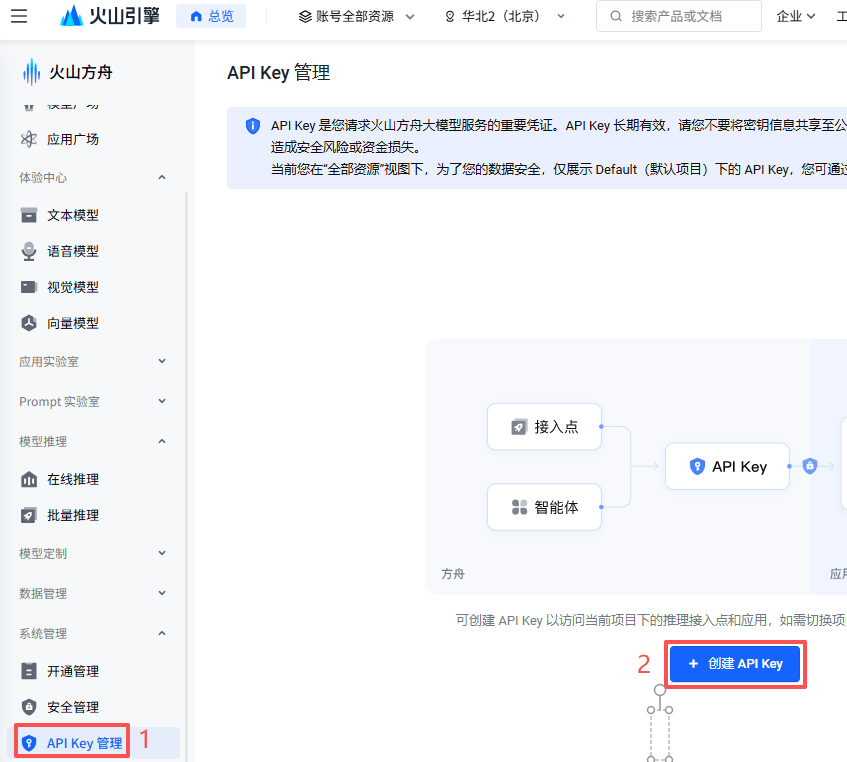
输入一个名称并点击 Create。
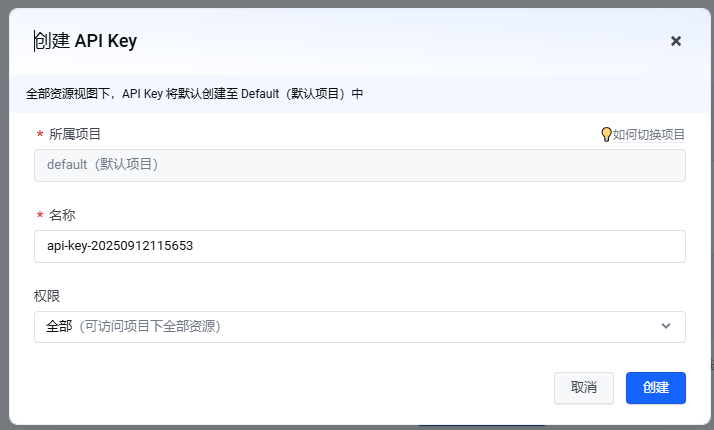
点击 Show API Key 图标并复制密钥。
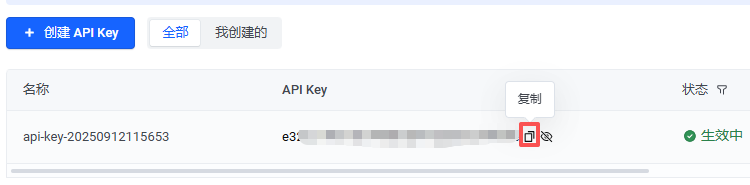
在你的项目文件夹中:
cd ~/picar-x/example
sudo nano secret.py
添加密钥:
# secret.py DOUBAO_API_KEY = "xxx"
选择模型
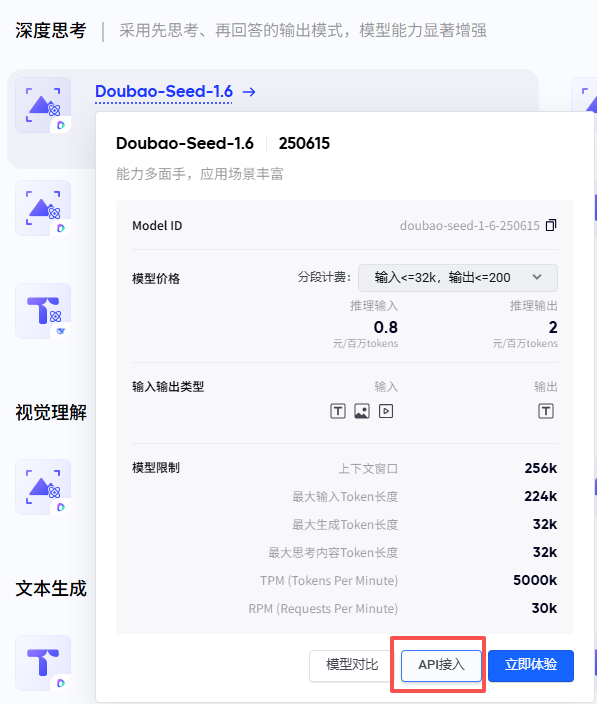
前往模型市场,选择你要使用的模型。
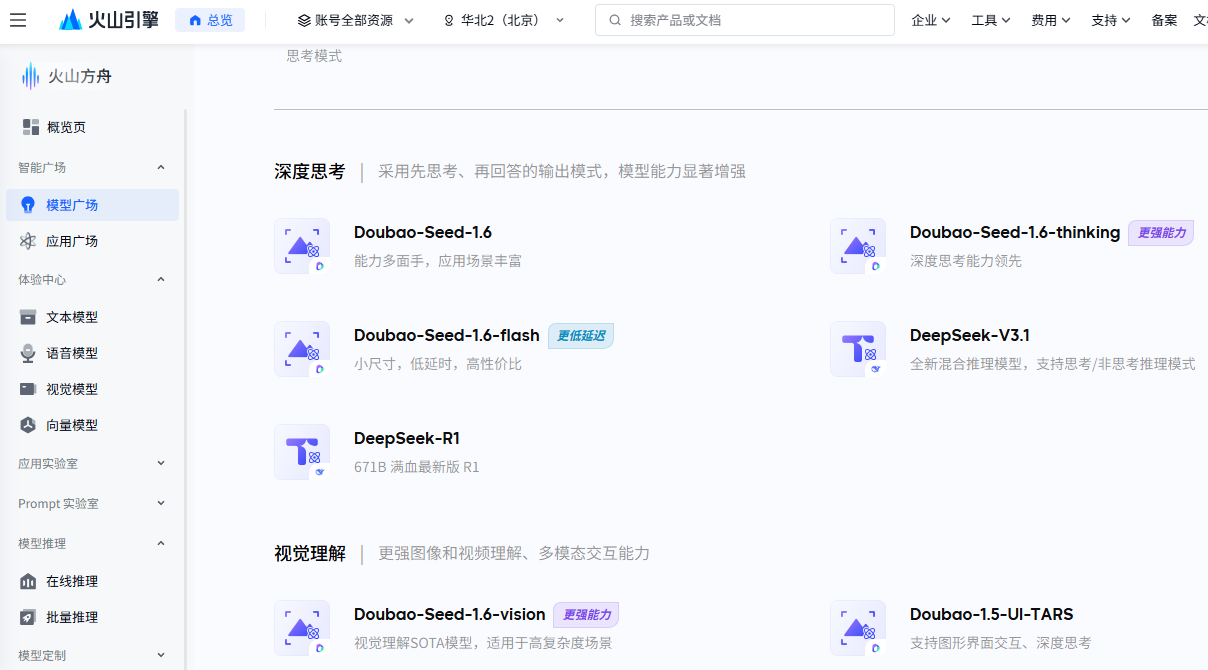
例如,选择 Doubao-seed-1.6,然后点击 API 接入。
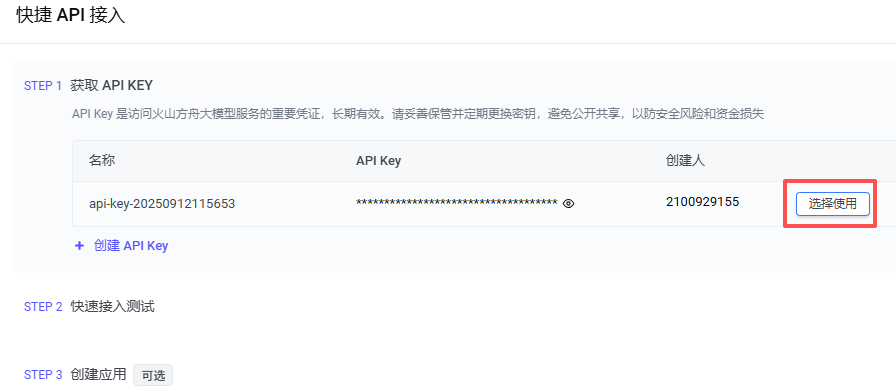
选择你的 API Key 并点击 Use API。
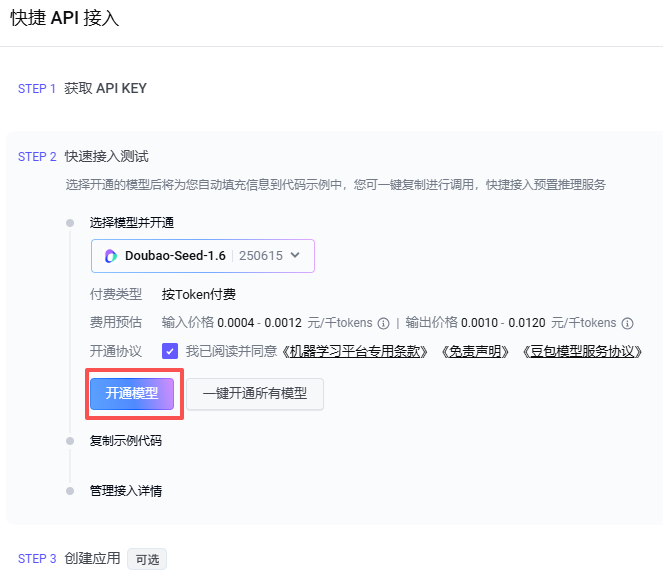
点击 Enable Model。
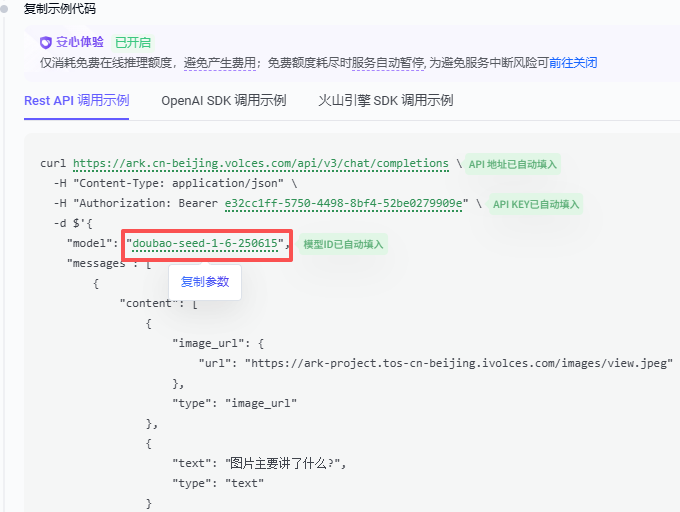
将鼠标悬停在模型 ID 上并复制它。
使用示例代码进行测试
打开测试文件:
cd ~/picar-x/example
sudo nano 18.online_llm_test.py
将文件内容替换为以下代码,并将
model="xxx"修改为你要使用的模型(例如doubao-seed-1-6-250615):from picarx.llm import Doubao from secret import DOUBAO_API_KEY INSTRUCTIONS = "You are a helpful assistant." WELCOME = "Hello, I am a helpful assistant. How can I help you?" llm = Doubao( api_key=DOUBAO_API_KEY, model="doubao-seed-1-6-250615", )
运行:
sudo python3 18.online_llm_test.py
General
本项目支持通过统一接口连接多个 LLM 平台,已内置兼容以下服务:
OpenAI (ChatGPT / GPT-4o、GPT-4、GPT-3.5)
Gemini (Google AI Studio / Vertex AI)
Grok (xAI)
DeepSeek
Qwen(通义千问)
Doubao(豆包)
此外,还可以连接 任何符合 OpenAI API 格式的其他 LLM 服务。 对于这类平台,你需要手动获取 API Key 和正确的 base_url。
获取并保存 API Key
从你要使用的平台获取 API Key。(可参考各平台官方控制台。)
在你的项目文件夹中创建一个新文件:
cd ~/picar-x/example nano secret.py
将密钥添加到
secret.py中:# secret.py API_KEY = "your_api_key_here"
警告
请妥善保管你的 API Key,不要将 secret.py 上传至公共仓库。
使用示例代码进行测试
打开测试文件:
cd ~/picar-x/example
sudo nano 18.online_llm_test.py
将 Python 文件内容替换为以下示例代码,并填写你所用平台的正确
base_url和model:备注
关于
base_url: 我们支持 OpenAI API 格式 以及任何与之 兼容 的接口。 每个平台的base_url各不相同,请查看对应的官方文档。from picarx.llm import LLM from secret import API_KEY INSTRUCTIONS = "You are a helpful assistant." WELCOME = "Hello, I am a helpful assistant. How can I help you?" llm = LLM( base_url="https://api.example.com/v1", # 填写你所用平台的 base_url api_key=API_KEY, model="your-model-name-here", # 填写模型名称 )
运行程序:
python3 18.online_llm_test.py