22. 使用 OpenClaw 控制 PiCar-X
什么是 OpenClaw?
可以将其视为 ChatGPT 的升级版。传统聊天机器人只能对话(生成文本),而 OpenClaw 可以采取行动。它能理解您的自然语言指令,并实际在您的计算机上执行操作,例如运行命令、管理文件以及调用各种工具。
以下是一些精彩的应用场景:
个人全能助手: 让它帮您管理日程、设置提醒、追踪任务。您只需在聊天应用(如 Telegram、WhatsApp)中告诉它,它就会记住并执行。
自动化”胶水”: 它可以充当您各种服务之间的粘合剂。例如,您可以让它监控某个网站的价格变化。一旦检测到降价,它可以自动触发 n8n 自动化工作流向您发送邮件通知。
专属开发助手: 让它帮您管理服务器、运行脚本、查看日志。您只需说”帮我检查一下系统负载”,它就能通过 SSH 登录您的服务器,执行命令并返回结果。
硬件”玩伴”: 这是一个非常有趣的应用场景。您可以让 OpenClaw 控制连接到 Raspberry Pi 的硬件。例如,有开发者用它来控制带机械臂的扫地机器人,甚至让它帮忙分析赛车模拟器数据并显示在 LED 屏幕上。官方 Raspberry Pi 团队甚至用它为一个婚礼搭建了自动拍照亭,全程通过对话完成,一行代码都没写!
重要
Raspberry Pi Zero 2W 只有 512MB 内存,而 OpenClaw 最低要求 1GB,因此无法正常运行。建议使用 Raspberry Pi 4/5 或更高版本。
快速启动 OpenClaw
如果您想尽快体验 OpenClaw 的强大功能,请使用此方法。它将自动安装并启动一个交互式设置向导。
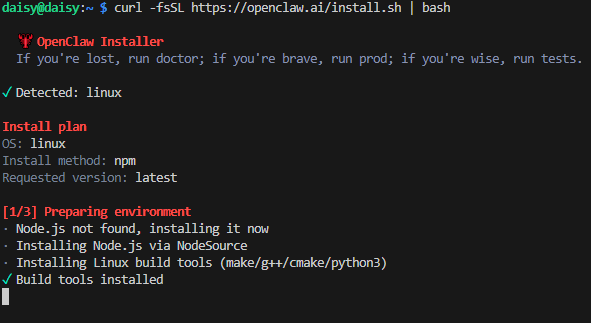
在 Raspberry Pi 上打开终端,直接运行以下命令。此命令将从官网下载安装脚本并执行:
curl -fsSL https://openclaw.ai/install.sh | bash
备注
由于新版本更新速度很快,如果您的安装步骤略有不同,这是正常现象。
脚本将自动下载并安装 OpenClaw。
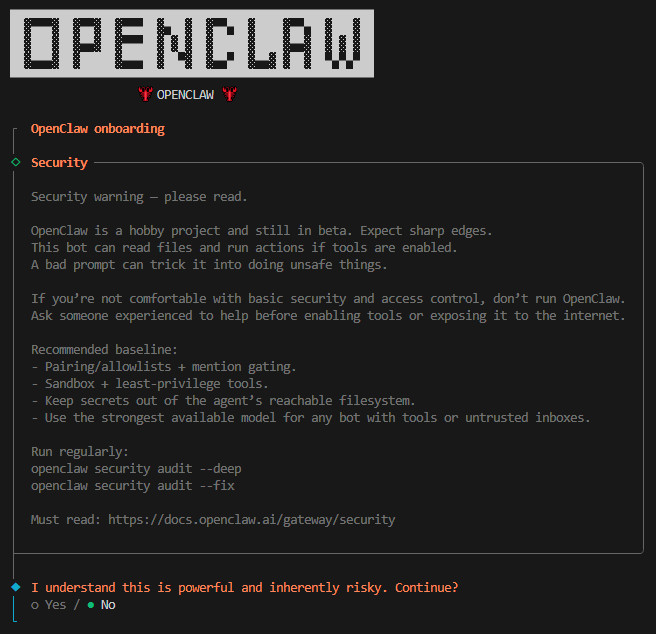
接下来您会看到一个安全提示,询问您是否信任 OpenClaw。确认它安全可靠后,使用方向键选择”Yes”并按 Enter。
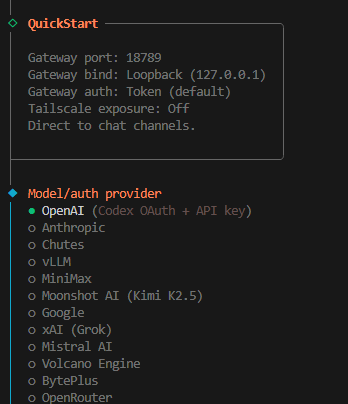
选择 Quick Start,然后按 Enter。

选择您的模型,然后按 Enter。这里以 OpenAI 为例。
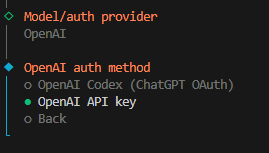
选择 OpenAI API Key。
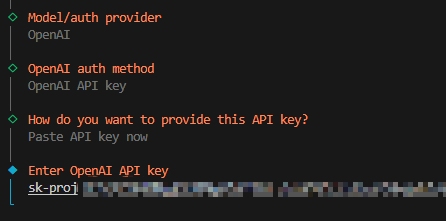
立即粘贴 API key。
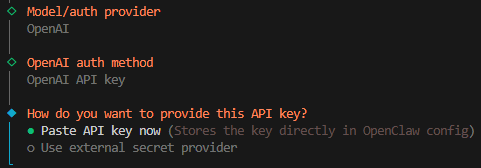
前往 OpenAI Platform 并登录。在 API keys 页面,点击 Create new secret key。
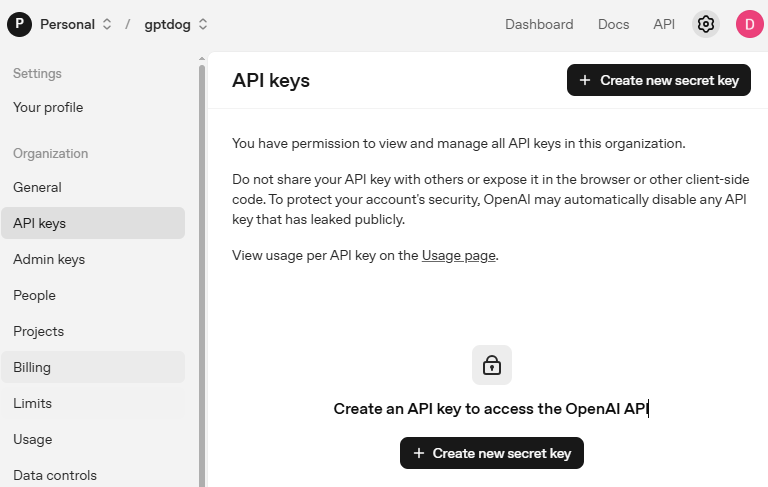
填写详细信息(Owner、Name、Project 以及权限(如有需要)),然后点击 Create secret key。
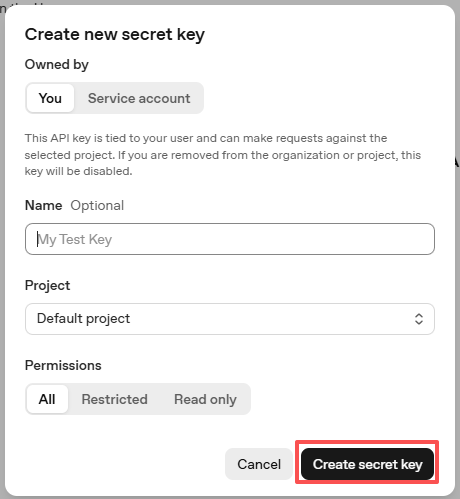
密钥创建后,请立即复制——您将无法再次查看。如果丢失,需要重新生成。
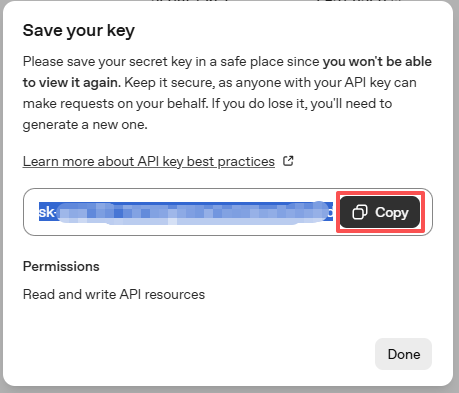
将密钥粘贴到 OpenClaw 配置中。
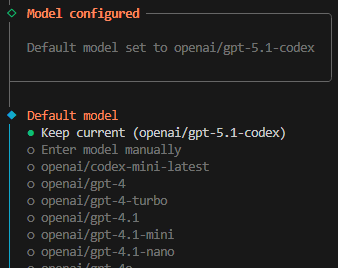
选择您要使用的模型。在本示例中,我们将使用 Keep current。
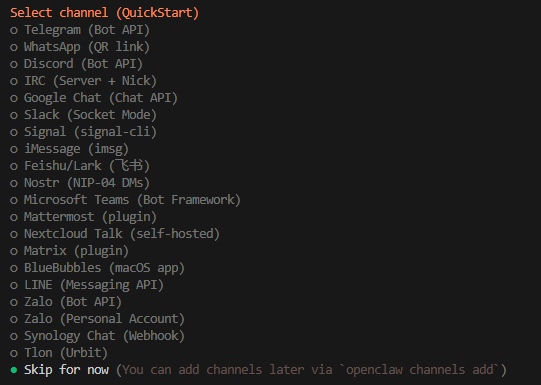
接下来是通道(Channel)选择。通道是指 OpenClaw 支持的通信服务,如 Telegram、WhatsApp、Discord 等。使用下方向键选择”Skip for now”选项,然后按 Enter。
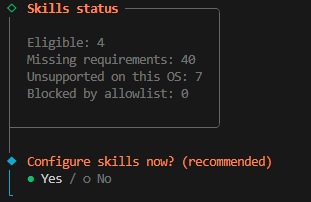
接下来会提示您立即配置技能(Skills)。选择”Yes”并按 Enter。
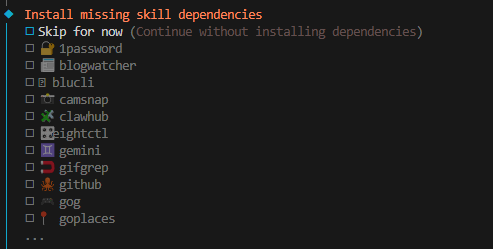
安装您需要的技能。在以下示例中,我们选择”Skip for now”选项(按空格键选择),然后按 Enter。
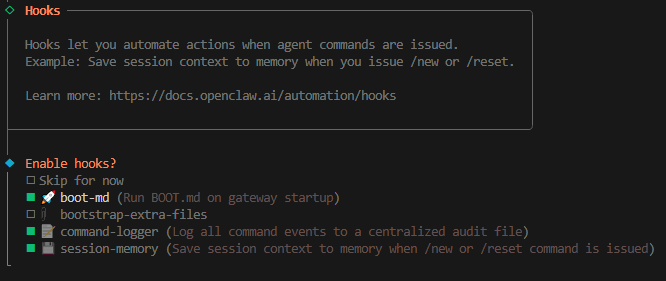
接下来是 Hooks;我们将勾选”command-logger”和”session-memory”。
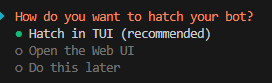
安装完成。选择”Hatch in TUI”并按 Enter 即可启动 OpenClaw。
备注
您可以通过输入以下命令启动 OpenClaw:
openclaw tui
按 Ctrl+C 两次可退出 tui 界面。
让 OpenClaw 操控 PiCar-X
什么是 PiCar-X Skill?
PiCar-X Skill 是 OpenClaw 的一个扩展,让您可以通过自然语言控制 SunFounder PiCar-X 机器人小车。无需编写 Python 脚本或记忆舵机角度,您只需告诉 OpenClaw 您想让 PiCar-X 做什么——比如”向前行驶”、”查看前方情况”或”左转”——OpenClaw 就会自动执行相应的 Python 代码。
以下是 PiCar-X Skill 可以做的事情:
行驶: 前进、后退、通过方向舵机控制左右转向
摄像头云台: 通过双轴摄像头云台左右/上下旋转
传感器: 读取超声波距离、灰度传感器数据,用于巡线和悬崖检测
声音: 通过小车扬声器播放音效和音乐
摄像头视觉: 拍照、人脸检测、颜色追踪、二维码识别、手势识别和交通标志识别
前提条件
在使用 PiCar-X Skill 与 OpenClaw 之前,请确保您已具备:
PiCar-X 已正确组装并连接到 Raspberry Pi
OpenClaw 已安装并运行
已安装以下 Python 库:
picarxrobot_hatvilib
您可以通过运行以下命令验证安装:
python3 -c "import picarx"
如果此命令运行无报错,即可继续。
安装 PiCar-X Skill
按照以下步骤为 OpenClaw 安装 PiCar-X Skill:
将 PiCar-X Skill 文件复制 到 OpenClaw 技能目录:
cp -r ~/picar-x/picarx-control ~/.openclaw/workspace/skills/
验证安装,查看技能文件:
ls ~/.openclaw/workspace/skills/picarx-control/您应该看到
SKILL.md、install.sh、scripts/和references/出现在输出中。
该技能的 SKILL.md 文件包含 OpenClaw 所需的所有指令——安全规则、每种功能的代码模板,以及从自然语言请求到 Python 代码的映射。OpenClaw 读取此文件并使用它来决定在 PiCar-X 上执行什么代码。
从命令行测试 PiCar-X Skill
在使用该技能与 OpenClaw 之前,您可能想通过终端使用附带的 CLI 工具直接测试基本功能。
检查超声波距离:
python3 ~/.openclaw/workspace/skills/picarx-control/scripts/pc.py sensor distance
前进:
python3 ~/.openclaw/workspace/skills/picarx-control/scripts/pc.py move forward --speed 60
后退:
python3 ~/.openclaw/workspace/skills/picarx-control/scripts/pc.py move backward --speed 60
左转:
python3 ~/.openclaw/workspace/skills/picarx-control/scripts/pc.py turn left --angle 30
右转:
python3 ~/.openclaw/workspace/skills/picarx-control/scripts/pc.py turn right --angle 30
设置摄像头水平角度:
python3 ~/.openclaw/workspace/skills/picarx-control/scripts/pc.py cam pan --angle 30
设置摄像头垂直角度:
python3 ~/.openclaw/workspace/skills/picarx-control/scripts/pc.py cam tilt --angle 20
播放音效:
python3 ~/.openclaw/workspace/skills/picarx-control/scripts/pc.py sound play /path/to/sound.wav --volume 80
读取灰度传感器数据(巡线):
python3 ~/.openclaw/workspace/skills/picarx-control/scripts/pc.py sensor grayscale
运行舵机校准:
python3 ~/.openclaw/workspace/skills/picarx-control/scripts/pc.py calibrate
在 OpenClaw 中使用 PiCar-X Skill
确认 PiCar-X Skill 可以从命令行正常工作后,即可在 OpenClaw 中使用它。
启动 OpenClaw TUI:
openclaw tui发送自然语言指令 来控制 PiCar-X。以下是一些示例:
“向前行驶”
“后退”
“左转”
“右转”
“检查前方是否有障碍物”
“看向左边”
“向上看”
“向下看”
“拍张照片”
“检测人脸”
“找红色物体”
“跟随线路”
“检查前方是否有悬崖”
OpenClaw 将自动 将您的请求转换为相应的 Python 代码并在 PiCar-X 上执行。
可用操作和命令
以下是 PiCar-X Skill 支持的完整功能列表:
行驶(pc.py move)
操作 |
描述 |
|---|---|
|
前进 |
|
后退 |
转向(pc.py turn)
操作 |
描述 |
|---|---|
|
通过调整转向角度左转 |
|
通过调整转向角度右转 |
摄像头云台(pc.py cam)
功能 |
描述 |
|---|---|
水平旋转 |
水平旋转摄像头(-90° 至 90°) |
垂直旋转 |
垂直旋转摄像头(-35° 至 65°) |
传感器
命令 |
描述 |
|---|---|
|
读取超声波距离传感器(返回厘米值) |
|
读取三通道灰度模块数值(用于巡线和悬崖检测) |
声音(pc.py sound)
命令 |
描述 |
|---|---|
|
播放音效文件 |
|
播放背景音乐 |
|
设置扬声器音量 |
|
停止播放 |
备注
声音文件可以是 Raspberry Pi 上可访问的任何 .wav 格式音频文件。您也可以使用 sound music 来播放背景音乐文件。
摄像头与视觉(通过自然语言 / exec)
功能 |
描述 |
|---|---|
拍照 |
拍摄照片并保存到 |
人脸检测 |
检测人脸并报告位置 |
颜色检测 |
按颜色定位物体(红、蓝、绿等) |
手势识别 |
识别石头/布/剪刀手势 |
交通标志检测 |
识别停止/左转/右转/前进标志 |
二维码扫描 |
读取二维码数据和位置 |
巡线与悬崖检测
功能 |
描述 |
|---|---|
巡线 |
使用三通道灰度传感器在浅色表面上跟随黑线 |
悬崖检测 |
使用灰度阈值检测边缘/落差 |
故障排除
OpenClaw 问题
安装过程中出现错误
Error: systemctl is-enabled unavailable: Command failed: systemctl --user is-enabled openclaw-gateway.service。该怎么办?暂时可以忽略,但在后续步骤中可能会遇到问题。届时请逐一参考解决。
运行
openclaw tui时出现错误-bash: openclaw: command not found。该怎么办?执行以下命令:
echo 'export PATH="$HOME/.npm-global/bin:$PATH"' >> ~/.bashrc
source ~/.bashrc
现在您应该可以通过
openclaw tui启动 tui 界面了。
在
openclaw tui中遇到not connected to gateway — message not sent或gateway disconnected: closed消息。这是因为您的 OpenClaw Gateway 服务未启动。打开另一个终端,执行以下命令启动 OpenClaw Gateway:
openclaw gateway然后重新启动
openclaw tui,即可正常使用。
我想将 OpenClaw Gateway 服务设置为后台运行 / 开机自启。该怎么做?
通常情况下,OpenClaw Gateway 服务会在开机时自动启动。如果没有,您可以通过以下命令手动启动。
创建
~/.config/systemd/user目录:
mkdir -p ~/.config/systemd/user
创建
openclaw-gateway.service文件:
cat > ~/.config/systemd/user/openclaw-gateway.service << EOF
[Unit]
Description=OpenClaw Gateway
After=network.target

[Service]
Type=simple
ExecStart=$HOME/.npm-global/bin/openclaw gateway run
Restart=on-failure
RestartSec=10
Environment="PATH=$HOME/.npm-global/bin:/usr/local/bin:/usr/bin:/bin:/usr/sbin"
Environment="NODE_ENV=production"

[Install]
WantedBy=default.target
EOF
然后重新加载 systemd 配置:
systemctl --user daemon-reload
启动服务:
systemctl --user start openclaw-gateway
此时重新启动
openclaw tui,即可正常使用。设置开机自启:
systemctl --user enable openclaw-gateway
我的 OpenClaw 无法操作系统,该怎么办?
新安装的 OpenClaw 可能默认没有操作 Raspberry Pi 系统的权限,只能聊天。我们需要手动配置权限。
打开 OpenClaw 配置文件:
nano ~/.openclaw/openclaw.json找到
tools选项,将profile和exec修改为如下所示。
"tools": {
    "profile": "coding",
    "exec": {
        "secrity": "full"
    }
},
保存并退出。
在终端输入以下命令重启 OpenClaw Gateway:
openclaw gateway restart
现在,OpenClaw 应该具有读写权限,能够操作您的 Raspberry Pi 系统了。
PiCar-X 问题
PiCar-X 不响应命令。该怎么办?
首先,确认 PiCar-X 已正确连接并通电。然后测试基本功能:
python3 ~/.openclaw/workspace/skills/picarx-control/scripts/pc.py sensor distance
如果失败,请确保所需的 Python 库已安装:
python3 -c "import picarx; import robot_hat; import vilib"
import picarx测试失败。这意味着 PiCar-X Python 库未正确安装。请参考 PiCar-X 官方安装指南安装必要的库。您也可以运行附带的安装脚本:
bash ~/.openclaw/workspace/skills/picarx-control/install.sh
OpenClaw 无法识别 PiCar-X Skill。
在 TUI 中提醒 OpenClaw 同步技能,说:”Please rsync my skills” 或重启 OpenClaw Gateway:
openclaw gateway restart
PiCar-X 动作显得突兀或转向偏斜。
这通常是由于舵机校准值不正确导致的。运行校准脚本来调整方向舵机和摄像头云台:
python3 ~/.openclaw/workspace/skills/picarx-control/scripts/pc.py calibrate
您也可以调整速度参数(例如使用
--speed 40)来获得更平滑的移动,或在连续命令之间添加短暂延迟。
灰度传感器或巡线不工作。
确保灰度模块已针对您的表面进行了正确校准。您可以使用配置设置巡线参考值。请参考 PiCar-X 主文档了解灰度校准步骤。