Nota
Ciao, benvenuto nella SunFounder Raspberry Pi & Arduino & ESP32 Enthusiasts Community su Facebook! Scopri di più su Raspberry Pi, Arduino e ESP32 insieme ad altri appassionati.
Perché unirti a noi?
Supporto Esperto: Risolvi problemi post-vendita e sfide tecniche con l’aiuto della nostra comunità e del nostro team.
Impara e Condividi: Scambia suggerimenti e tutorial per migliorare le tue competenze.
Anteprime Esclusive: Accedi in anteprima agli annunci di nuovi prodotti e alle anticipazioni.
Sconti Speciali: Approfitta di sconti esclusivi sui nostri prodotti più recenti.
Promozioni e Giveaway Festivi: Partecipa a giveaway e promozioni in occasione delle festività.
👉 Sei pronto a esplorare e creare con noi? Clicca [here] e unisciti oggi stesso!
18. Connessione a LLM Online
In questa lezione impareremo come connettere il tuo PiCar-X (o Raspberry Pi) a diversi modelli linguistici di grandi dimensioni online (LLM). Ogni fornitore richiede una chiave API e offre diversi modelli tra cui scegliere.
Vedremo come:
Creare e salvare le chiavi API in modo sicuro.
Scegliere un modello adatto alle tue esigenze.
Eseguire il nostro codice di esempio per chattare con i modelli.
Procediamo passo dopo passo per ogni fornitore.
Prima di iniziare
Assicurati di aver completato:
Installare Tutti i Moduli (Importante) — Installa i moduli
robot-hat,vilib,picar-x, poi esegui lo scripti2samp.sh.
OpenAI
OpenAI fornisce potenti modelli come GPT-4o e GPT-4.1 che possono essere utilizzati sia per attività di testo che di visione.
Ecco come configurarlo:
Ottieni e salva la tua chiave API
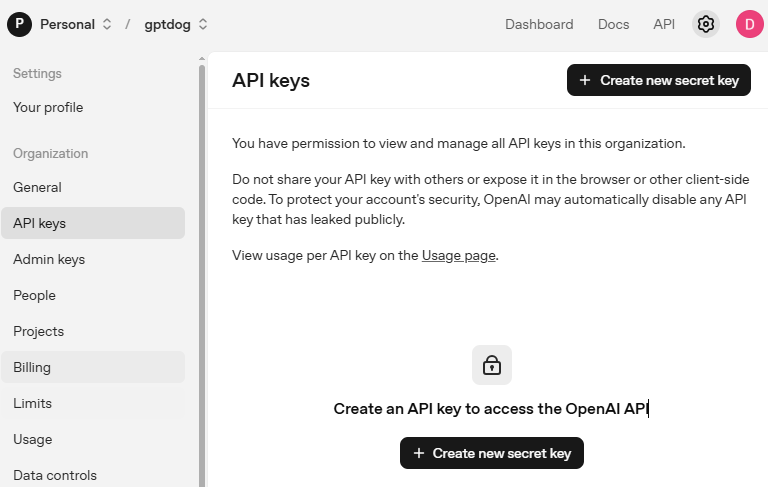
Vai su OpenAI Platform ed effettua il login. Nella pagina API keys, clicca su Create new secret key.
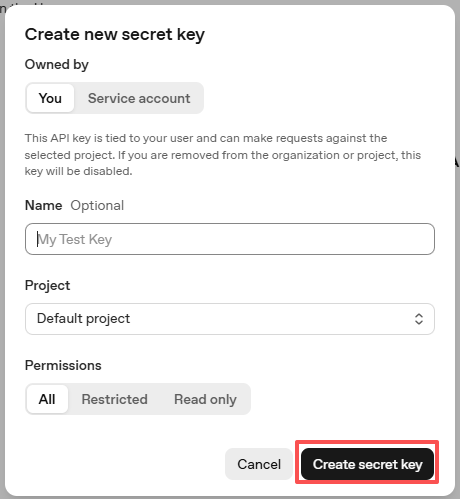
Compila i dettagli (Proprietario, Nome, Progetto e permessi se necessari), quindi clicca su Create secret key.
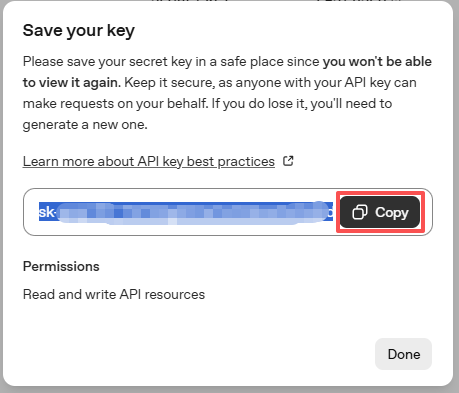
Una volta creata la chiave, copiala subito — non potrai più visualizzarla. Se la perdi, dovrai generarne una nuova.
Nella tua cartella di progetto (ad esempio:
/picar-x/example), crea un file chiamatosecret.py:cd ~/picar-x/example sudo nano secret.py
Incolla la chiave nel file in questo modo:
# secret.py # Store secrets here. Never commit this file to Git. OPENAI_API_KEY = "sk-xxx"
Abilita la fatturazione e controlla i modelli
Prima di usare la chiave, vai nella pagina Billing del tuo account OpenAI, aggiungi i dati di pagamento e ricarica un piccolo importo di crediti.
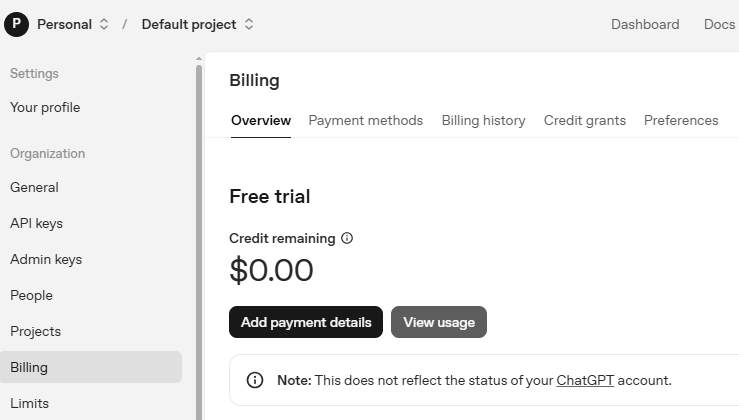
Poi vai nella pagina Limits per controllare quali modelli sono disponibili per il tuo account e copia l’ID esatto del modello da usare nel codice.
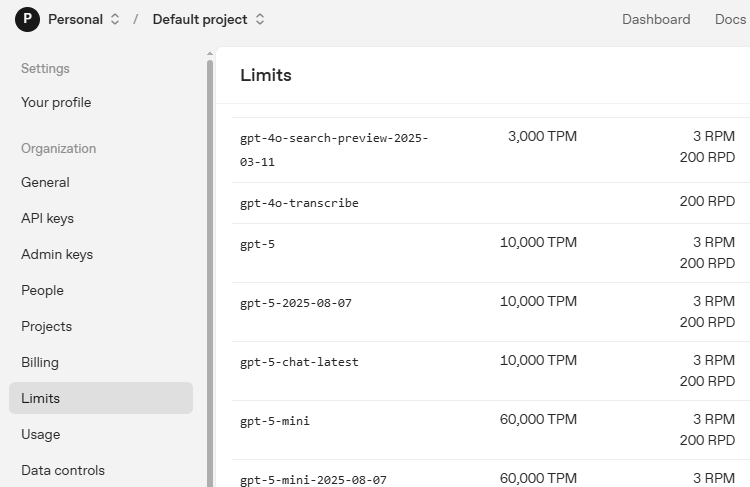
Test con codice di esempio
Apri il nostro codice di esempio:
cd ~/picar-x/example sudo nano 18.online_llm_test.py
Sostituisci il contenuto con il codice seguente e aggiorna
model="xxx"con il modello desiderato (ad esempio,gpt-4o):from picarx.llm import OpenAI from secret import OPENAI_API_KEY INSTRUCTIONS = "You are a helpful assistant." WELCOME = "Hello, I am a helpful assistant. How can I help you?" llm = OpenAI( api_key=OPENAI_API_KEY, model="gpt-4o", )
Salva ed esci (
Ctrl+X, poiY, poiEnter).Infine, esegui il test:
sudo python3 18.online_llm_test.py
Gemini
Gemini è la famiglia di modelli AI di Google. È veloce e ideale per attività generiche.
Ottieni e salva la tua chiave API
Accedi a Google AI Studio, quindi vai alla pagina API Keys.
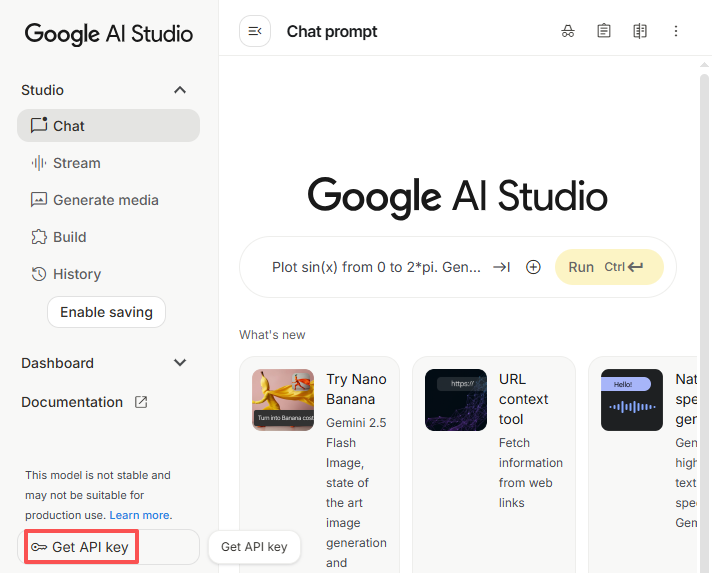
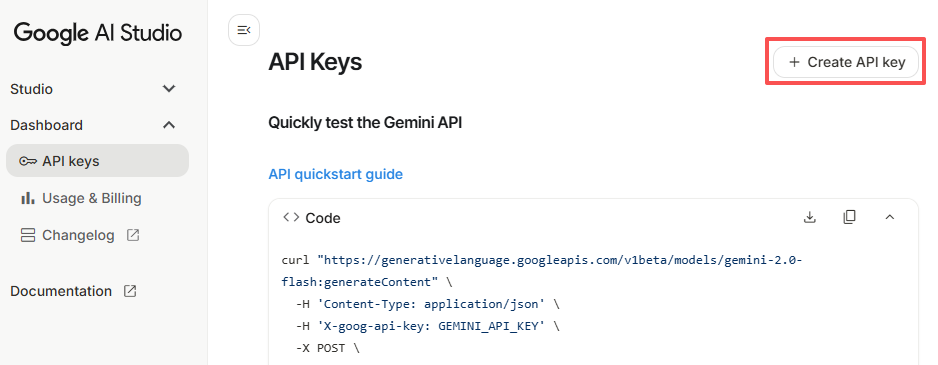
Clicca sul pulsante Create API key nell’angolo in alto a destra.
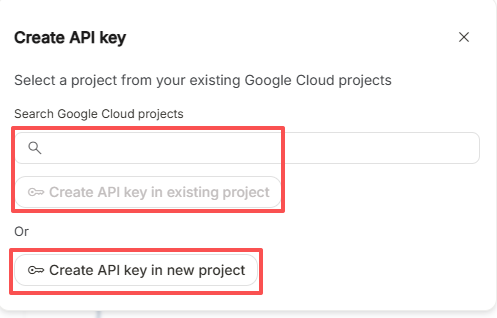
Puoi creare una chiave per un progetto esistente o uno nuovo.
Copia la chiave API generata.
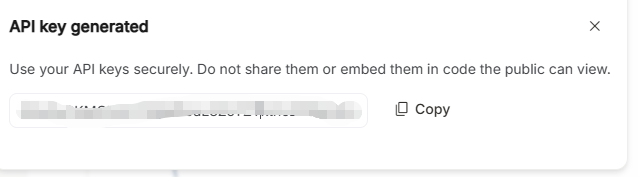
Nella tua cartella di progetto:
cd ~/picar-x/example
sudo nano secret.py
Incolla la chiave:
# secret.py # Store secrets here. Never commit this file to Git. GEMINI_API_KEY = "AIxxx"
Controlla i modelli disponibili
Vai alla pagina ufficiale Gemini Models: qui vedrai l’elenco dei modelli, i relativi ID API esatti e per quali casi d’uso sono ottimizzati.
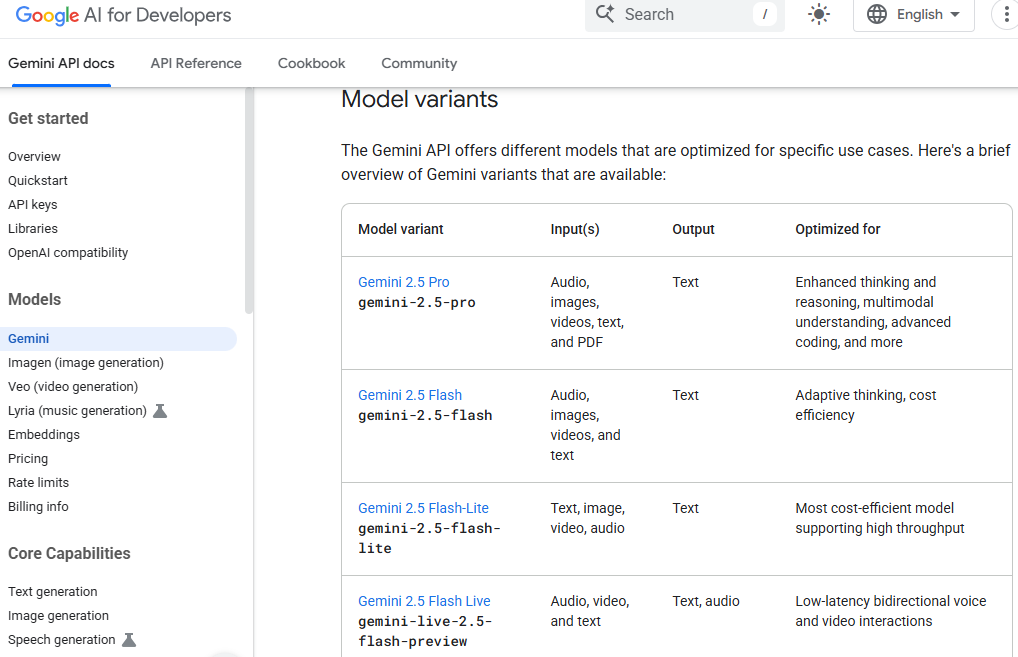
Test con codice di esempio
Apri il file di test:
cd ~/picar-x/example
sudo nano 18.online_llm_test.py
Sostituisci il contenuto con il codice seguente e aggiorna
model="xxx"con il modello desiderato (ad esempio,gemini-2.5-flash):from picarx.llm import Gemini from secret import GEMINI_API_KEY INSTRUCTIONS = "You are a helpful assistant." WELCOME = "Hello, I am a helpful assistant. How can I help you?" llm = Gemini( api_key=GEMINI_API_KEY, model="gemini-2.5-flash", )
Salva ed esegui:
sudo python3 18.online_llm_test.py
Qwen
Qwen è una famiglia di modelli linguistici di grandi dimensioni e multimodali fornita da Alibaba Cloud. Questi modelli supportano generazione di testo, ragionamento e comprensione multimodale (come l’analisi di immagini).
Ottieni una chiave API
Per utilizzare i modelli Qwen, hai bisogno di una API Key. La maggior parte degli utenti internazionali dovrebbe usare la console DashScope International (Model Studio). Gli utenti nella Cina continentale possono invece utilizzare la console Bailian (百炼).
Per utenti internazionali
Vai alla pagina ufficiale Get API Key su Alibaba Cloud.
Accedi o crea un account Alibaba Cloud.
Vai su Model Studio (scegli la regione Singapore o Beijing).
Se appare un messaggio “Activate Now” in alto, clicca per attivare Model Studio e ricevere la quota gratuita (solo Singapore).
L’attivazione è gratuita — pagherai solo dopo aver consumato la quota gratuita.
Se non appare alcun messaggio di attivazione, il servizio è già attivo.
Vai nella pagina Key Management. Nella scheda API Key, clicca Create API Key.
Dopo la creazione, copia la tua API Key e conservala in un luogo sicuro.

Nota
Gli utenti di Hong Kong, Macao e Taiwan devono anch’essi scegliere l’opzione International (Model Studio).
Per utenti della Cina continentale
Se ti trovi nella Cina continentale, puoi usare la console Alibaba Cloud Bailian (百炼):
Accedi a Bailian console (console Bailian) e completa la verifica dell’account.
Seleziona Create API Key. Se appare un messaggio che indica che i servizi modello non sono attivati, clicca Activate, accetta i termini e richiedi la quota gratuita. Dopo l’attivazione, il pulsante Create API Key sarà abilitato.
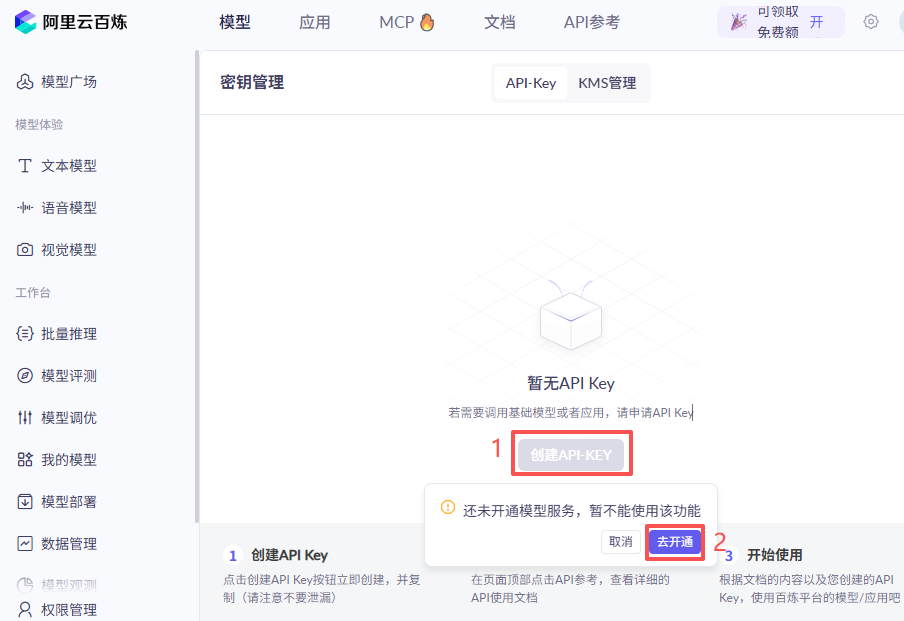
Clicca nuovamente Create API Key, controlla l’account e clicca Confirm.
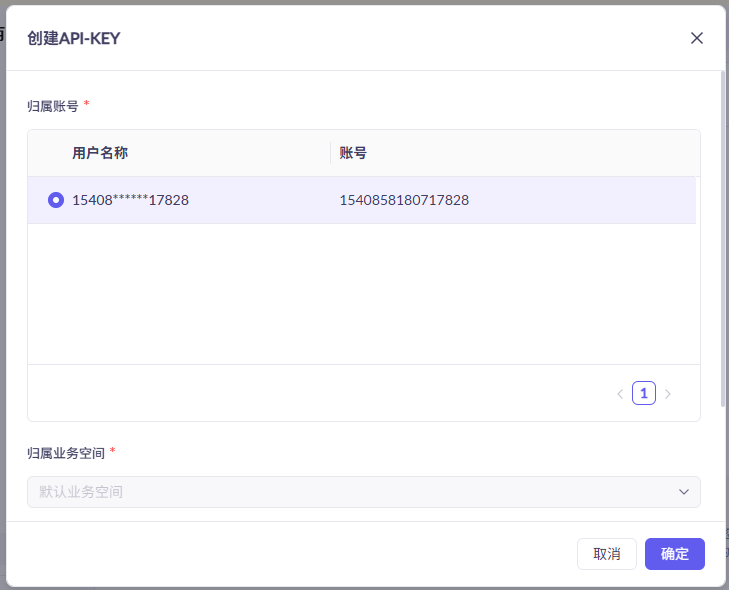
Una volta creata, copia la tua API Key.
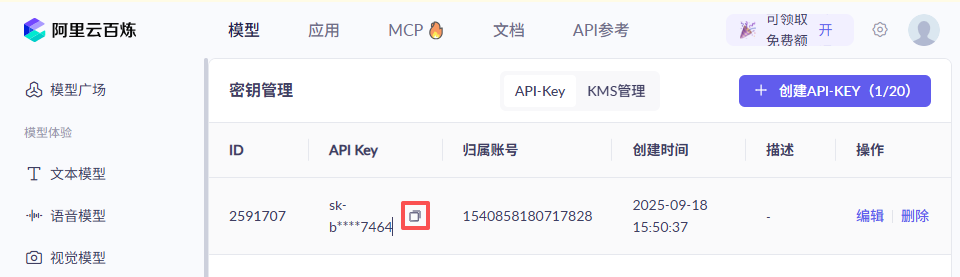
Salva la tua API Key
Nella cartella del tuo progetto:
cd ~/picar-x/example
sudo nano secret.py
Incolla la chiave così:
# secret.py # Store secrets here. Never commit this file to Git. QWEN_API_KEY = "sk-xxx"
Test con codice di esempio
Apri il file di test:
cd ~/picar-x/example
sudo nano 18.online_llm_test.py
Sostituisci il contenuto con il codice qui sotto e aggiorna
model="xxx"con il modello desiderato (ad esempio,qwen-plus):from picarx.llm import Qwen from secret import QWEN_API_KEY INSTRUCTIONS = "You are a helpful assistant." WELCOME = "Hello, I am a helpful assistant. How can I help you?" llm = Qwen( api_key=QWEN_API_KEY, model="qwen-plus", )
Esegui con:
sudo python3 18.online_llm_test.py
Grok (xAI)
Grok è l’IA conversazionale di xAI, creata dal team di Elon Musk. Puoi connetterti ad essa tramite l’API xAI.
Ottieni e salva la tua chiave API
Registrati qui: xAI Cloud Console. Aggiungi prima dei crediti al tuo account — altrimenti l’API non funzionerà.
Vai nella pagina API Keys, clicca su Create API key.
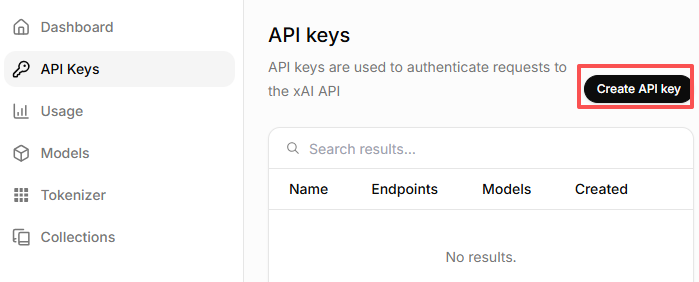
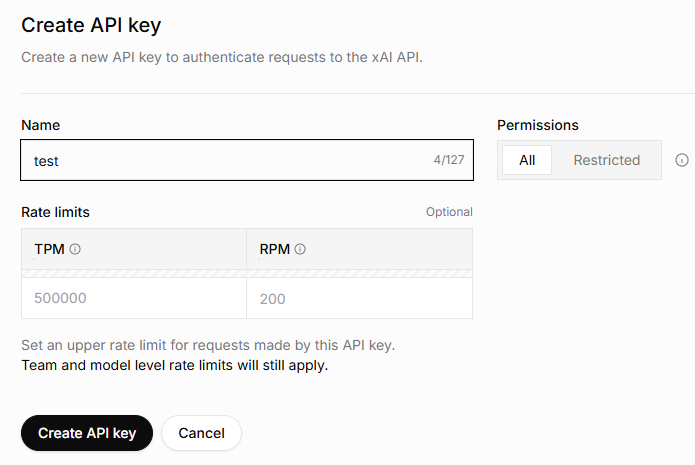
Inserisci un nome per la chiave, poi clicca Create API key.
Copia la chiave generata e conservala in un luogo sicuro.
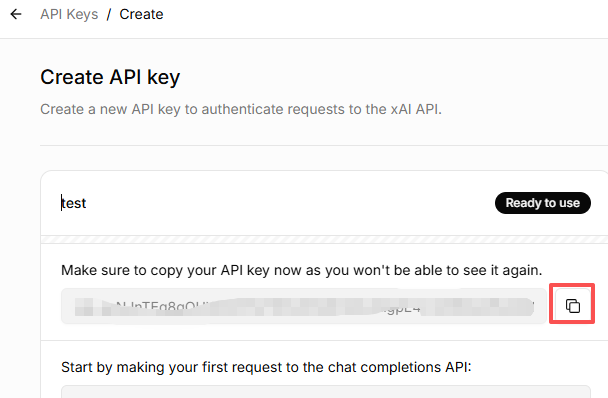
Nella cartella del tuo progetto:
cd ~/picar-x/example
sudo nano secret.py
Incolla la chiave così:
# secret.py # Store secrets here. Never commit this file to Git. GROK_API_KEY = "xai-xxx"
Controlla i modelli disponibili
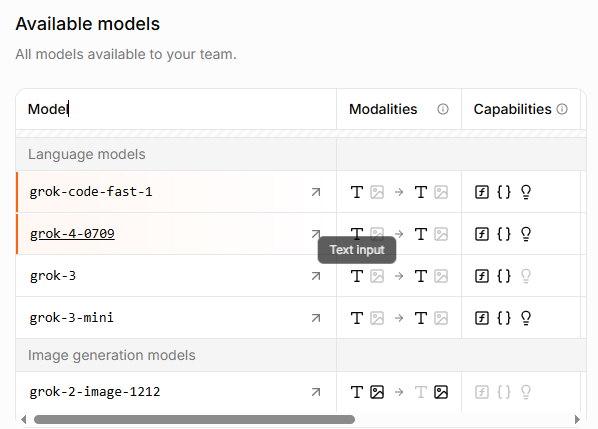
Vai alla pagina Models nella console xAI. Qui puoi vedere tutti i modelli disponibili per il tuo team, insieme ai relativi ID API esatti — usa questi ID nel tuo codice.
Test con codice di esempio
Apri il file di test:
cd ~/picar-x/example
sudo nano 18.online_llm_test.py
Sostituisci il contenuto con il codice qui sotto e aggiorna
model="xxx"con il modello desiderato (ad esempio,grok-4-latest):from picarx.llm import Grok from secret import GROK_API_KEY INSTRUCTIONS = "You are a helpful assistant." WELCOME = "Hello, I am a helpful assistant. How can I help you?" llm = Grok( api_key=GROK_API_KEY, model="grok-4-latest", )
Esegui con:
sudo python3 18.online_llm_test.py
DeepSeek
DeepSeek è un provider cinese di LLM che offre modelli potenti e a prezzi accessibili.
Ottieni e salva la tua chiave API
Accedi a Deepseek Platform.
Nel menu in alto a destra, seleziona API Keys → Create API Key.
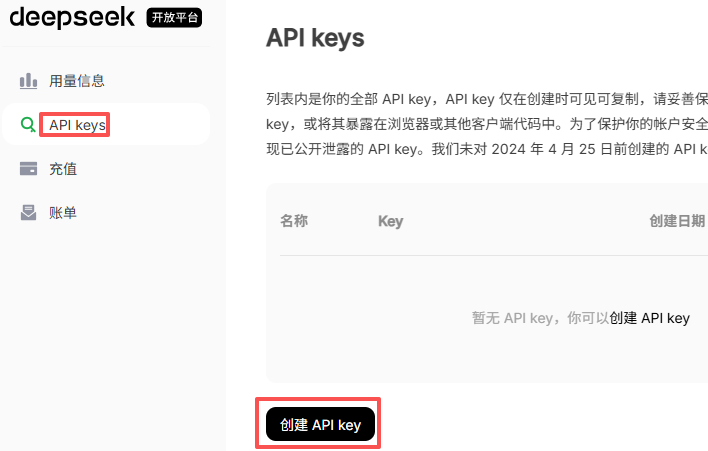
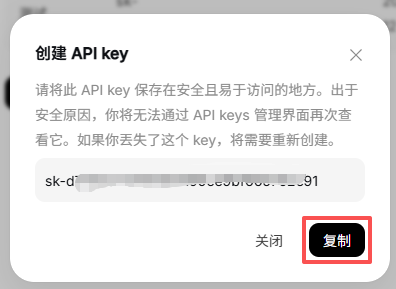
Inserisci un nome, clicca su Create, poi copia la chiave.
Nella tua cartella di progetto:
cd ~/picar-x/example
sudo nano secret.py
Aggiungi la tua chiave:
# secret.py DEEPSEEK_API_KEY = "sk-xxx"
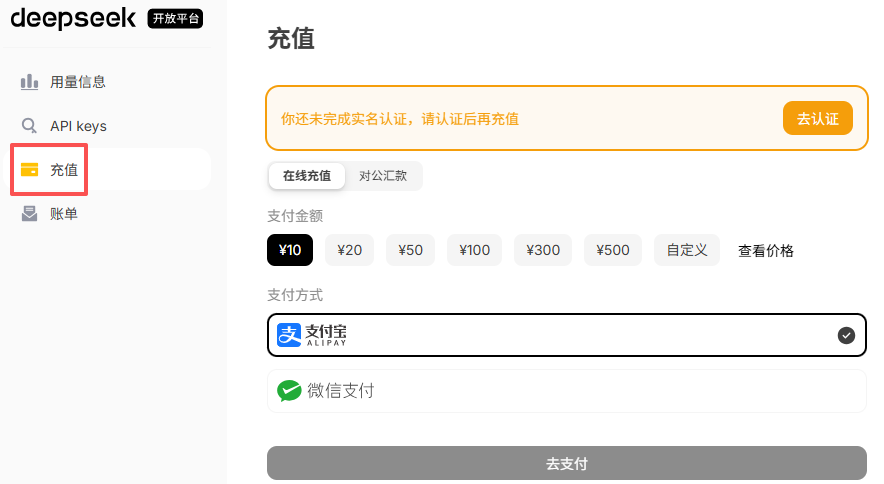
Abilita la fatturazione
Dovrai ricaricare il tuo account. Inizia con un piccolo importo (ad esempio ¥10 RMB).
Modelli disponibili
Alla data di stesura (2025-09-12), DeepSeek offre:
deepseek-chatdeepseek-reasoner
Test con codice di esempio
Apri il file di test:
cd ~/picar-x/example
sudo nano 18.online_llm_test.py
Sostituisci il contenuto con il codice seguente e aggiorna
model="xxx"con il modello desiderato (ad esempio,deepseek-chat):from picarx.llm import Deepseek from secret import DEEPSEEK_API_KEY INSTRUCTIONS = "You are a helpful assistant." WELCOME = "Hello, I am a helpful assistant. How can I help you?" llm = Deepseek( api_key=DEEPSEEK_API_KEY, model="deepseek-chat", max_messages=20, )
Esegui:
sudo python3 18.online_llm_test.py
Doubao
Doubao è la piattaforma di modelli AI di ByteDance (Volcengine Ark).
Ottieni e salva la tua chiave API
Accedi a Volcengine.
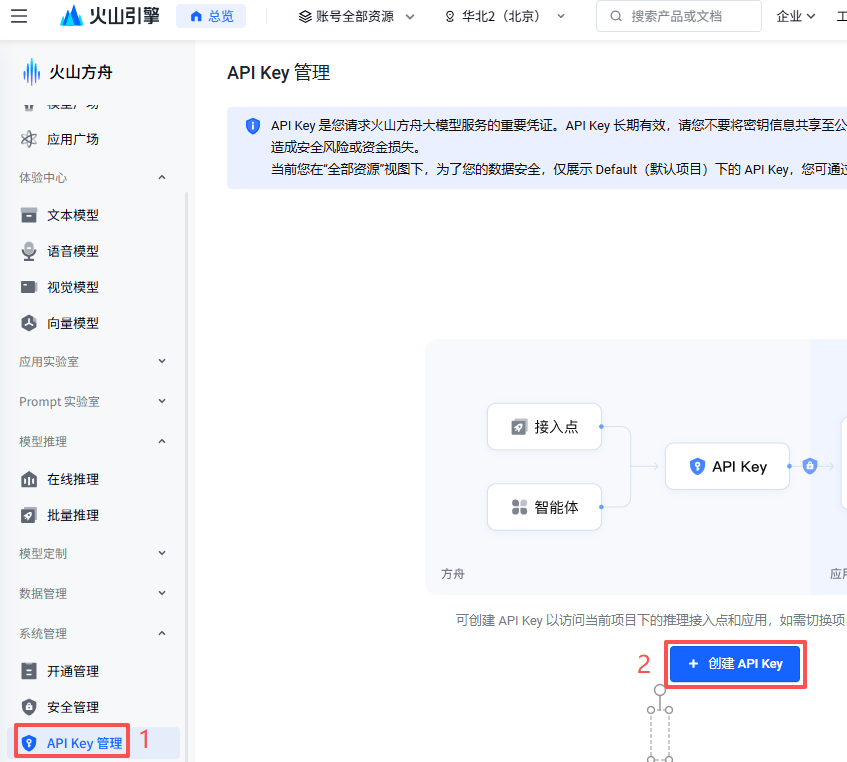
Nel menu a sinistra, scorri fino a API Key Management → Create API Key.
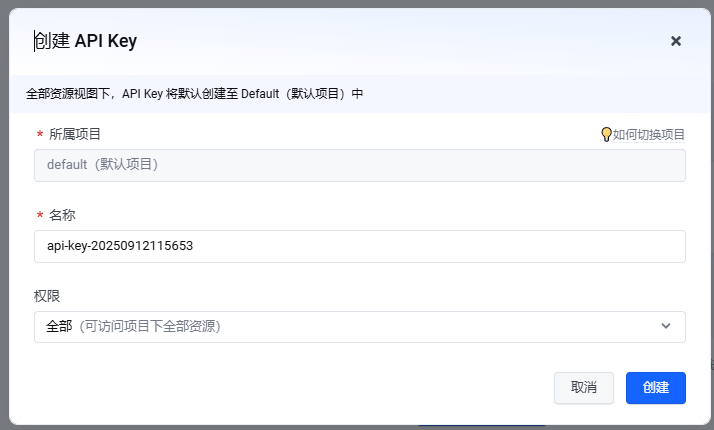
Scegli un nome e clicca su Create.
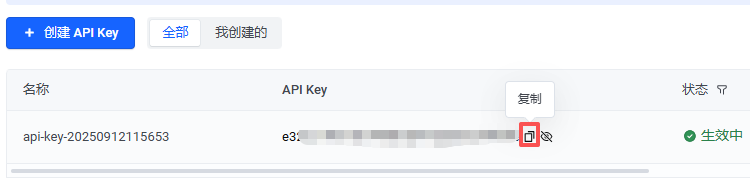
Clicca sull’icona Show API Key e copia la chiave.
Nella tua cartella di progetto:
cd ~/picar-x/example
sudo nano secret.py
Aggiungi la tua chiave:
# secret.py DOUBAO_API_KEY = "xxx"
Scegli un modello
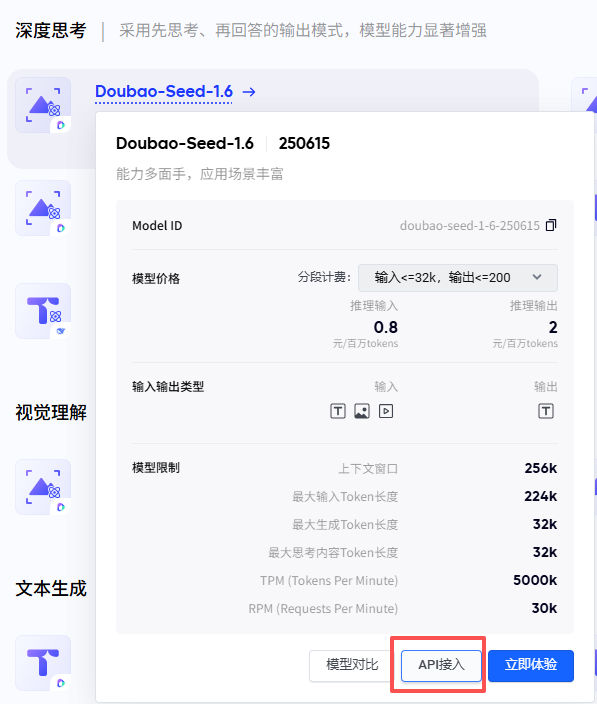
Vai al marketplace dei modelli e scegli un modello.
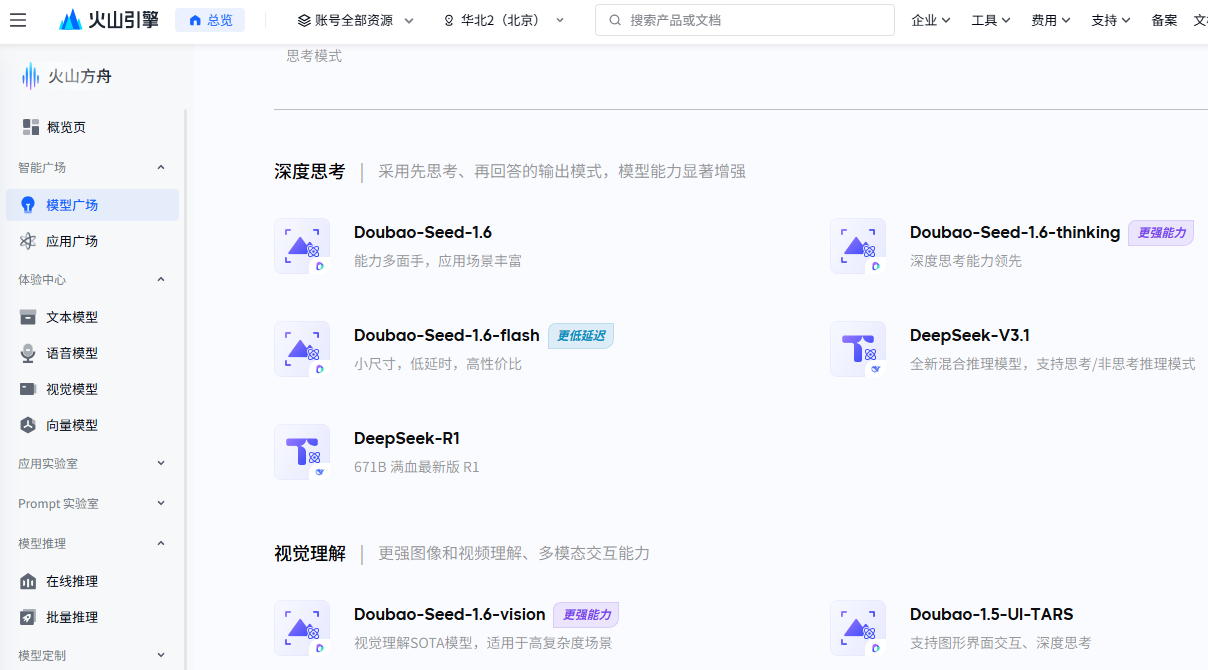
Ad esempio, scegli Doubao-seed-1.6, poi clicca API 接入.
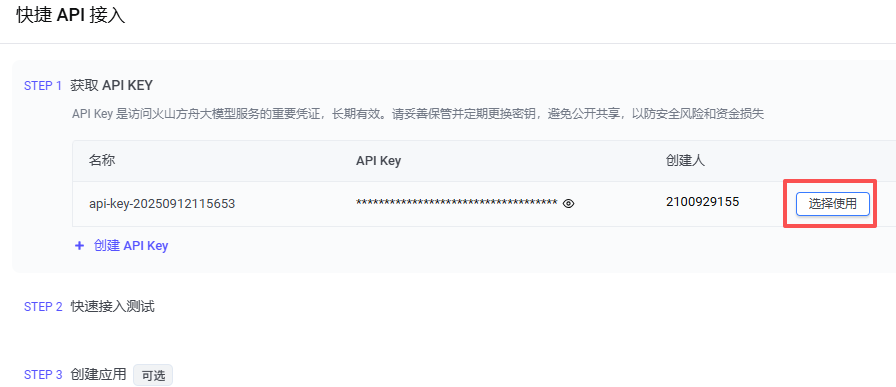
Seleziona la tua API Key e clicca Use API.
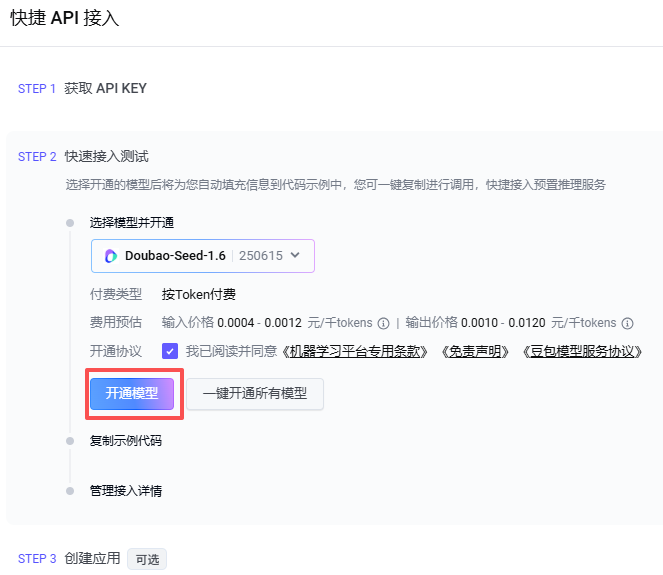
Clicca su Enable Model.
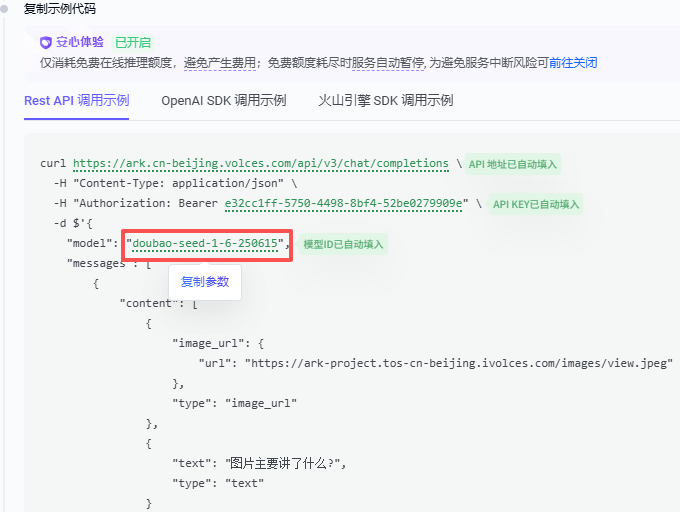
Passa con il mouse sopra l’ID del modello per copiarlo.
Test con codice di esempio
Apri il file di test:
cd ~/picar-x/example
sudo nano 18.online_llm_test.py
Sostituisci il contenuto con il codice seguente e aggiorna
model="xxx"con il modello desiderato (ad esempio,doubao-seed-1-6-250615):from picarx.llm import Doubao from secret import DOUBAO_API_KEY INSTRUCTIONS = "You are a helpful assistant." WELCOME = "Hello, I am a helpful assistant. How can I help you?" llm = Doubao( api_key=DOUBAO_API_KEY, model="doubao-seed-1-6-250615", )
Esegui con:
sudo python3 18.online_llm_test.py
General
Questo progetto supporta la connessione a più piattaforme LLM tramite un’interfaccia unificata. Abbiamo una compatibilità integrata con:
OpenAI (ChatGPT / GPT-4o, GPT-4, GPT-3.5)
Gemini (Google AI Studio / Vertex AI)
Grok (xAI)
DeepSeek
Qwen (通义千问)
Doubao (豆包)
Inoltre, puoi connetterti a qualsiasi altro servizio LLM compatibile con il formato dell’API di OpenAI. Per queste piattaforme, dovrai ottenere manualmente la tua API Key e la corretta base_url.
Ottieni e salva la tua chiave API
Ottieni una API Key dalla piattaforma che desideri utilizzare. (Consulta la console ufficiale di ogni piattaforma per i dettagli.)
Nella cartella del tuo progetto, crea un nuovo file:
cd ~/picar-x/example nano secret.py
Aggiungi la tua chiave in
secret.py:# secret.py API_KEY = "your_api_key_here"
Avvertimento
Mantieni la tua API Key privata. Non caricare secret.py in repository pubblici.
Test con codice di esempio
Apri il file di test:
cd ~/picar-x/example
sudo nano 18.online_llm_test.py
Sostituisci il contenuto di un file Python con il seguente esempio e inserisci la corretta
base_urlemodelper la tua piattaforma:Nota
Informazioni su
base_url: Supportiamo il formato API di OpenAI, oltre a qualsiasi API compatibile. Ogni fornitore ha la propriabase_url. Controlla la loro documentazione.from picarx.llm import LLM from secret import API_KEY INSTRUCTIONS = "You are a helpful assistant." WELCOME = "Hello, I am a helpful assistant. How can I help you?" llm = LLM( base_url="https://api.example.com/v1", # inserisci la base_url del tuo fornitore api_key=API_KEY, model="your-model-name-here", # scegli un modello dal tuo fornitore )
Esegui il programma:
python3 18.online_llm_test.py