22. Usare OpenClaw per Controllare il PiCar-X
Cos’è OpenClaw?
Consideralo come una versione potenziata di ChatGPT. Mentre i chatbot tradizionali possono solo parlare (generare testo), OpenClaw può agire. Comprende le tue istruzioni in linguaggio naturale e può effettivamente eseguire operazioni sul tuo computer, come eseguire comandi, gestire file e chiamare vari strumenti.
Ecco alcuni scenari applicativi fantastici:
Assistente personale tuttofare: Lascia che ti aiuti a gestire l’agenda, impostare promemoria e monitorare le attività. Ti basta dirglielo in un’app di messaggistica (come Telegram, WhatsApp) e lui ricorderà ed eseguirà.
Collante per l’automazione: Può fungere da legante per i tuoi vari servizi. Ad esempio, puoi fargli monitorare un sito web per variazioni di prezzo. Una volta rilevato un calo di prezzo, può attivare automaticamente un flusso di lavoro n8n per inviarti una notifica via email.
Assistente di sviluppo dedicato: Fatti aiutare a gestire server, eseguire script e controllare i log. Puoi semplicemente dire: «Controlla il carico di sistema per me», e lui può connettersi via SSH al tuo server, eseguire il comando e restituire i risultati.
Compagno hardware: Questo è un caso d’uso molto interessante. Puoi far controllare a OpenClaw l’hardware collegato a un Raspberry Pi. Ad esempio, uno sviluppatore l’ha usato per controllare un aspirapolvere robotico con un braccio meccanico, o addirittura per analizzare i dati di un simulatore di corsa e visualizzarli su uno schermo LED. Il team ufficiale di Raspberry Pi l’ha persino usato per costruire un photobooth automatico per un matrimonio, semplicemente conversando, senza scrivere una sola riga di codice!
Importante
Il Raspberry Pi Zero 2W ha solo 512 MB di RAM, mentre OpenClaw richiede almeno 1 GB. Pertanto, non può funzionare correttamente. Si consiglia un Raspberry Pi 4/5 o superiore.
Avvio Rapido di OpenClaw
Se vuoi sperimentare la potenza di OpenClaw il più rapidamente possibile, usa questo metodo. Installerà e avvierà automaticamente una procedura guidata di configurazione interattiva.
Apri il terminale sul tuo Raspberry Pi ed esegui direttamente il seguente comando. Questo comando scarica lo script di installazione dal sito ufficiale e lo esegue:
curl -fsSL https://openclaw.ai/install.sh | bash
Nota
Poiché le nuove versioni vengono aggiornate rapidamente, è normale che i passaggi di installazione differiscano leggermente.
Lo script scaricherà e installerà automaticamente OpenClaw.
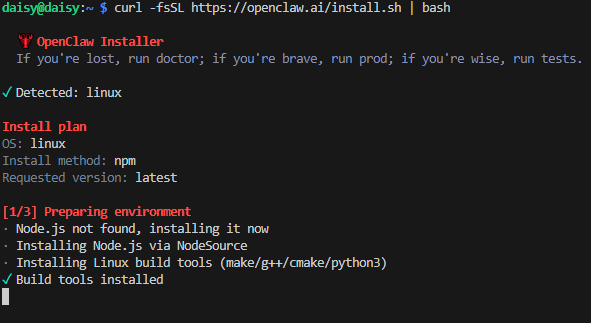
Vedrai quindi un prompt di sicurezza che ti chiede se ti fidi di OpenClaw. Una volta sicuro che sia affidabile, usa i tasti freccia per navigare su «Yes» e premi Invio.
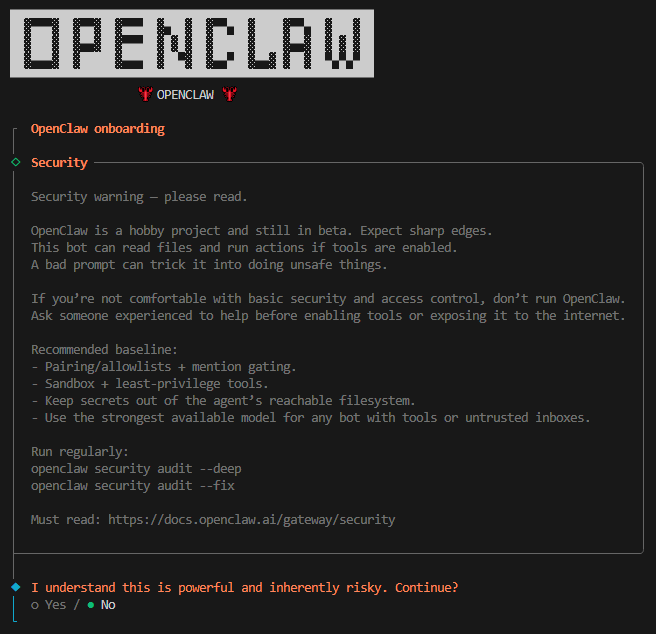
Seleziona Quick Start, quindi premi Invio.

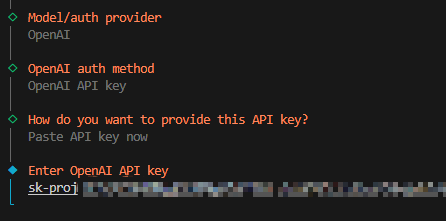
Seleziona il tuo modello, quindi premi Invio. Qui usiamo OpenAI come esempio.
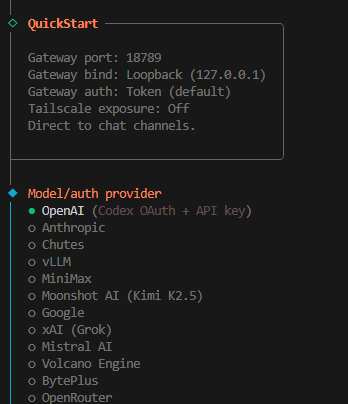
Seleziona OpenAI API Key.
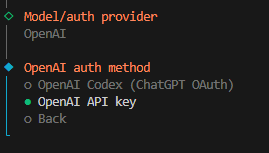
Incolla la chiave API ora.
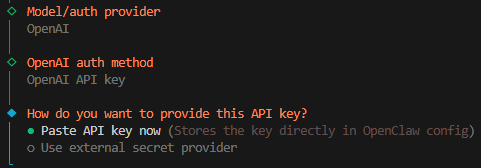
Vai su OpenAI Platform ed effettua il login. Nella pagina API keys, clicca su Create new secret key.
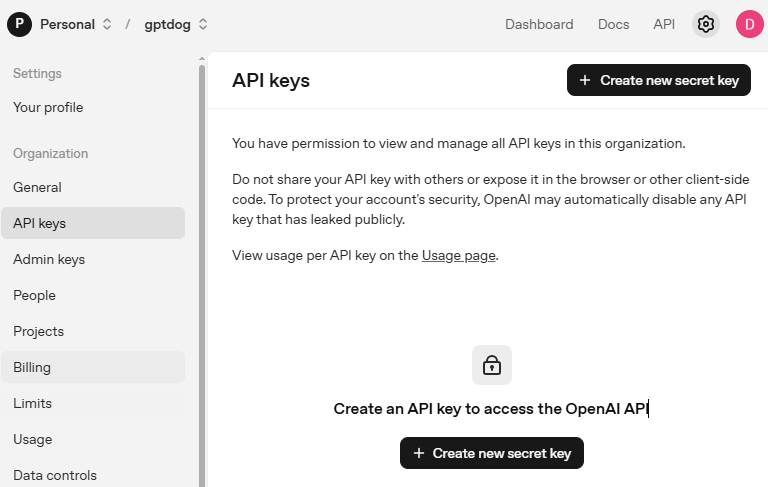
Compila i dettagli (Owner, Name, Project e permessi se necessario), quindi clicca su Create secret key.
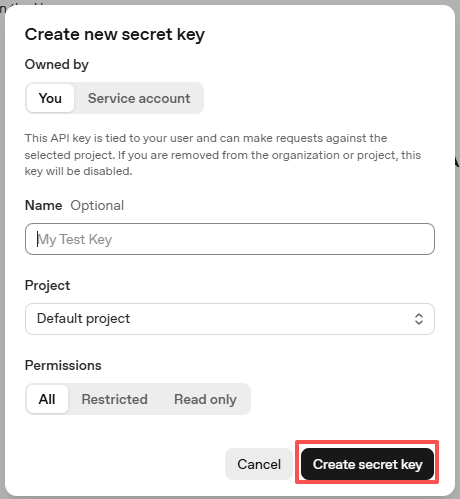
Una volta creata la chiave, copiala immediatamente — non potrai più rivederla. Se la perdi, dovrai generarne una nuova.
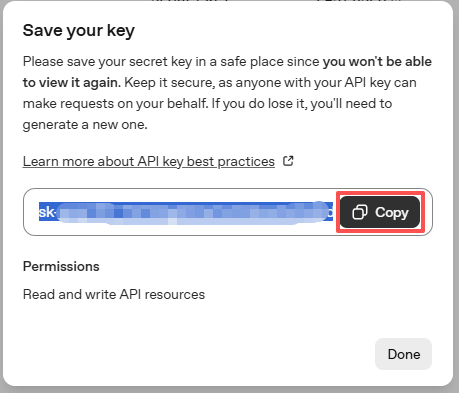
Incolla la chiave nella configurazione di OpenClaw.
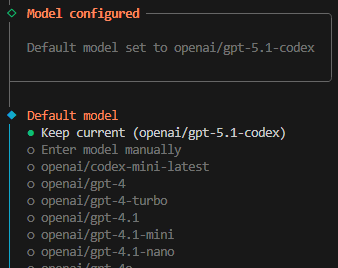
Seleziona il modello che desideri utilizzare. In questo esempio, useremo Keep current.
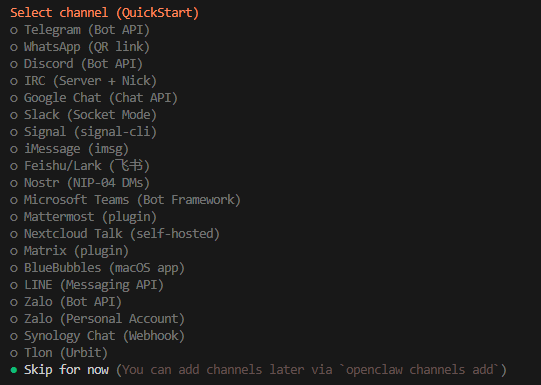
Poi c’è la selezione del canale. I canali si riferiscono ai servizi di comunicazione supportati da OpenClaw, come Telegram, WhatsApp, Discord e altri. Usa il tasto freccia giù per selezionare l’opzione «Skip for now», quindi premi Invio.
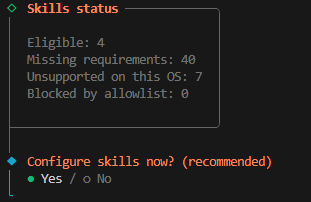
Successivamente, ti verrà chiesto di configurare subito le competenze. Seleziona «Yes» e premi Invio.
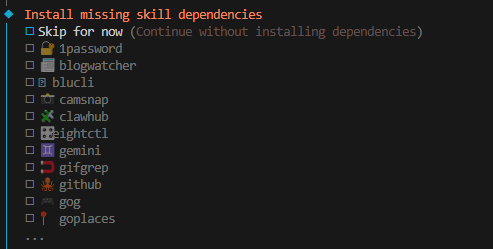
Installa le competenze di cui hai bisogno. Nell’esempio seguente, selezioniamo l’opzione «Skip for now» (premi la barra spaziatrice per selezionare), quindi premi Invio.
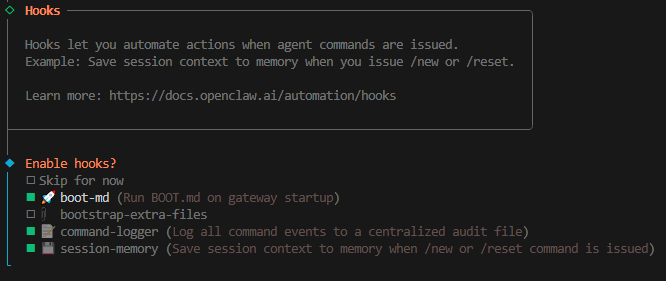
Poi ci sono gli Hooks; selezioneremo «command-logger» e «session-memory».
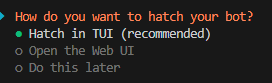
L’installazione è ora completa. Puoi avviare OpenClaw selezionando «Hatch in TUI» e premendo Invio.
Nota
Puoi avviare OpenClaw inserendo il seguente comando:
openclaw tui
E puoi premere due volte ctrl+c per uscire dall’interfaccia TUI.
Far Funzionare il PiCar-X con OpenClaw
Cos’è la competenza PiCar-X?
La competenza PiCar-X è un’estensione per OpenClaw che ti permette di controllare la tua auto robot SunFounder PiCar-X attraverso il linguaggio naturale. Invece di scrivere script Python o memorizzare angoli dei servi, puoi semplicemente dire a OpenClaw cosa vuoi che il PiCar-X faccia — come «vai avanti», «controlla cosa c’è davanti» o «gira a sinistra» — e OpenClaw eseguirà automaticamente il codice Python appropriato.
Ecco alcune cose che puoi fare con la competenza PiCar-X:
Guida: Avanti, indietro, gira a sinistra/destra con controllo del servo di sterzo
Telecamera orientabile: Panoramica sinistra/destra, inclinazione su/giù tramite la telecamera a 2 assi
Sensori: Leggi distanza ultrasonica, dati del sensore a scala di grigi per il tracciamento di linea e il rilevamento di burroni
Audio: Riproduci effetti sonori e musica attraverso l’altoparlante dell’auto
Visione artificiale: Scatta foto, rileva volti, traccia colori, riconosci QR code, gesti e segnali stradali
Prerequisiti
Prima di poter utilizzare la competenza PiCar-X con OpenClaw, assicurati di avere:
PiCar-X correttamente assemblato e collegato al tuo Raspberry Pi
OpenClaw installato e in esecuzione
Le seguenti librerie Python installate:
picarxrobot_hatvilib
Puoi verificare l’installazione eseguendo:
python3 -c "import picarx"
Se questo comando viene eseguito senza errori, sei pronto a procedere.
Installare la Competenza PiCar-X
Segui questi passaggi per installare la competenza PiCar-X per OpenClaw:
Copia i file della competenza PiCar-X nella directory delle competenze di OpenClaw:
cp -r ~/picar-x/picarx-control ~/.openclaw/workspace/skills/
Verifica l’installazione controllando i file della competenza:
ls ~/.openclaw/workspace/skills/picarx-control/Dovresti vedere
SKILL.md,install.sh,scripts/ereferences/nell’output.
Il file SKILL.md della competenza contiene tutte le istruzioni di cui OpenClaw ha bisogno — regole di sicurezza, modelli di codice per ogni capacità e una mappatura dalle richieste in linguaggio naturale al codice Python. OpenClaw legge questo file e lo usa per decidere quale codice eseguire sul tuo PiCar-X.
Testare la Competenza PiCar-X dalla CLI
Prima di utilizzare la competenza con OpenClaw, potresti voler testare le funzionalità di base direttamente dal terminale usando lo strumento CLI incluso.
Controllare la distanza ultrasonica:
python3 ~/.openclaw/workspace/skills/picarx-control/scripts/pc.py sensor distance
Andare avanti:
python3 ~/.openclaw/workspace/skills/picarx-control/scripts/pc.py move forward --speed 60
Andare indietro:
python3 ~/.openclaw/workspace/skills/picarx-control/scripts/pc.py move backward --speed 60
Girare a sinistra:
python3 ~/.openclaw/workspace/skills/picarx-control/scripts/pc.py turn left --angle 30
Girare a destra:
python3 ~/.openclaw/workspace/skills/picarx-control/scripts/pc.py turn right --angle 30
Impostare l’angolo di panoramica della telecamera:
python3 ~/.openclaw/workspace/skills/picarx-control/scripts/pc.py cam pan --angle 30
Impostare l’angolo di inclinazione della telecamera:
python3 ~/.openclaw/workspace/skills/picarx-control/scripts/pc.py cam tilt --angle 20
Riprodurre un effetto sonoro:
python3 ~/.openclaw/workspace/skills/picarx-control/scripts/pc.py sound play /path/to/sound.wav --volume 80
Leggere i dati del sensore a scala di grigi (tracciamento di linea):
python3 ~/.openclaw/workspace/skills/picarx-control/scripts/pc.py sensor grayscale
Eseguire la calibrazione dei servi:
python3 ~/.openclaw/workspace/skills/picarx-control/scripts/pc.py calibrate
Usare la Competenza PiCar-X in OpenClaw
Una volta verificato che la competenza PiCar-X funziona dalla riga di comando, puoi iniziare a usarla all’interno di OpenClaw.
Avvia OpenClaw TUI:
openclaw tuiInvia comandi in linguaggio naturale per controllare il PiCar-X. Ecco alcuni esempi:
«Vai avanti»
«Vai indietro»
«Gira a sinistra»
«Gira a destra»
«Controlla se c’è qualcosa davanti»
«Guarda a sinistra»
«Guarda in alto»
«Guarda in basso»
«Scatta una foto»
«Rileva volti»
«Trova il colore rosso»
«Segui la linea»
«Controlla se c’è un burrone davanti»
OpenClaw tradurrà automaticamente la tua richiesta nel codice Python appropriato e lo eseguirà sul PiCar-X.
Azioni e Comandi Disponibili
Ecco l’elenco completo delle capacità supportate dalla competenza PiCar-X:
Guida (pc.py move)
Azione |
Descrizione |
|---|---|
|
Andare avanti |
|
Andare indietro |
Sterzo (pc.py turn)
Azione |
Descrizione |
|---|---|
|
Girare a sinistra regolando l’angolo di sterzo |
|
Girare a destra regolando l’angolo di sterzo |
Telecamera orientabile (pc.py cam)
Capacità |
Descrizione |
|---|---|
Panoramica |
Ruotare la telecamera orizzontalmente (da -90° a 90°) |
Inclinazione |
Inclinare la telecamera verticalmente (da -35° a 65°) |
Sensori
Comando |
Descrizione |
|---|---|
|
Leggere il sensore di distanza ultrasonico (restituisce cm) |
|
Leggere i valori del modulo a scala di grigi a 3 canali (per tracciamento di linea e rilevamento burroni) |
Audio (pc.py sound)
Comando |
Descrizione |
|---|---|
|
Riprodurre un file di effetto sonoro |
|
Riprodurre musica di sottofondo |
|
Impostare il volume dell’altoparlante |
|
Fermare la riproduzione |
Nota
I file audio possono essere qualsiasi file in formato .wav accessibile sul tuo Raspberry Pi. Puoi anche usare sound music per riprodurre file di musica di sottofondo.
Telecamera e Visione (via linguaggio naturale / exec)
Capacità |
Descrizione |
|---|---|
Scattare foto |
Catturare e salvare una foto in |
Rilevamento volti |
Rilevare volti umani e segnalare la posizione |
Rilevamento colori |
Localizzare oggetti per colore (rosso, blu, verde, ecc.) |
Riconoscimento gesti |
Riconoscere i gesti sasso/carta/forbici |
Rilevamento segnali stradali |
Riconoscere i segnali stop/sinistra/destra/avanti |
Scansione QR code |
Leggere dati e posizione dei QR code |
Tracciamento di Linea e Rilevamento Burroni
Capacità |
Descrizione |
|---|---|
Tracciamento di linea |
Seguire una linea nera su una superficie chiara usando il sensore a scala di grigi a 3 canali |
Rilevamento burroni |
Rilevare bordi/dislivelli usando i valori di soglia del sensore a scala di grigi |
Risoluzione dei Problemi
Problemi con OpenClaw
Durante l’installazione, ottengo l’errore
Error: systemctl is-enabled unavailable: Command failed: systemctl --user is-enabled openclaw-gateway.service. Cosa devo fare?Puoi ignorarlo per ora, ma potresti incontrare problemi nei passaggi successivi. Ti preghiamo di fare riferimento a loro uno per uno in quel momento.
Quando eseguo
openclaw tui, ottengo l’errore-bash: openclaw: command not found. Cosa devo fare?Esegui il seguente comando:
echo 'export PATH="$HOME/.npm-global/bin:$PATH"' >> ~/.bashrc
source ~/.bashrc
Ora dovresti essere in grado di avviare l’interfaccia TUI con
openclaw tui.
In
openclaw tui, incontronot connected to gateway — message not sento il messaggiogateway disconnected: closed.Questo perché il tuo servizio OpenClaw Gateway non è avviato. Apri un altro terminale ed esegui il seguente comando per avviare l’OpenClaw Gateway:
openclaw gatewayQuindi riavvia
openclaw tuie potrai usarlo direttamente.
Voglio impostare il servizio OpenClaw Gateway per l’esecuzione in background / avvio automatico all’accensione. Come faccio?
Normalmente, il tuo servizio OpenClaw Gateway dovrebbe avviarsi automaticamente all’accensione. In caso contrario, puoi avviarlo manualmente con il seguente comando.
Crea la directory
~/.config/systemd/user:
mkdir -p ~/.config/systemd/user
Crea il file
openclaw-gateway.service:
cat > ~/.config/systemd/user/openclaw-gateway.service << EOF
[Unit]
Description=OpenClaw Gateway
After=network.target

[Service]
Type=simple
ExecStart=$HOME/.npm-global/bin/openclaw gateway run
Restart=on-failure
RestartSec=10
Environment="PATH=$HOME/.npm-global/bin:/usr/local/bin:/usr/bin:/bin:/usr/sbin"
Environment="NODE_ENV=production"

[Install]
WantedBy=default.target
EOF
Quindi ricarica la configurazione di systemd:
systemctl --user daemon-reload
Avvia il servizio:
systemctl --user start openclaw-gateway
A questo punto, riavvia
openclaw tuie potrai usarlo direttamente.Abilitalo per l’avvio automatico:
systemctl --user enable openclaw-gateway
Il mio OpenClaw non può interagire con il sistema, cosa devo fare?
Un OpenClaw appena installato potrebbe non avere il permesso di interagire con il tuo sistema Raspberry Pi per impostazione predefinita; può solo chattare. Dobbiamo configurare manualmente i permessi.
Apri il file di configurazione di OpenClaw:
nano ~/.openclaw/openclaw.jsonTrova l’opzione
toolse modificaprofileedexeccome mostrato.
"tools": {
    "profile": "coding",
    "exec": {
        "secrity": "full"
    }
},
Salva ed esci.
Inserisci il seguente comando nel terminale per riavviare l’OpenClaw Gateway:
openclaw gateway restart
Ora OpenClaw dovrebbe avere i permessi di lettura e scrittura ed essere in grado di interagire con il tuo sistema Raspberry Pi.
Problemi con il PiCar-X
Il PiCar-X non risponde ai comandi. Cosa devo fare?
Per prima cosa, verifica che il PiCar-X sia correttamente collegato e acceso. Quindi testa le funzionalità di base:
python3 ~/.openclaw/workspace/skills/picarx-control/scripts/pc.py sensor distance
Se fallisce, assicurati che le librerie Python richieste siano installate:
python3 -c "import picarx; import robot_hat; import vilib"
Il test
import picarxfallisce.Ciò significa che la libreria Python PiCar-X non è installata correttamente. Consulta la guida ufficiale all’installazione di PiCar-X per installare le librerie necessarie. Puoi anche eseguire lo script di installazione incluso:
bash ~/.openclaw/workspace/skills/picarx-control/install.sh
OpenClaw non riconosce la competenza PiCar-X.
Ricorda a OpenClaw di sincronizzare le competenze dicendo nel TUI: «Please rsync my skills» o riavvia l’OpenClaw Gateway:
openclaw gateway restart
I movimenti del PiCar-X sembrano a scatti o lo sterzo è fuori centro.
Questo è solitamente causato da valori di calibrazione dei servi errati. Esegui lo script di calibrazione per regolare il servo di sterzo e la telecamera orientabile:
python3 ~/.openclaw/workspace/skills/picarx-control/scripts/pc.py calibrate
Puoi anche regolare il parametro di velocità (ad esempio, usa
--speed 40) per un movimento più fluido, o aggiungere brevi pause tra comandi consecutivi.
Il tracciamento di linea o la scala di grigi non funziona correttamente.
Assicurati che il modulo a scala di grigi sia correttamente calibrato per la tua superficie. Puoi impostare i valori di riferimento della linea usando la configurazione. Consulta la documentazione principale di PiCar-X per le procedure di calibrazione della scala di grigi.