Note
Bonjour, bienvenue dans la communauté SunFounder Raspberry Pi & Arduino & ESP32 sur Facebook ! Plongez plus profondément dans l’univers du Raspberry Pi, Arduino et ESP32 avec d’autres passionnés.
Pourquoi nous rejoindre ?
Support d’experts : Résolvez vos problèmes après-vente et défis techniques grâce à l’aide de notre communauté et de notre équipe.
Apprendre et partager : Échangez des astuces et des tutoriels pour améliorer vos compétences.
Aperçus exclusifs : Bénéficiez d’un accès anticipé aux annonces de nouveaux produits et avant-premières.
Réductions exclusives : Profitez de réductions exclusives sur nos nouveaux produits.
Promotions festives et concours : Participez à des concours et promotions lors des fêtes.
👉 Prêt à explorer et créer avec nous ? Cliquez sur [here] et rejoignez-nous dès aujourd’hui !
15. Robot Conteur avec Piper et OpenAI
Dans la leçon précédente, nous avons testé deux moteurs TTS intégrés sur Raspberry Pi (Espeak et Pico2Wave). Explorons maintenant deux options plus puissantes : Piper (hors ligne, basé sur des réseaux neuronaux) et OpenAI TTS (en ligne, basé sur le cloud).
Piper : un moteur TTS local qui fonctionne hors ligne sur Raspberry Pi.
OpenAI TTS : un service en ligne offrant des voix très naturelles et humaines.
À la fin, votre PiCar-X roulera tout en racontant des blagues comme un petit conteur.
Avant de Commencer
Assurez-vous d’avoir terminé :
Installer tous les modules (Important) — Install
robot-hat,vilib,picar-xmodules, then run the scripti2samp.sh.
1. Tester Piper
Étapes à suivre :
Créez un nouveau fichier :
cd ~/picar-x/example
sudo nano test_tts_piper.py
Copiez le code ci-dessous dans le fichier. Appuyez sur
Ctrl+X, puisYet enfinEntréepour sauvegarder et quitter.from picarx.tts import Piper tts = Piper() # Liste les langues prises en charge print(tts.available_countrys()) # Liste les modèles pour l'anglais (en_us) print(tts.available_models('en_us')) # Définit un modèle vocal (téléchargement automatique s'il n'est pas présent) tts.set_model("en_US-amy-low") # Prononce une phrase tts.say("Hello! I'm Piper TTS.")
available_countrys(): affiche les langues prises en charge.available_models(): liste les modèles disponibles pour cette langue.set_model(): définit le modèle vocal (téléchargé automatiquement s’il est absent).say(): convertit le texte en parole et le lit à voix haute.
Exécutez le programme :
sudo python3 test_tts_piper.py
Lors de la première exécution, le modèle vocal sélectionné sera téléchargé automatiquement.
Vous devriez alors entendre le PiCar-X dire :
Hello! I'm Piper TTS.Vous pouvez changer de modèle linguistique en appelant
set_model()avec un autre nom.
2. Tester OpenAI TTS
Obtenir et enregistrer votre clé API
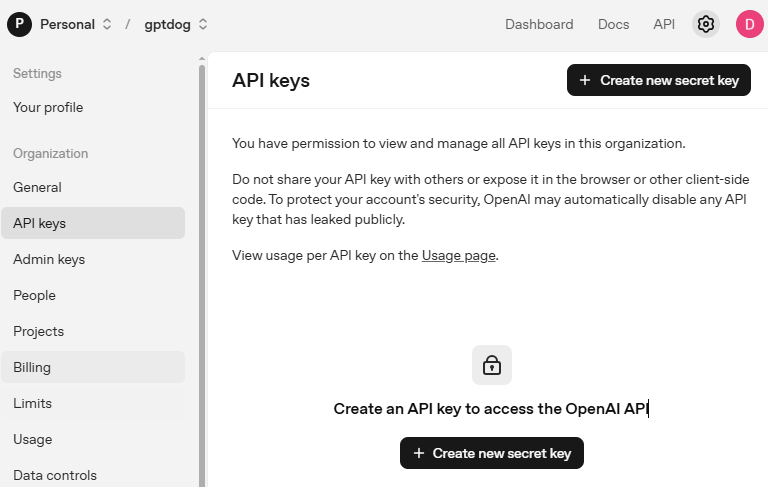
Rendez-vous sur OpenAI Platform et connectez-vous. Sur la page API keys, cliquez sur Create new secret key.
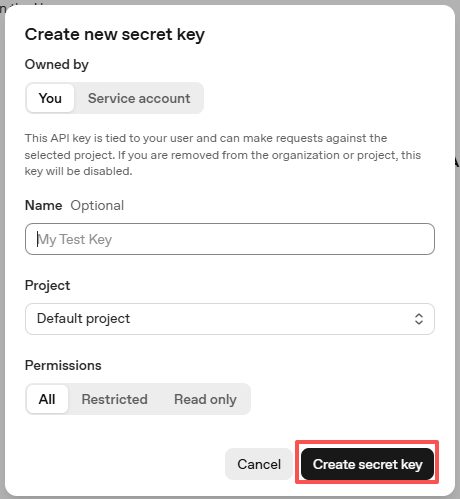
Remplissez les informations (Propriétaire, Nom, Projet et permissions si nécessaire), puis cliquez sur Create secret key.
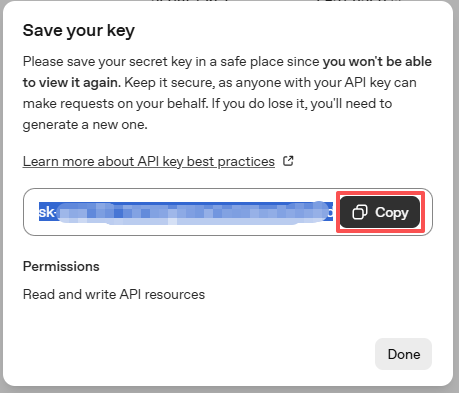
Une fois la clé créée, copiez-la immédiatement — vous ne pourrez plus la revoir. Si vous la perdez, vous devrez en générer une nouvelle.
Dans votre dossier de projet (par exemple :
/picar-x/example), créez un fichier appelésecret.py:cd ~/picar-x/example sudo nano secret.py
Collez votre clé dans le fichier comme ceci :
# secret.py
# Stockez les clés ici. Ne jamais valider ce fichier dans Git.
OPENAI_API_KEY = "sk-xxx"
Écrire et exécuter un programme de test
Créez un nouveau fichier :
cd ~/picar-x/example
sudo nano test_tts_openai.py
Copiez le code ci-dessous dans le fichier. Appuyez sur
Ctrl+X, puisYet enfinEntréepour sauvegarder et quitter.from picarx.tts import OpenAI_TTS from secret import OPENAI_API_KEY # ou utilisez la version try/except montrée plus haut # Initialiser OpenAI TTS tts = OpenAI_TTS(api_key=OPENAI_API_KEY) tts.set_model('gpt-4o-mini-tts') # modèle TTS à faible latence tts.set_voice('alloy') # choisir une voix # Petit test de vérification tts.say("Hello! I'm OpenAI TTS.")
Exécutez le programme :
sudo python3 test_tts_openai.py
Vous devriez entendre le PiCar-X dire :
Hello! I'm OpenAI TTS.
3. Robot Conteur
Maintenant que nous avons testé Piper et OpenAI TTS, utilisons-les dans un vrai projet : un robot conteur qui se déplace tout en racontant des blagues.
Dans ce programme, le PiCar-X va :
Vous saluer avec une synthèse vocale au démarrage.
Avancer et raconter une première blague.
Avancer à nouveau et raconter une deuxième blague.
Enfin, reculer, revenir « à la maison » et dire au revoir.
C’est comme avoir un petit robot conteur sur roues !
Exécuter le code
cd ~/picar-x/example
sudo python3 15.storytelling_robot.py
Code
from picarx import Picarx
import time

# === TTS Configuration ===
# Default: Piper
from picarx.tts import Piper
tts = Piper()
tts.set_model("en_US-amy-low")  # use the voice model you installed

# Optional: switch to OpenAI TTS
# from picarx.tts import OpenAI_TTS
# from secret import OPENAI_API_KEY
# tts = OpenAI_TTS(api_key=OPENAI_API_KEY)
# tts.set_model("gpt-4o-mini-tts")  # low-latency TTS model
# tts.set_voice("alloy")            # choose a voice

# === PiCar-X Setup ===
px = Picarx()

# Quick hello (sanity check)
tts.say("Hello! I'm PiCar-X speaking with Piper.")

def main():
    try:
        # Leg 1
        px.forward(30)
        time.sleep(3)
        px.stop()
        tts.say("Why can't your nose be twelve inches long? Because then it would be a foot!")

        # Leg 2
        px.forward(30)
        time.sleep(3)
        px.stop()
        tts.say("Why did the cow go to outer space? To see the moooon!")

        # Wrap-up
        tts.say("That's all for today. Goodbye, let's go home and sleep.")
        px.backward(30)
        time.sleep(6)
        px.stop()

    except KeyboardInterrupt:
        px.stop()
    finally:
        px.stop()
        px.set_dir_servo_angle(0)

if __name__ == "__main__":
    main()
Dépannage
No module named “secret”
Cela signifie que
secret.pyn’est pas dans le même dossier que votre fichier Python. Déplacezsecret.pydans le même répertoire que celui où vous exécutez le script, par exemple :ls ~/picar-x/example # Assurez-vous que vous voyez à la fois : secret.py et votre fichier .py
OpenAI : Invalid API key / 401
Vérifiez que vous avez bien collé la clé complète (elle commence par
sk-) et qu’il n’y a pas d’espaces ou de retours à la ligne en trop.Assurez-vous que votre code l’importe correctement :
from secret import OPENAI_API_KEY
Confirmez que votre Raspberry Pi a accès au réseau (essayez
ping api.openai.com).
OpenAI : Quota dépassé / erreur de facturation
Vous devrez peut-être ajouter un moyen de paiement ou augmenter votre quota dans le tableau de bord OpenAI.
Réessayez après avoir résolu le problème de facturation.
Piper : tts.say() s’exécute mais aucun son
Assurez-vous qu’un modèle vocal est bien présent :
ls ~/.local/share/piper/voicesVérifiez que le nom du modèle correspond exactement dans votre code :
tts.set_model("en_US-amy-low")
Vérifiez le périphérique de sortie audio / le volume sur votre Pi (
alsamixer) et que les haut-parleurs sont correctement branchés et alimentés.
Erreurs ALSA / périphérique audio (par ex. « Audio device busy » ou « No such file or directory »)
Fermez les autres programmes utilisant l’audio.
Redémarrez le Raspberry Pi si le périphérique reste occupé.
Pour HDMI vs prise jack, sélectionnez le bon périphérique dans les paramètres audio de Raspberry Pi OS.
Permission denied lors de l’exécution de Python
Essayez avec
sudosi votre environnement l’exige :sudo python3 test_tts_piper.py
Comparaison des moteurs TTS
Élément |
Espeak |
Pico2Wave |
Piper |
OpenAI TTS |
|---|---|---|---|---|
Fonctionne sur |
Intégré au Raspberry Pi (hors ligne) |
Intégré au Raspberry Pi (hors ligne) |
Raspberry Pi / PC (hors ligne, nécessite un modèle) |
Cloud (en ligne, nécessite une clé API) |
Qualité de la voix |
Robotique |
Plus naturelle qu’Espeak |
Naturelle (TTS neuronal) |
Très naturelle / humaine |
Contrôles |
Vitesse, hauteur, volume |
Contrôles limités |
Choix de différentes voix/modèles |
Choix de modèles et de voix |
Langues |
Nombreuses (qualité variable) |
Ensemble limité |
Nombreuses voix/langues disponibles |
Meilleure en anglais (autres langues selon disponibilité) |
Latence / vitesse |
Très rapide |
Rapide |
Temps réel sur Pi 4/5 avec modèles « low » |
Dépend du réseau (généralement faible latence) |
Installation |
Minimale |
Minimale |
Télécharger les modèles |
Créer une clé API, installer le client |
Idéal pour |
Tests rapides, invites simples |
Voix hors ligne légèrement meilleure |
Projets locaux avec meilleure qualité vocale |
Qualité maximale, nombreuses options vocales |