Nota
¡Hola! Bienvenido a la Comunidad de Entusiastas de SunFounder para Raspberry Pi, Arduino y ESP32 en Facebook. ¡Sumérgete en el mundo de Raspberry Pi, Arduino y ESP32 junto a otros entusiastas!
¿Por qué unirse?
Soporte de Expertos: Resuelve problemas post-venta y desafíos técnicos con la ayuda de nuestra comunidad y equipo.
Aprende y Comparte: Intercambia consejos y tutoriales para mejorar tus habilidades.
Previsualizaciones Exclusivas: Accede anticipadamente a anuncios de nuevos productos y adelantos exclusivos.
Descuentos Especiales: Disfruta de descuentos exclusivos en nuestros productos más recientes.
Promociones Festivas y Sorteos: Participa en sorteos y promociones de temporada.
👉 ¿Listo para explorar y crear con nosotros? Haz clic en [Aquí] y únete hoy.
3.4 - Pantalla de Cristal Líquido
El LCD1602 es una pantalla de cristal líquido de tipo característico que puede mostrar 32 caracteres (16*2) simultáneamente.
Como bien se sabe, aunque las pantallas LCD y otros dispositivos visuales enriquecen enormemente la interacción hombre-máquina, comparten una desventaja común: cuando se conectan a un controlador, ocupan múltiples pines de E/S, lo cual puede ser problemático en controladores con pocos puertos externos, además de restringir otras funciones del controlador. Por eso, el LCD1602 con bus I2C fue desarrollado para solucionar este problema.
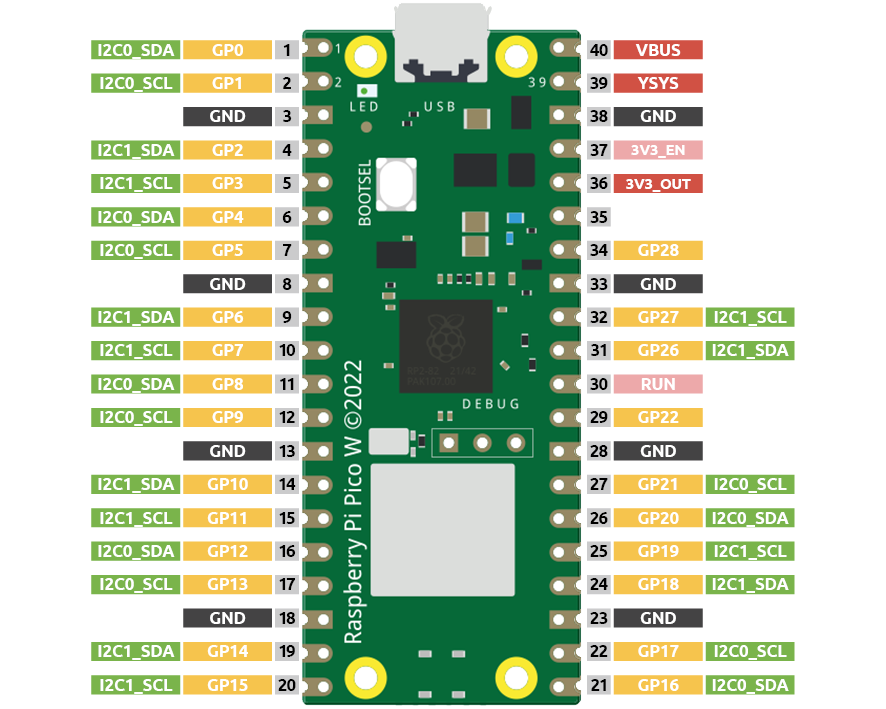
Aquí usaremos la interfaz I2C0 para controlar el LCD1602 y mostrar texto.
Componentes Necesarios
Para este proyecto, necesitamos los siguientes componentes.
Es muy conveniente adquirir un kit completo, aquí tienes el enlace:
Nombre |
ITEMS EN ESTE KIT |
LINK DE COMPRA |
|---|---|---|
Kit Kepler |
450+ |
También puedes comprarlos por separado en los enlaces a continuación.
N° |
INTRODUCCIÓN DEL COMPONENTE |
CANTIDAD |
LINK DE COMPRA |
|---|---|---|---|
1 |
1 |
||
2 |
Cable Micro USB |
1 |
|
3 |
1 |
||
4 |
Varios |
||
5 |
1 |
Esquema
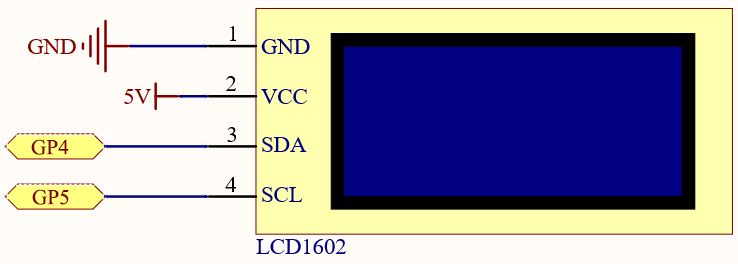
Conexión

Código
Nota
Puedes abrir el archivo
3.4_liquid_crystal_display.inoen la rutakepler-kit-main/arduino/3.4_liquid_crystal_display.O copia este código en el Arduino IDE.
Luego selecciona la placa Raspberry Pi Pico y el puerto correcto antes de hacer clic en el botón de carga.
Aquí se utiliza la librería
LiquidCrystal I2C, que puedes instalar desde el Administrador de Librerías.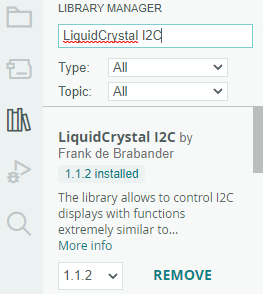
Después de cargar el código correctamente, verás «SunFounder» y «Hello World» en el LCD I2C1602.
Nota
Si el código y la conexión están bien, pero la pantalla LCD aún no muestra contenido, puedes ajustar el potenciómetro en la parte posterior para aumentar el contraste.
¿Cómo funciona?
Llamando a la biblioteca LiquidCrystal_I2C.h, puedes controlar fácilmente la LCD.
#include "LiquidCrystal_I2C.h"
Funciones de la Biblioteca
LiquidCrystal_I2C(uint8_t lcd_Addr,uint8_t lcd_cols,uint8_t lcd_rows)
Crea una nueva instancia de la clase LiquidCrystal_I2C que representa una LCD específica conectada a tu placa Arduino.
lcd_Addr: La dirección de la LCD, que por defecto es 0x27.
lcd_cols: El LCD1602 tiene 16 columnas.
lcd_rows: El LCD1602 tiene 2 filas.
void init()
Inicializa la LCD.
void backlight()
Activa la retroiluminación (opcional).
void nobacklight()
Apaga la retroiluminación (opcional).
void display()
Activa la pantalla LCD.
void nodisplay()
Apaga rápidamente la pantalla LCD.
void clear()
Limpia la pantalla y coloca el cursor en la posición cero.
void setCursor(uint8_t col,uint8_t row)
Coloca el cursor en la posición col, row.
void print(data,BASE)
Imprime texto en la LCD.
data: Los datos a imprimir (char, byte, int, long o string).
BASE (opcional): La base en la que imprimir números: BIN para binario (base 2), DEC para decimal (base 10), OCT para octal (base 8), HEX para hexadecimal (base 16).
Aprende Más
Sube el código al Pico W, y el contenido que ingreses en el monitor serial se imprimirá en la LCD.
Nota
Puedes abrir el archivo
3.4_liquid_crystal_display_2.inoen la rutakepler-kit-main/arduino/3.4_liquid_crystal_display_2.O copia este código en el Arduino IDE.
No olvides seleccionar la placa (Raspberry Pi Pico) y el puerto correcto antes de hacer clic en el botón Upload.
Además de leer datos de los componentes electrónicos, el Pico W
puede leer datos ingresados en el monitor del puerto serial, y puedes
usar Serial.read() como controlador en el experimento del circuito.
Ejecuta la comunicación serial en setup() y configura la tasa de datos a 9600.
Serial.begin(9600);
El estado del monitor serial se evalúa en loop(), y el procesamiento de información solo se realiza cuando se reciben datos.
if (Serial.available() > 0){}
Limpia la pantalla.
lcd.clear();
Lee el valor de entrada en el monitor serial y lo almacena en la variable incomingByte.
char incomingByte = Serial.read();
Muestra cada carácter en la LCD y omite el carácter de salto de línea.
while (Serial.available() > 0) {
    char incomingByte=Serial.read();
    if(incomingByte==10){break;}// omite el carácter de salto de línea
    lcd.print(incomingByte);// muestra cada carácter en la LCD
}