Nota
Ciao, benvenuto nella community di appassionati di SunFounder per Raspberry Pi, Arduino ed ESP32 su Facebook! Approfondisci il mondo di Raspberry Pi, Arduino ed ESP32 con altri appassionati.
Perché unirsi a noi?
Supporto esperto: Risolvi problemi post-vendita e sfide tecniche con l’aiuto della nostra comunità e del nostro team.
Impara e condividi: Scambia consigli e tutorial per migliorare le tue competenze.
Anteprime esclusive: Ottieni accesso anticipato agli annunci di nuovi prodotti e anteprime.
Sconti speciali: Approfitta di sconti esclusivi sui nostri prodotti più recenti.
Promozioni festive e omaggi: Partecipa a omaggi e promozioni durante le festività.
👉 Sei pronto per esplorare e creare con noi? Clicca su [Qui] e unisciti oggi stesso!
1.1.3 Grafico a barre LED
Introduzione
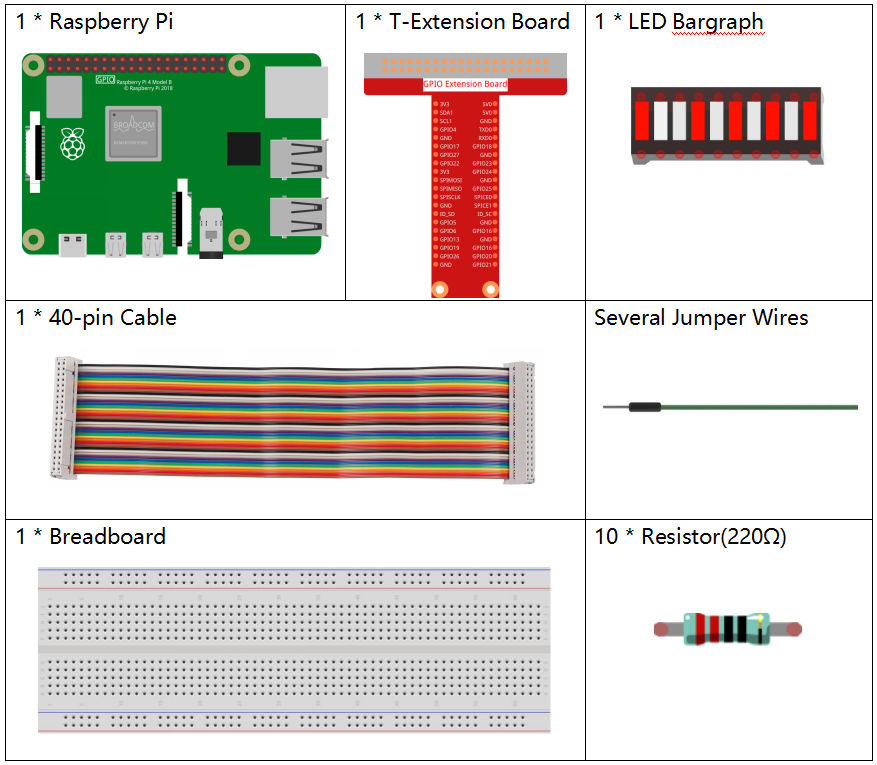
In questo progetto, illumineremo in sequenza le luci sul grafico a barre LED.
Componenti
Principio
Grafico a barre LED
Il grafico a barre LED è un array di LED, utilizzato per collegarsi a un circuito elettronico o a un microcontrollore. È semplice collegare il grafico a barre LED al circuito, come collegare 10 LED individuali a 10 pin di uscita. Generalmente, il grafico a barre LED può essere utilizzato come indicatore del livello della batteria, in apparecchiature audio e pannelli di controllo industriale. Esistono molte altre applicazioni per i grafici a barre LED.
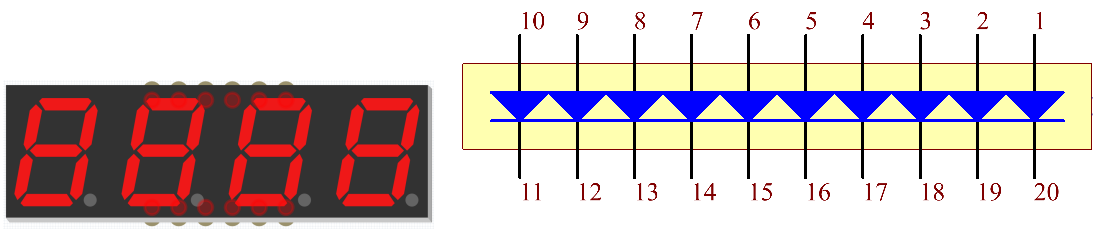
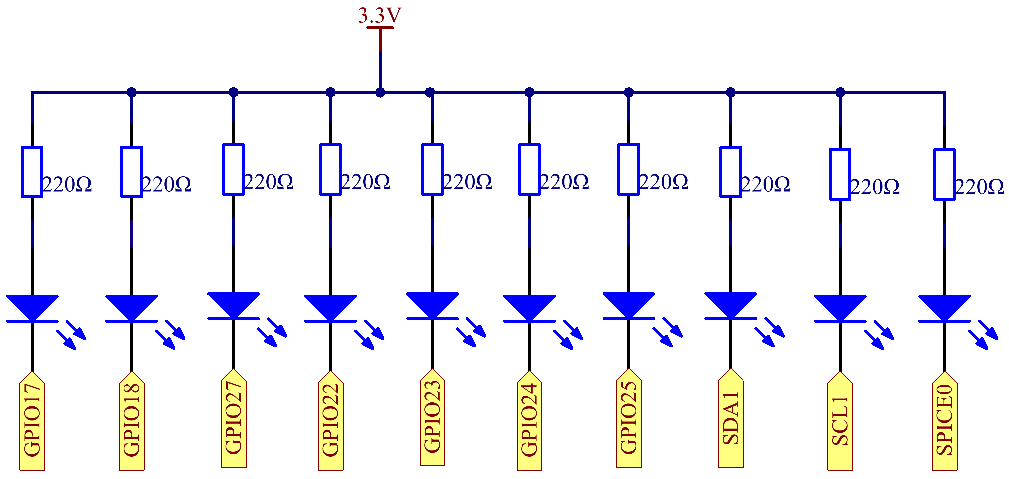
Diagramma schematico
T-Board Name |
physical |
wiringPi |
BCM |
GPIO17 |
Pin 11 |
0 |
17 |
GPIO18 |
Pin 12 |
1 |
18 |
GPIO27 |
Pin 13 |
2 |
27 |
GPIO22 |
Pin 15 |
3 |
22 |
GPIO23 |
Pin 16 |
4 |
23 |
GPIO24 |
Pin 18 |
5 |
24 |
GPIO25 |
Pin 22 |
6 |
25 |
SDA1 |
Pin 3 |
8 |
2 |
SCL1 |
Pin 5 |
9 |
3 |
SPICE0 |
Pin 24 |
10 |
8 |
Procedure sperimentali
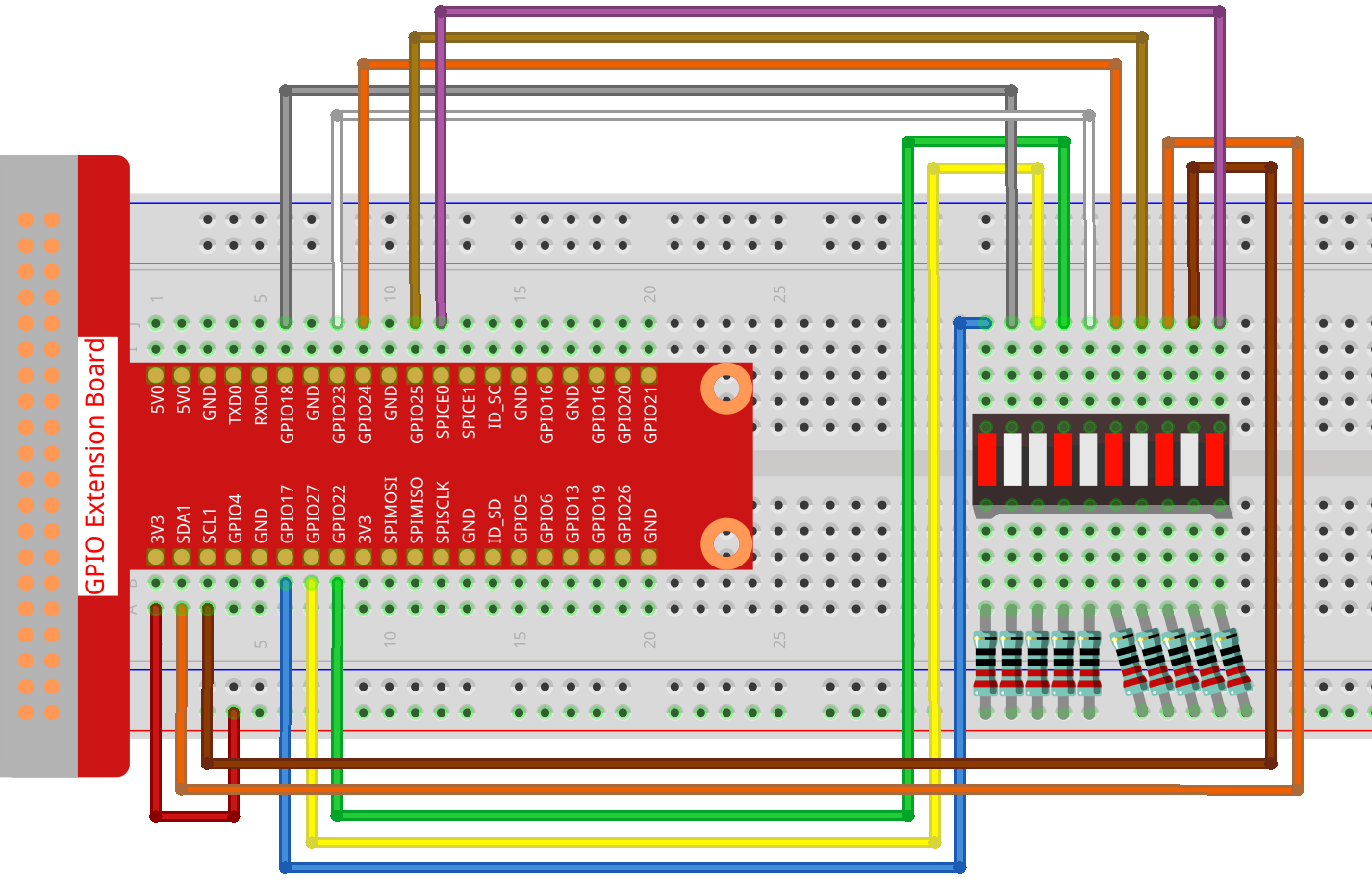
Passo 1: Costruisci il circuito.
Passo 2: Vai alla cartella del codice.
cd ~/davinci-kit-for-raspberry-pi/c/1.1.3/
Passo 3: Compila il codice.
gcc 1.1.3_LedBarGraph.c -lwiringPi
Passo 4: Esegui il file eseguibile.
sudo ./a.out
Dopo l’esecuzione del codice, vedrai i LED sul grafico a barre LED accendersi e spegnersi regolarmente.
Nota
Se, dopo l’esecuzione, il programma non funziona o compare il messaggio di errore: "wiringPi.h: No such file or directory», fai riferimento a Il codice C non funziona?.
Codice
#include <wiringPi.h>
#include <stdio.h>

int pins[10] = {0,1,2,3,4,5,6,8,9,10};
void oddLedBarGraph(void){
    for(int i=0;i<5;i++){
        int j=i*2;
        digitalWrite(pins[j],HIGH);
        delay(300);
        digitalWrite(pins[j],LOW);
    }
}
void evenLedBarGraph(void){
    for(int i=0;i<5;i++){
        int j=i*2+1;
        digitalWrite(pins[j],HIGH);
        delay(300);
        digitalWrite(pins[j],LOW);
    }
}
void allLedBarGraph(void){
    for(int i=0;i<10;i++){
        digitalWrite(pins[i],HIGH);
        delay(300);
        digitalWrite(pins[i],LOW);
    }
}
int main(void)
{
    if(wiringPiSetup() == -1){ //quando l'inizializzazione di wiring fallisce, stampa il messaggio sullo schermo
        printf("setup wiringPi failed !");
        return 1;
    }
    for(int i=0;i<10;i++){       //imposta i pin dei LED in modalità output
        pinMode(pins[i], OUTPUT);
        digitalWrite(pins[i],LOW);
    }
    while(1){
        oddLedBarGraph();
        delay(300);
        evenLedBarGraph();
        delay(300);
        allLedBarGraph();
        delay(300);
    }
    return 0;
}
Spiegazione del codice
int pins[10] = {0,1,2,3,4,5,6,8,9,10};
Crea un array e assegnagli i numeri di pin corrispondenti al grafico a barre LED (0,1,2,3,4,5,6,8,9,10) che verrà usato per controllare i LED.
void oddLedBarGraph(void){
    for(int i=0;i<5;i++){
        int j=i*2;
        digitalWrite(pins[j],HIGH);
        delay(300);
        digitalWrite(pins[j],LOW);
    }
}
Accendi i LED nelle posizioni dispari del grafico a barre LED uno dopo l’altro.
void evenLedBarGraph(void){
    for(int i=0;i<5;i++){
        int j=i*2+1;
        digitalWrite(pins[j],HIGH);
        delay(300);
        digitalWrite(pins[j],LOW);
    }
}
Accendi i LED nelle posizioni pari del grafico a barre LED uno dopo l’altro.
void allLedBarGraph(void){
    for(int i=0;i<10;i++){
        digitalWrite(pins[i],HIGH);
        delay(300);
        digitalWrite(pins[i],LOW);
    }
}
Accendi uno per uno i LED nel grafico a barre LED.