Nota
Ciao, benvenuto nella SunFounder Raspberry Pi & Arduino & ESP32 Enthusiasts Community su Facebook! Approfondisci Raspberry Pi, Arduino ed ESP32 insieme ad altri appassionati.
Perché unirti a noi?
Supporto Esperti: Risolvi problemi post-vendita e sfide tecniche con l’aiuto della nostra community e del nostro team.
Impara e Condividi: Scambia suggerimenti e tutorial per migliorare le tue competenze.
Anteprime Esclusive: Ottieni accesso anticipato agli annunci di nuovi prodotti e anteprime.
Sconti Speciali: Approfitta di sconti esclusivi sui nostri prodotti più recenti.
Promozioni e Omaggi Festivi: Partecipa a omaggi e promozioni durante le festività.
👉 Pronto per esplorare e creare con noi? Clicca [Qui] e unisciti oggi stesso!
1.1.4 Display a 7 segmenti
Introduzione
In questo progetto, impareremo a controllare un display a 7 segmenti per mostrare cifre da 0 a 9 e lettere da A a F.
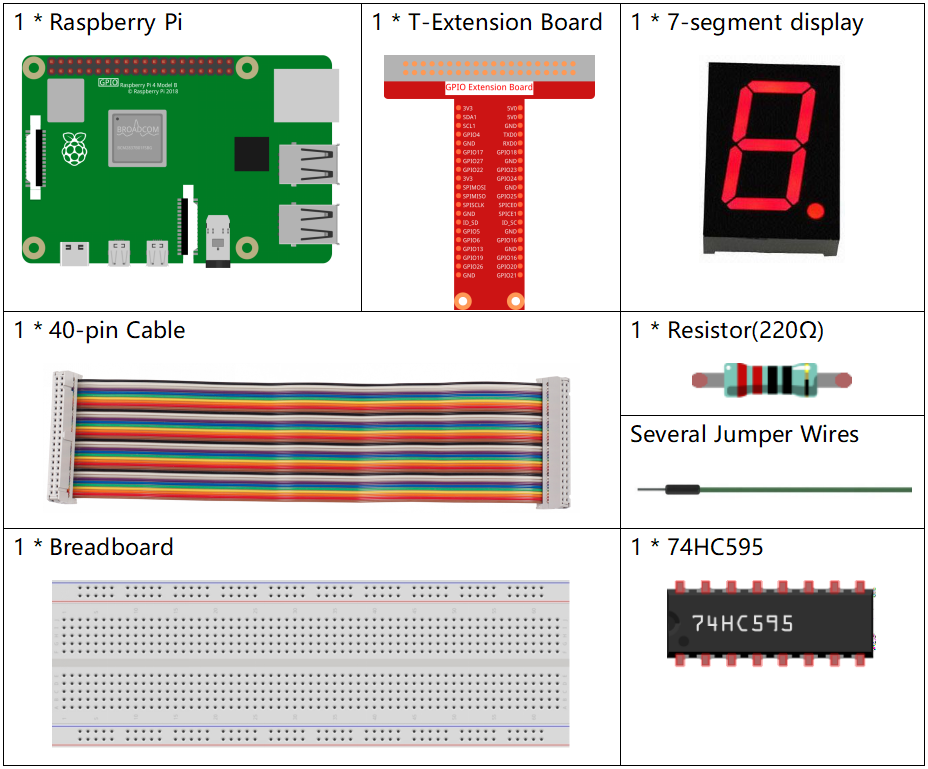
Componenti
Principio di Funzionamento
Display a 7 Segmenti
Un display a 7 segmenti è un componente a forma di 8 che contiene 7 LED, ciascuno dei quali rappresenta un segmento. Quando energizzato, ogni segmento forma parte di una cifra da visualizzare.
Esistono due tipi di connessione per i pin: Catodo Comune (CC) e Anodo Comune (CA). Come suggerisce il nome, un display CC ha tutti i catodi dei 7 LED collegati insieme, mentre un display CA ha tutti gli anodi dei 7 segmenti collegati insieme. In questo kit utilizziamo il primo tipo.
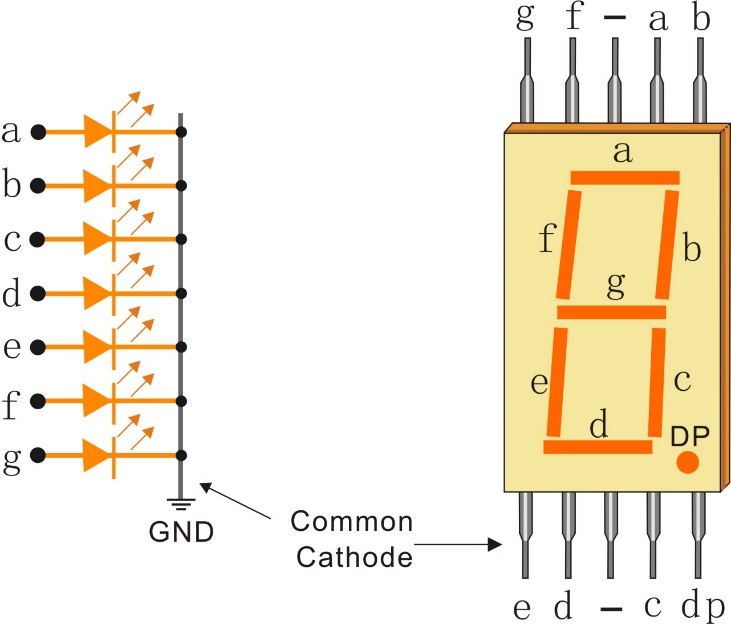
Ciascuno dei LED nel display ha un segmento posizionale, con uno dei suoi pin di connessione collegato all’interno del pacchetto plastico rettangolare. Questi pin LED sono etichettati da «a» a «g» rappresentando ciascun LED individuale. Collegando opportunamente i pin di ciascun segmento, alcuni segmenti si illumineranno e altri resteranno spenti, formando così il carattere desiderato sul display.
Codici per la Visualizzazione
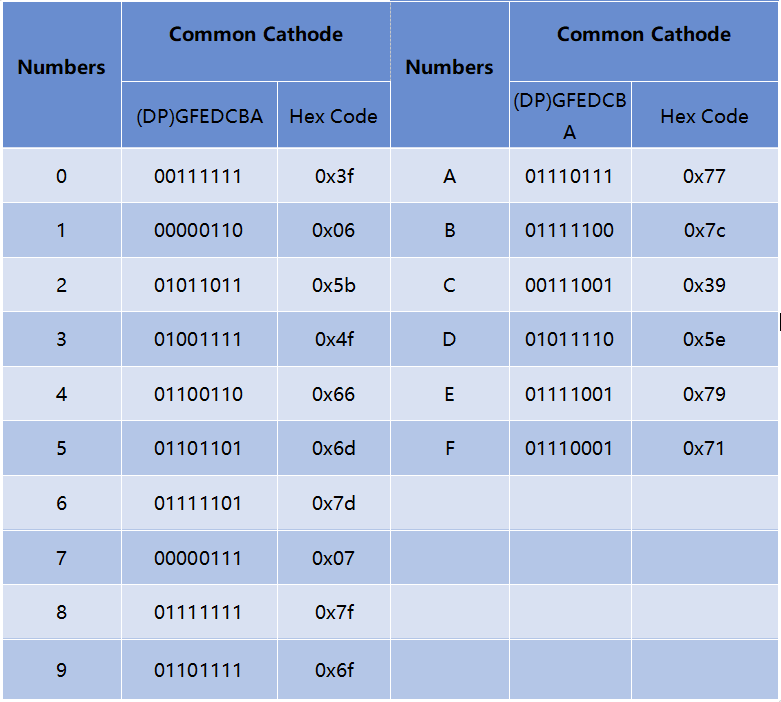
Per comprendere come i display a 7 segmenti (Catodo Comune) mostrino i numeri, abbiamo disegnato la seguente tabella. I numeri da 0 a F sono mostrati con le configurazioni GFEDCBA per i LED, rappresentate da 0 o 1. Ad esempio, 00111111 indica che DP e G sono impostati a 0, mentre gli altri sono a 1, mostrando così il numero 0 sul display. Il Codice HEX corrisponde al numero in esadecimale.
74HC595
Il 74HC595 consiste in un registro a scorrimento a 8 bit e un registro di memorizzazione con uscite parallele a tre stati, che convertono l’ingresso seriale in uscita parallela, risparmiando i pin IO di un microcontrollore.
Quando MR (pin10) è a livello alto e OE (pin13) è a livello basso, i dati vengono inseriti al fronte di salita di SHcp e passano al registro di memoria tramite il fronte di salita di SHcp. Se i due clock sono collegati insieme, il registro a scorrimento è sempre un impulso avanti rispetto al registro di memoria. Sono presenti un pin di ingresso seriale (Ds), un’uscita seriale (Q) e un pulsante di reset asincrono (a livello basso) nel registro di memoria, che fornisce un bus di uscita parallelo a 8 bit.
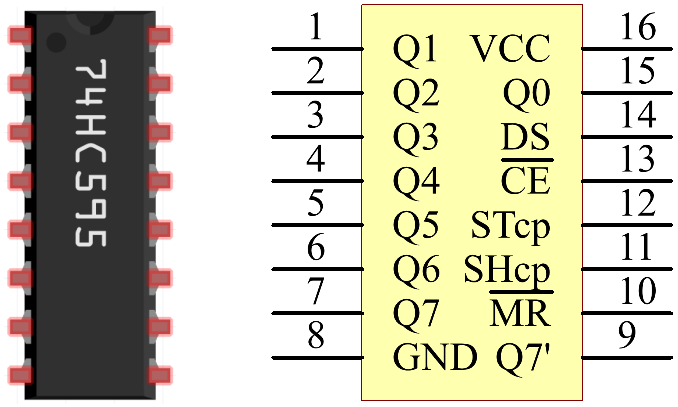
Pin del 74HC595 e le loro Funzioni:
Q0-Q7: Uscite dati paralleli a 8 bit, in grado di controllare direttamente 8 LED o 8 pin del display a 7 segmenti.
Q7’: Uscita in serie, connessa al pin DS di un altro 74HC595 per collegare più 74HC595 in serie.
MR: Pin di reset, attivo a livello basso.
SHcp: Ingresso di clock del registro a scorrimento; al fronte di salita, i dati si spostano di un bit.
STcp: Ingresso di clock del registro di memoria; al fronte di salita, i dati passano dal registro a scorrimento al registro di memoria.
CE: Pin di abilitazione dell’uscita, attivo a livello basso.
DS: Pin di ingresso dati seriali.
VCC: Alimentazione positiva.
GND: Massa.
Diagramma Schematico
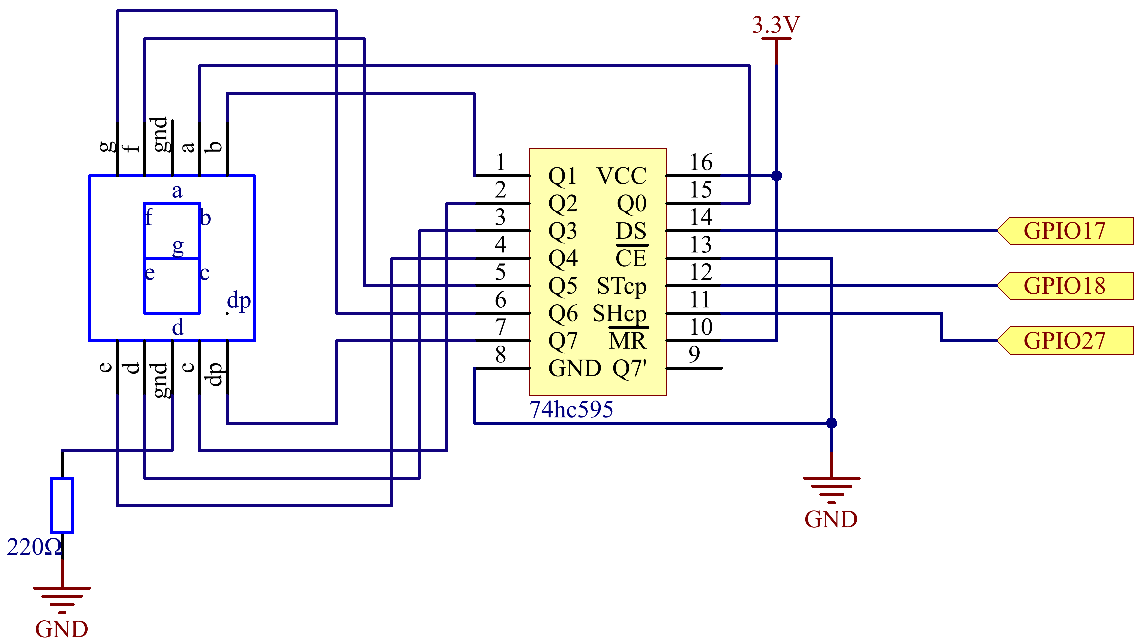
Collega il pin ST_CP del 74HC595 al GPIO18 del Raspberry Pi, SH_CP al GPIO27 e DS al GPIO17. Le porte di uscita parallela vanno collegate agli 8 segmenti del display LED. Inserisci i dati nel pin DS e controlla gli stati di SH_CP e ST_CP attraverso i GPIO del Raspberry Pi, in modo da trasformare i dati seriali in ingresso in dati paralleli in uscita e risparmiare GPIO del Raspberry Pi per controllare il display.
T-Board Name |
physical |
wiringPi |
BCM |
GPIO17 |
Pin 11 |
0 |
17 |
GPIO18 |
Pin 12 |
1 |
18 |
GPIO27 |
Pin 13 |
2 |
27 |
Procedure Sperimentali
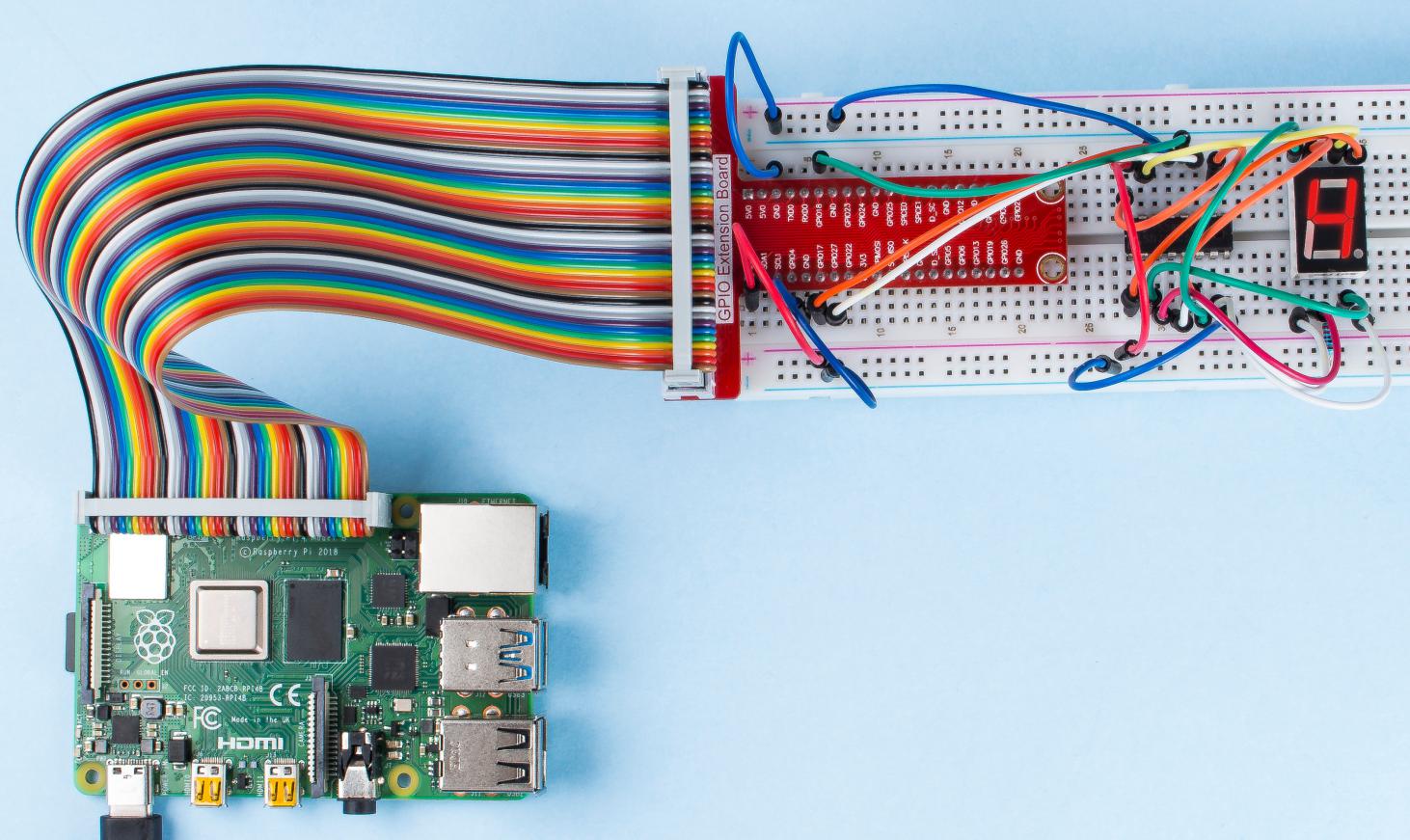
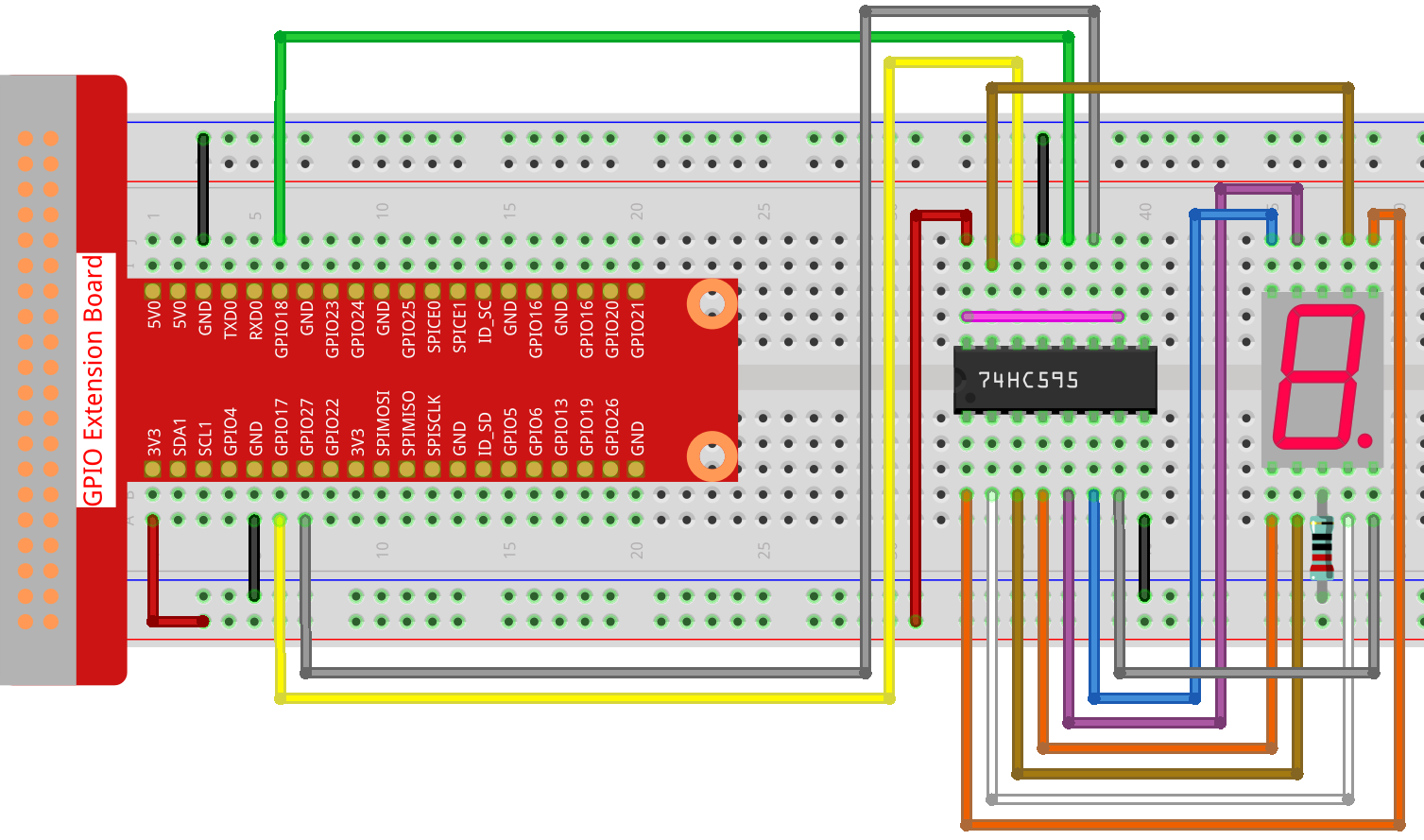
Passo 1: Assembla il circuito.
Per utenti di linguaggio C
Passo 2: Entra nella cartella del codice.
cd ~/davinci-kit-for-raspberry-pi/c/1.1.4/
Passo 3: Compila.
gcc 1.1.4_7-Segment.c -lwiringPi
Passo 4: Esegui il file eseguibile creato.
sudo ./a.out
Dopo l’esecuzione del codice, vedrai il display a 7 segmenti mostrare i numeri da 0 a 9 e le lettere da A a F.
Nota
Se il programma non funziona dopo l’esecuzione, oppure appare un messaggio di errore: "wiringPi.h: Nessun file o directory», fai riferimento a Il codice C non funziona?.
Codice
#include <wiringPi.h>
#include <stdio.h>
#define   SDI   0   // ingresso dati seriali
#define   RCLK  1   // ingresso clock memoria (STCP)
#define   SRCLK 2   // ingresso clock registro a scorrimento (SHCP)
unsigned char SegCode[16] = {0x3f,0x06,0x5b,0x4f,0x66,0x6d,0x7d,0x07,0x7f,0x6f,0x77,0x7c,0x39,0x5e,0x79,0x71};

void init(void){
    pinMode(SDI, OUTPUT);
    pinMode(RCLK, OUTPUT);
    pinMode(SRCLK, OUTPUT);
    digitalWrite(SDI, 0);
    digitalWrite(RCLK, 0);
    digitalWrite(SRCLK, 0);
}

void hc595_shift(unsigned char dat){
    int i;
    for(i=0;i<8;i++){
        digitalWrite(SDI, 0x80 & (dat << i));
        digitalWrite(SRCLK, 1);
        delay(1);
        digitalWrite(SRCLK, 0);
    }
        digitalWrite(RCLK, 1);
        delay(1);
        digitalWrite(RCLK, 0);
}

int main(void){
    int i;
    if(wiringPiSetup() == -1){ // se l'inizializzazione di wiring fallisce, stampa il messaggio sullo schermo
        printf("setup wiringPi failed !");
        return 1;
    }
    init();
    while(1){
        for(i=0;i<16;i++){
            printf("Print %1X on Segment\n", i); // %X significa output in esadecimale
            hc595_shift(SegCode[i]);
            delay(500);
        }
    }
    return 0;
}
Spiegazione del Codice
unsigned char SegCode[16] = {0x3f,0x06,0x5b,0x4f,0x66,0x6d,0x7d,0x07,0x7f,0x6f,0x77,0x7c,0x39,0x5e,0x79,0x71}; Array di codici segmenti per rappresentare valori da 0 a F in esadecimale (catodo comune).
void init(void){
    pinMode(SDI, OUTPUT);
    pinMode(RCLK, OUTPUT);
    pinMode(SRCLK, OUTPUT);
    digitalWrite(SDI, 0);
    digitalWrite(RCLK, 0);
    digitalWrite(SRCLK, 0);
}
Imposta i pin ds, st_cp, sh_cp su OUTPUT, e lo stato iniziale a 0.
void hc595_shift(unsigned char dat){} Assegna un valore a 8 bit al registro a scorrimento del 74HC595.
digitalWrite(SDI, 0x80 & (dat << i));
Assegna i dati di «dat» a SDI(DS) per bit. Qui assumiamo dat=0x3f (0011 1111); quando i=2, 0x3f viene spostato a sinistra (<<) di 2 bit. 1111 1100 (0x3f << 2) & 1000 0000 (0x80) = 1000 0000, è vero.
digitalWrite(SRCLK, 1);
Il valore iniziale di SRCLK era impostato a 0; qui è impostato a 1 per generare un impulso di salita e spostare i dati DS nel registro a scorrimento.
digitalWrite(RCLK, 1);
Il valore iniziale di RCLK era impostato a 0; qui è impostato a 1 per generare un fronte di salita e trasferire i dati dal registro a scorrimento al registro di memorizzazione.
while(1){
        for(i=0;i<16;i++){
            printf("Print %1X on Segment\n", i); // %X significa output esadecimale
            hc595_shift(SegCode[i]);
            delay(500);
        }
    }
In questo ciclo for, utilizziamo "%1X" per stampare i in esadecimale. Applichiamo i per trovare il codice segmento corrispondente nell’array SegCode[] e utilizziamo hc595_shift() per passare SegCode nel registro a scorrimento del 74HC595.
Per utenti di linguaggio Python
Passo 2: Entra nella cartella del codice.
cd ~/davinci-kit-for-raspberry-pi/python/
Passo 3: Esegui.
sudo python3 1.1.4_7-Segment.py
Dopo l’esecuzione del codice, vedrai il display a 7 segmenti mostrare i numeri da 0 a 9 e le lettere da A a F.
Codice
Nota
Puoi Modificare/Reimpostare/Copiare/Eseguire/Arrestare il codice seguente. Ma prima, è necessario accedere al percorso del codice sorgente come davinci-kit-for-raspberry-pi/python.
import RPi.GPIO as GPIO
import time

# Configura i pin
SDI   = 17
RCLK  = 18
SRCLK = 27

# Definisce il codice segmento da 0 a F in esadecimale
# Catodo comune
segCode = [0x3f,0x06,0x5b,0x4f,0x66,0x6d,0x7d,0x07,0x7f,0x6f,0x77,0x7c,0x39,0x5e,0x79,0x71]

def setup():
    GPIO.setmode(GPIO.BCM)
    GPIO.setup(SDI, GPIO.OUT, initial=GPIO.LOW)
    GPIO.setup(RCLK, GPIO.OUT, initial=GPIO.LOW)
    GPIO.setup(SRCLK, GPIO.OUT, initial=GPIO.LOW)

# Sposta i dati nel 74HC595
def hc595_shift(dat):
    for bit in range(0, 8):
        GPIO.output(SDI, 0x80 & (dat << bit))
        GPIO.output(SRCLK, GPIO.HIGH)
        time.sleep(0.001)
        GPIO.output(SRCLK, GPIO.LOW)
    GPIO.output(RCLK, GPIO.HIGH)
    time.sleep(0.001)
    GPIO.output(RCLK, GPIO.LOW)

def main():
    while True:
        # Sposta il codice uno alla volta dalla lista segCode
        for code in segCode:
            hc595_shift(code)
            print ("segCode[%s]: 0x%02X"%(segCode.index(code), code)) # %02X significa stampa in HEX a due cifre
            time.sleep(0.5)

def destroy():
    GPIO.cleanup()

if __name__ == '__main__':
    setup()
    try:
        main()
    except KeyboardInterrupt:
        destroy()
Spiegazione del Codice
segCode = [0x3f,0x06,0x5b,0x4f,0x66,0x6d,0x7d,0x07,0x7f,0x6f,0x77,0x7c,0x39,0x5e,0x79,0x71]
Array di codici segmenti da 0 a F in esadecimale (catodo comune).
def setup():
    GPIO.setmode(GPIO.BCM)
    GPIO.setup(SDI, GPIO.OUT, initial=GPIO.LOW)
    GPIO.setup(RCLK, GPIO.OUT, initial=GPIO.LOW)
    GPIO.setup(SRCLK, GPIO.OUT, initial=GPIO.LOW)
Imposta i tre pin ds, st_cp, sh_cp come output e con stato iniziale a livello basso.
GPIO.output(SDI, 0x80 & (dat << bit))
Assegna i dati di «dat» a SDI (DS) bit per bit. Qui assumiamo dat=0x3f (0011 1111); quando bit=2, 0x3f viene spostato a destra (<<) di 2 bit. 1111 1100 (0x3f << 2) & 1000 0000 (0x80) = 1000 0000, è vero.
GPIO.output(SRCLK, GPIO.HIGH)
Il valore iniziale di SRCLK era impostato a LOW, e qui è impostato a HIGH, il che genera un impulso di salita e sposta i dati DS nel registro a scorrimento.
GPIO.output(RCLK, GPIO.HIGH)
Il valore iniziale di RCLK era impostato a LOW, e qui è impostato a HIGH, il che genera un impulso di salita e trasferisce i dati dal registro a scorrimento al registro di memorizzazione.
Nota
Il formato esadecimale dei numeri da 0 a 15 è (0, 1, 2, 3, 4, 5, 6, 7, 8, 9, A, B, C, D, E, F)
Immagine del Fenomeno