注釈
こんにちは、SunFounderのRaspberry Pi & Arduino & ESP32愛好家コミュニティへようこそ!Facebook上でRaspberry Pi、Arduino、ESP32についてもっと深く掘り下げ、他の愛好家と交流しましょう。
参加する理由は?
エキスパートサポート:コミュニティやチームの助けを借りて、販売後の問題や技術的な課題を解決します。
学び&共有:ヒントやチュートリアルを交換してスキルを向上させましょう。
独占的なプレビュー:新製品の発表や先行プレビューに早期アクセスしましょう。
特別割引:最新製品の独占割引をお楽しみください。
祭りのプロモーションとギフト:ギフトや祝日のプロモーションに参加しましょう。
👉 私たちと一緒に探索し、創造する準備はできていますか?[ここ]をクリックして今すぐ参加しましょう!
2.2.6 速度センサーモジュール
はじめに
このプロジェクトでは、速度センサーモジュールの使用方法を学びます。速度センサーモジュールは、モーターのような回転するオブジェクトの速度を測定するためのタコメータの一種です。
必要な部品
このプロジェクトには、以下の部品が必要です。
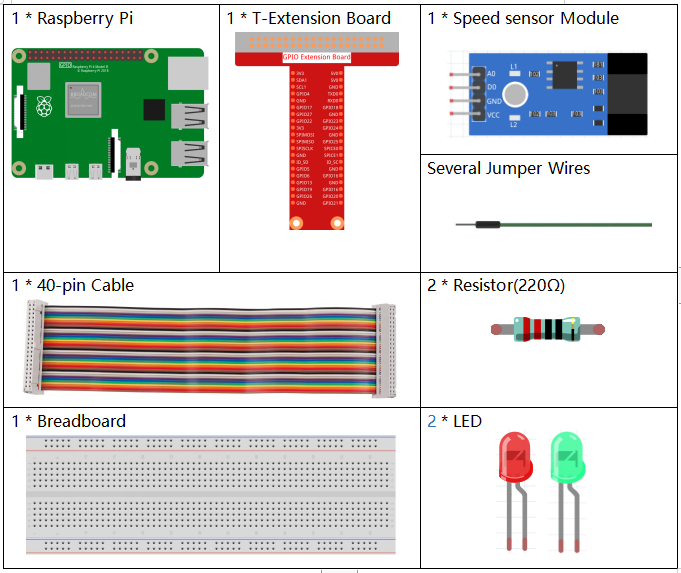
全体のキットを購入するのは確かに便利です。リンクは以下の通りです:
名前 |
このキットのアイテム |
リンク |
|---|---|---|
Raphael Kit |
337 |
以下のリンクからも別々に購入することができます。
コンポーネントの紹介 |
購入リンク |
|---|---|
- |
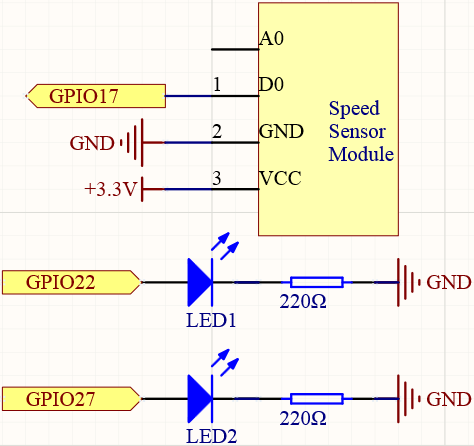
回路図
実験手順
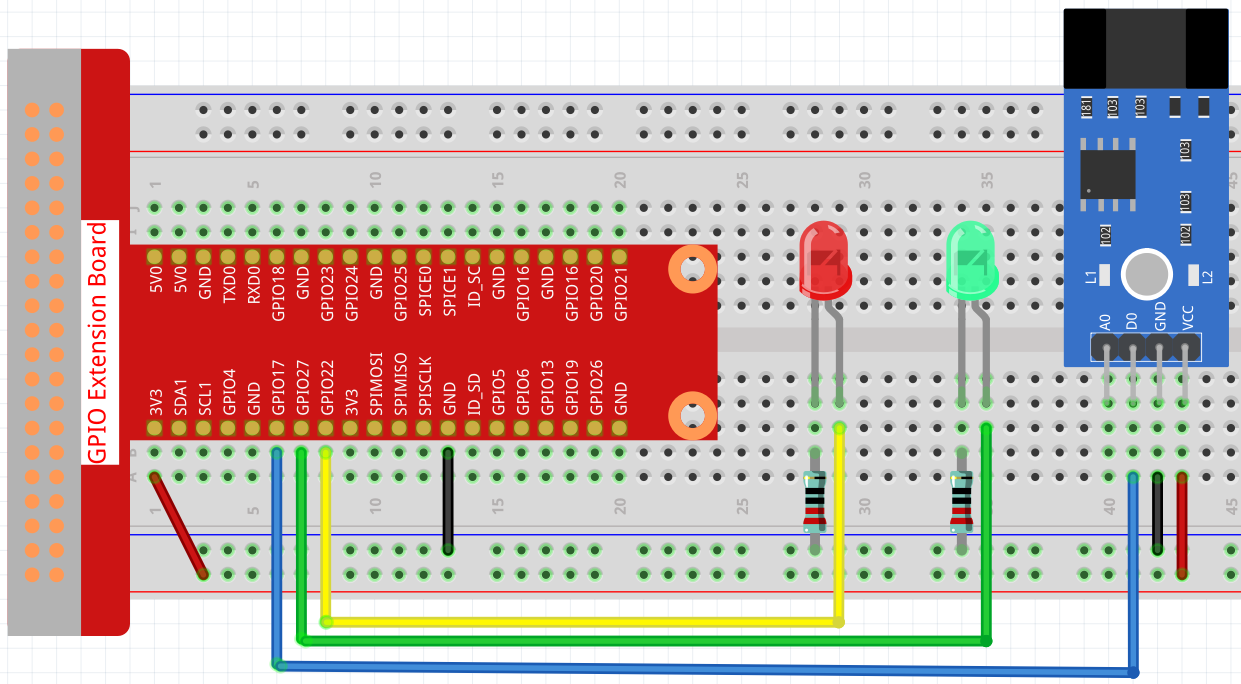
ステップ1: 回路を組み立てる。
ステップ2: コードのフォルダに移動する。
cd ~/raphael-kit/nodejs/
ステップ3: コードを実行する。
sudo node speed_sensor_module.js
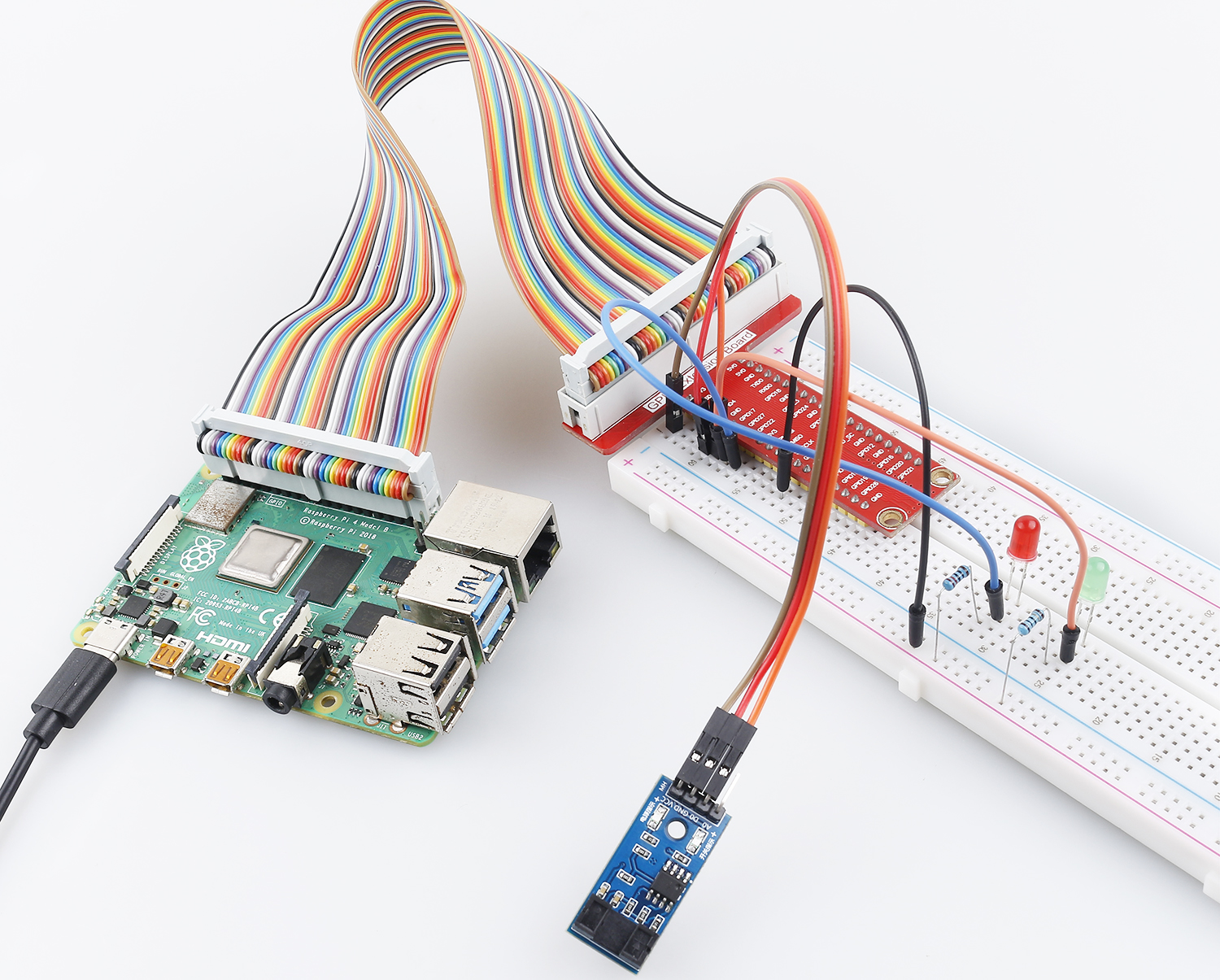
コードを実行すると、緑色のLEDが点灯します。速度センサーモジュールのギャップに障害物を置くと、画面に「light blocked」と表示され、赤色のLEDが点灯します。 障害物を取り除くと、緑のLEDが再び点灯します。
コード
const Gpio = require('pigpio').Gpio;

const Rpin = new Gpio(22, { mode: Gpio.OUTPUT });
const Gpin = new Gpio(27, { mode: Gpio.OUTPUT });

const speedPin = new Gpio(17, {
    mode: Gpio.INPUT,
    pullUpDown: Gpio.PUD_DOWN,
    edge: Gpio.EITHER_EDGE
});

speedPin.on('interrupt', (level) => {
    if (level) {
        console.log("Light was blocked");
    }
    Rpin.digitalWrite(level);
    Gpin.digitalWrite(!level);
});

process.on('SIGINT', function () {
    Rpin.digitalWrite(0);
    Gpin.digitalWrite(0);
    process.exit();
});
コード説明
この例のコードは、 2.1.5 傾きスイッチ とほぼ同じですので、繰り返し説明する必要はありません。
現象の画像