注釈
こんにちは、SunFounderのRaspberry Pi & Arduino & ESP32愛好家コミュニティへようこそ!Facebook上でRaspberry Pi、Arduino、ESP32についてもっと深く掘り下げ、他の愛好家と交流しましょう。
参加する理由は?
エキスパートサポート:コミュニティやチームの助けを借りて、販売後の問題や技術的な課題を解決します。
学び&共有:ヒントやチュートリアルを交換してスキルを向上させましょう。
独占的なプレビュー:新製品の発表や先行プレビューに早期アクセスしましょう。
特別割引:最新製品の独占割引をお楽しみください。
祭りのプロモーションとギフト:ギフトや祝日のプロモーションに参加しましょう。
👉 私たちと一緒に探索し、創造する準備はできていますか?[ここ]をクリックして今すぐ参加しましょう!
2.1.4 スライドスイッチ
はじめに
このプロジェクトでは、スライドスイッチの使用方法を学びます。通常、スライドスイッチはPCBに電源スイッチとしてはんだ付けされますが、ここではブレッドボードに挿入する必要がありますので、固定されていないかもしれません。そして、その機能を示すために、ブレッドボード上で使用します。
必要な部品
このプロジェクトには、以下の部品が必要です。
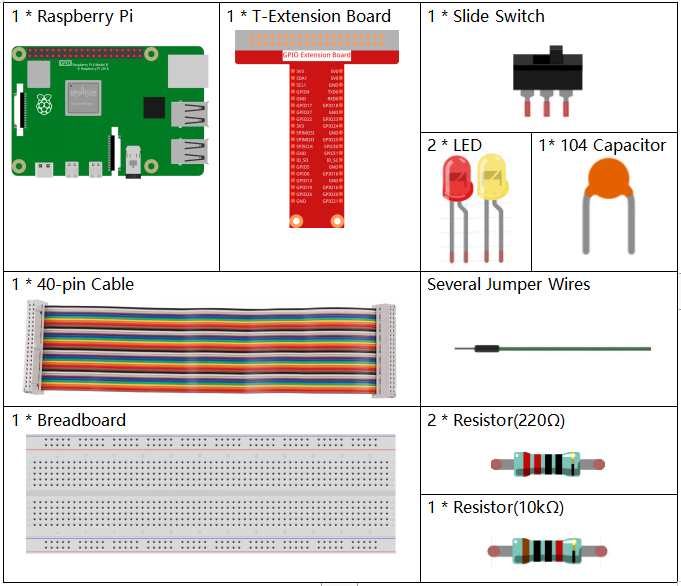
一式を購入するのは非常に便利です、以下はリンクです:
名前 |
このキットのアイテム |
リンク |
|---|---|---|
Raphael Kit |
337 |
以下のリンクから各部品を別々に購入することもできます。
コンポーネントの紹介 |
購入リンク |
|---|---|
回路図
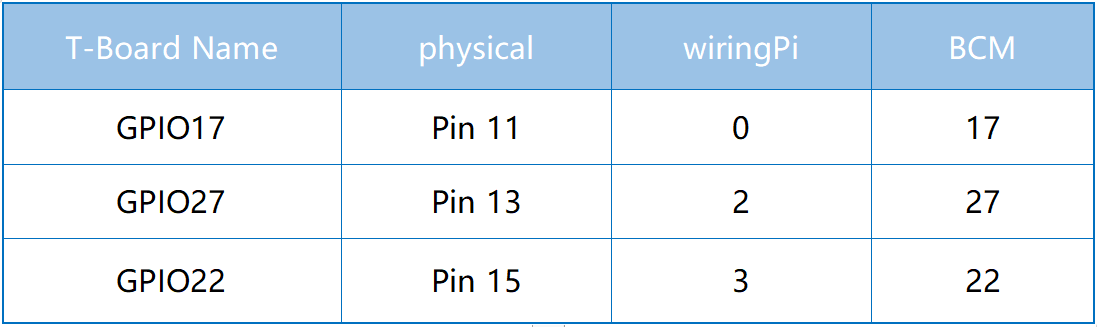
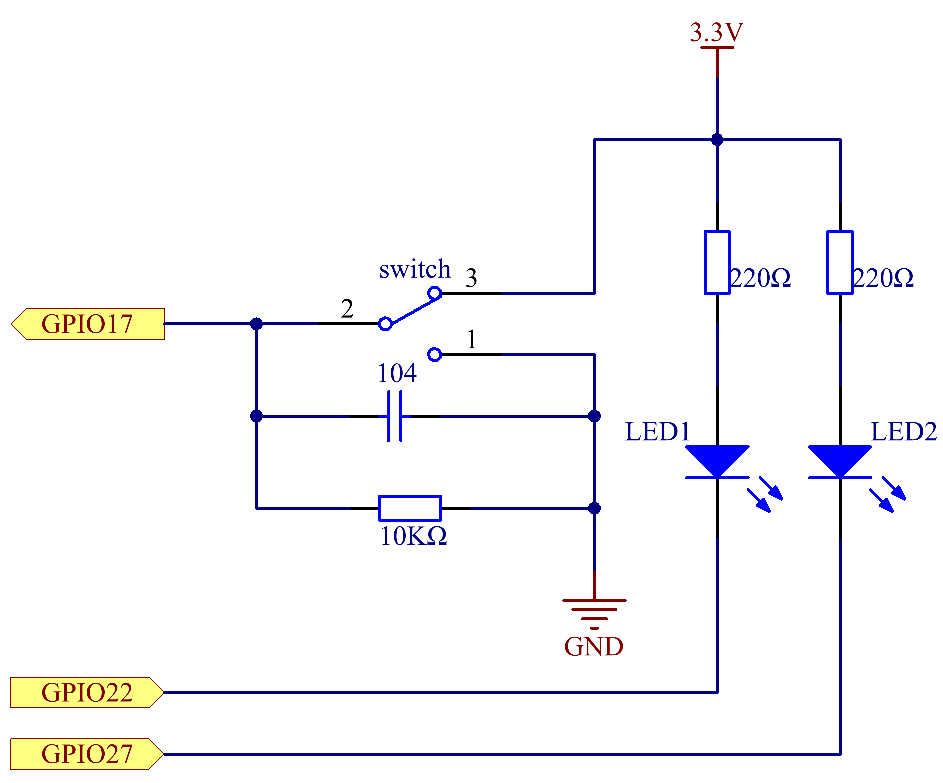
スライドスイッチの中央のピンをGPIO17に接続し、二つのLEDをそれぞれGPIO22とGPIO27のピンに接続します。その後、スライドを引っ張ると、二つのLEDが交互に点灯するのが見えます。
実験手順
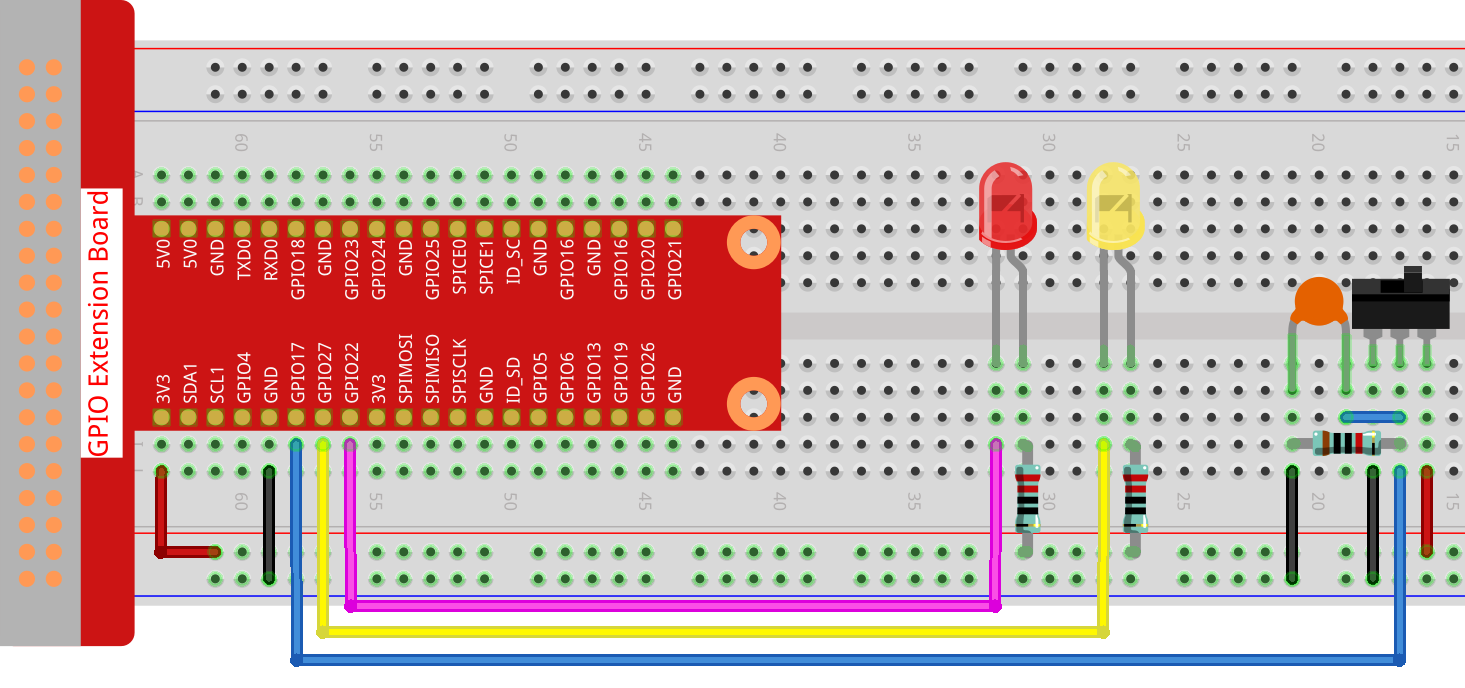
ステップ1: 回路を作成します。
ステップ2: コードのフォルダに移動します。
cd ~/raphael-kit/c/2.1.4
ステップ3: コンパイルします。
gcc 2.1.4_Slider.c -lwiringPi
ステップ4: 上記の実行ファイルを実行します。
sudo ./a.out
コードが実行中の間、スイッチを左に接続すると、黄色のLEDが点灯します。右にすると、赤い光が点灯します。
注釈
実行後に動作しない場合や、「wiringPi.h: No such file or directory」というエラープロンプトが表示される場合は、 WiringPiのインストールと確認 を参照してください。
コード
#include <wiringPi.h>
#include <stdio.h>
#define slidePin        0
#define led1            3
#define led2            2

int main(void)
{
    // When initialize wiring failed, print message to screen
    if(wiringPiSetup() == -1){
        printf("setup wiringPi failed !");
        return 1;
    }
    pinMode(slidePin, INPUT);
    pinMode(led1, OUTPUT);
    pinMode(led2, OUTPUT);
    while(1){
        // slide switch high, led1 on
        if(digitalRead(slidePin) == 1){
            digitalWrite(led1, LOW);
            digitalWrite(led2, HIGH);
            printf("LED1 on\n");
        }
        // slide switch low, led2 on
        if(digitalRead(slidePin) == 0){
            digitalWrite(led2, LOW);
            digitalWrite(led1, HIGH);
            printf(".....LED2 on\n");
        }
    }
    return 0;
}
コード説明
if(digitalRead(slidePin) == 1){
            digitalWrite(led1, LOW);
            digitalWrite(led2, HIGH);
            printf("LED1 on\n");
    }
スライドが右に引かれると、中央のピンと右のピンが接続されます。Raspberry Piは中央のピンで高いレベルを読み取るため、LED1は点灯し、LED2は消灯します。
if(digitalRead(slidePin) == 0){
            digitalWrite(led2, LOW);
            digitalWrite(led1, HIGH);
            printf(".....LED2 on\n");
        }
スライドが左に引かれると、中央のピンと左のピンが接続されます。Raspberry Piは低いレベルを読み取るので、LED2は点灯し、LED1は消灯します。
現象の画像
