Nota
Ciao, benvenuto nella SunFounder Raspberry Pi & Arduino & ESP32 Enthusiasts Community su Facebook! Approfondisci l’esplorazione del Raspberry Pi, Arduino ed ESP32 con altri appassionati.
Perché unirti a noi?
Supporto esperto: Risolvi i problemi post-vendita e le sfide tecniche con l’aiuto della nostra comunità e del nostro team.
Impara e condividi: Scambia consigli e tutorial per migliorare le tue competenze.
Anteprime esclusive: Accedi in anteprima agli annunci di nuovi prodotti e alle anticipazioni esclusive.
Sconti speciali: Approfitta di sconti esclusivi sui nostri prodotti più recenti.
Promozioni e omaggi festivi: Partecipa a omaggi e promozioni speciali durante le festività.
👉 Sei pronto a esplorare e creare con noi? Clicca su [Qui] e unisciti oggi stesso!
3.1.3 Modulo Audio
Introduzione
In questo progetto, realizzeremo uno stereo fai-da-te con un modulo amplificatore di potenza audio, altoparlanti da 8ohm/2W e un cavo audio da 3,5mm.
Componenti necessari
In questo progetto avremo bisogno dei seguenti componenti.
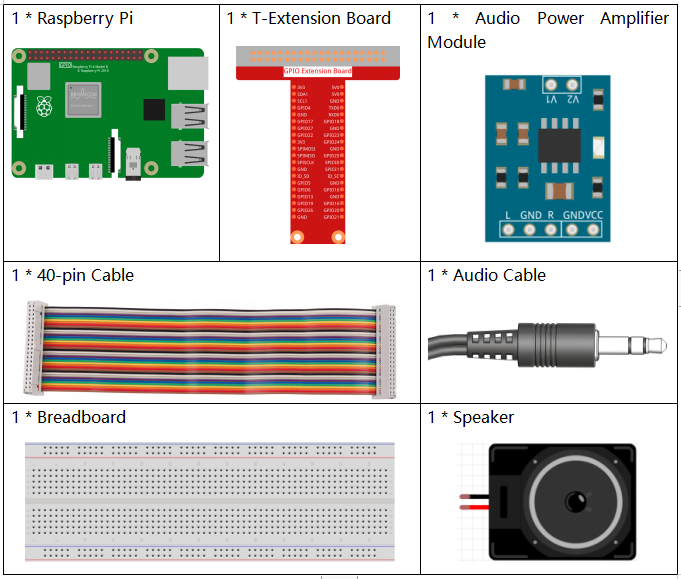
È sicuramente conveniente acquistare un kit completo, ecco il link:
Nome |
ELEMENTI IN QUESTO KIT |
LINK |
|---|---|---|
Kit Raphael |
337 |
Puoi anche acquistarli separatamente dai link sottostanti.
INTRODUZIONE AI COMPONENTI |
LINK PER L’ACQUISTO |
|---|---|
- |
Procedura sperimentale
Passo 1: Costruisci il circuito.
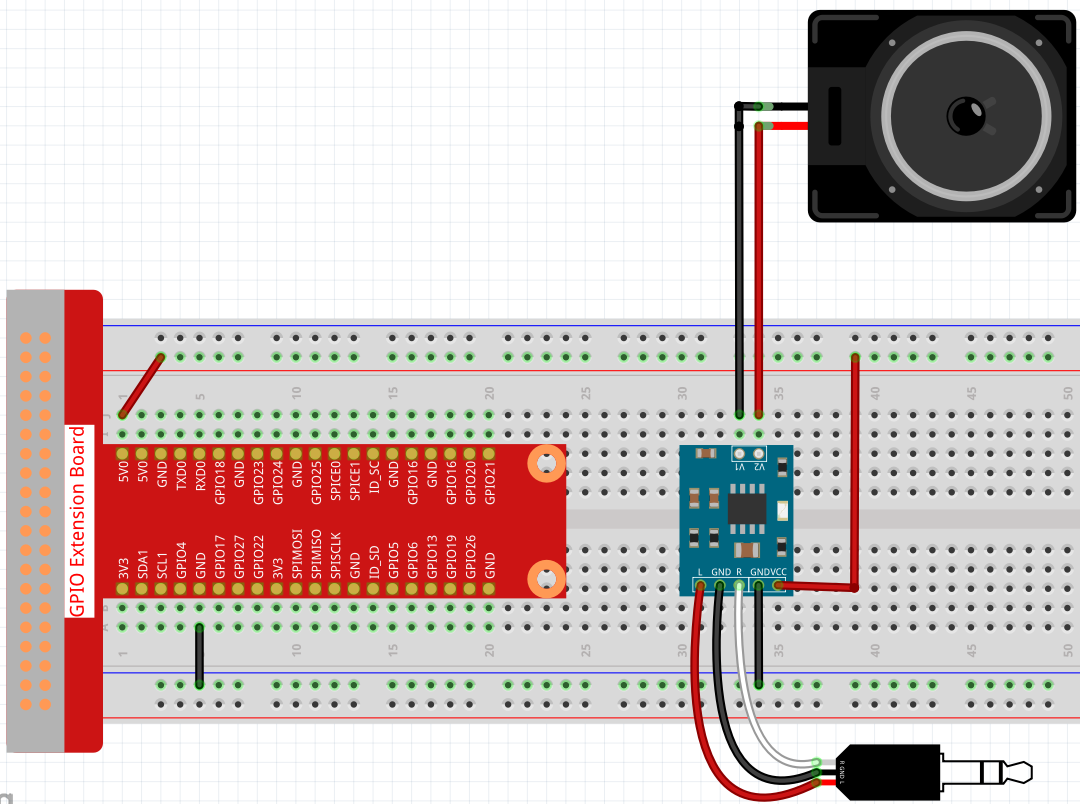
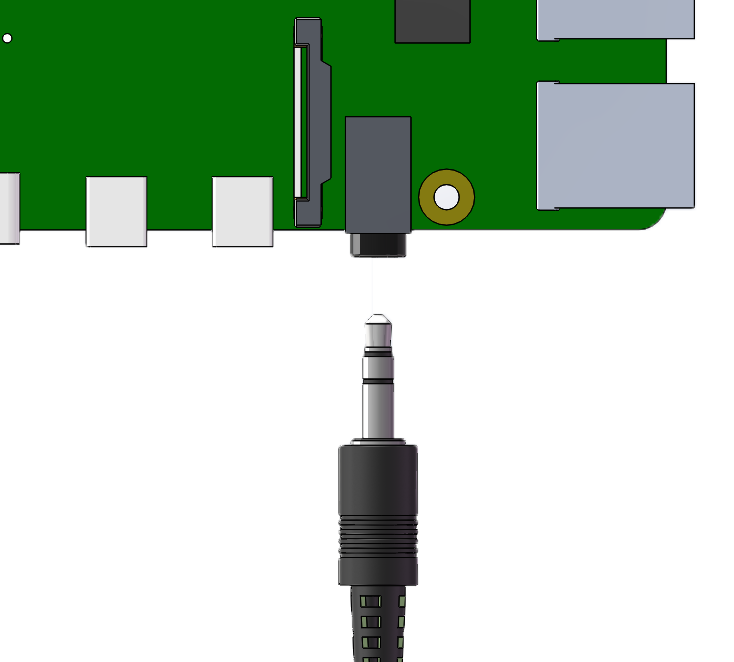
Dopo aver costruito il circuito secondo lo schema sopra, collega il cavo audio al jack audio da 3,5 mm del Raspberry Pi.
Passo 2: Accedi alla cartella del codice.
cd ~/raphael-kit/python/
Passo 3: Esegui.
python3 3.1.3_AudioModule.py
Dopo l’esecuzione del codice, potrai goderti la musica.
Codice
Nota
Puoi Modificare/Resettare/Copiare/Eseguire/Fermare il codice qui sotto. Ma prima di farlo, devi andare nel percorso del codice sorgente, come raphael-kit/python. Dopo aver modificato il codice, puoi eseguirlo direttamente per vedere l’effetto.
from pygame import mixer
import os
user = os.getlogin()
user_home = os.path.expanduser(f'~{user}')

mixer.init()

def main():
    mixer.music.load(f'{user_home}/raphael-kit/music/my_music.mp3')
    mixer.music.set_volume(0.7)
    mixer.music.play()
    while True:
        pass# Don't do anything.

def destroy():
    mixer.music.stop()

if __name__ == '__main__':
    try:
        main()
    except KeyboardInterrupt:
        destroy()
Spiegazione del Codice
from pygame import mixer

mixer.init()
Importa il metodo mixer dalla libreria pygame e inizializza il metodo.
mixer.music.load(f'{user_home}/raphael-kit/music/my_music.mp3')
mixer.music.set_volume(0.7)
mixer.music.play()
Questo codice legge il file my_music.mp3 nella directory ~/raphael-kit/music e imposta il volume a 0.7 (l’intervallo è 0~1).
Quando viene chiamato mixer.music.play(), il Raspberry Pi inizierà a riprodurre l’audio.
Nota
Puoi anche caricare altri file musicali sul tuo Raspberry Pi. Per un tutorial dettagliato, fai riferimento a: Software FileZilla
mixer.music.stop()
Chiamando mixer.music.stop() si interrompe la riproduzione audio.
Inoltre, puoi mettere in pausa con mixer.music.pause() e continuare con mixer.music.unpause().
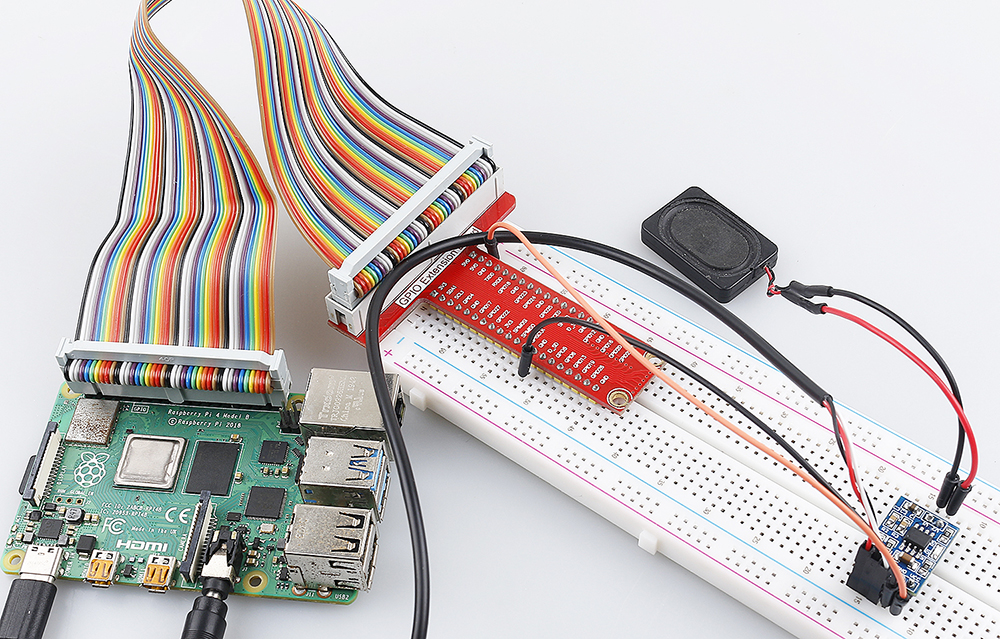
Immagine del fenomeno