Nota
Ciao, benvenuto nella SunFounder Raspberry Pi & Arduino & ESP32 Enthusiasts Community su Facebook! Approfondisci l’esplorazione del Raspberry Pi, Arduino ed ESP32 con altri appassionati.
Perché unirti a noi?
Supporto esperto: Risolvi i problemi post-vendita e le sfide tecniche con l’aiuto della nostra comunità e del nostro team.
Impara e condividi: Scambia consigli e tutorial per migliorare le tue competenze.
Anteprime esclusive: Accedi in anteprima agli annunci di nuovi prodotti e alle anticipazioni esclusive.
Sconti speciali: Approfitta di sconti esclusivi sui nostri prodotti più recenti.
Promozioni e omaggi festivi: Partecipa a omaggi e promozioni speciali durante le festività.
👉 Sei pronto a esplorare e creare con noi? Clicca su [Qui] e unisciti oggi stesso!
3.1.4 Sintesi vocale (Text-to-speech)
Introduzione
In molti contesti incontriamo la tecnologia TTS (Text-to-speech), che converte il testo in un discorso naturale, migliorando l’esperienza interattiva delle persone.
Proviamo a far parlare il tuo progetto.
Componenti necessari
In questo progetto avremo bisogno dei seguenti componenti.
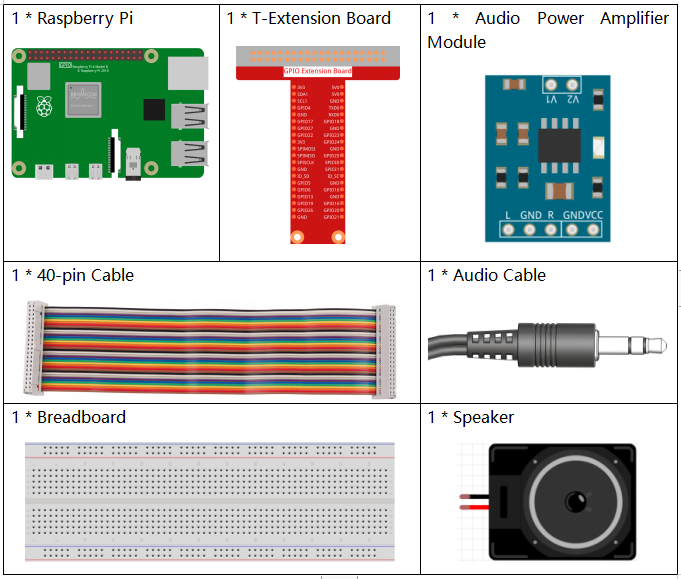
È sicuramente conveniente acquistare un kit completo, ecco il link:
Nome |
ELEMENTI IN QUESTO KIT |
LINK |
|---|---|---|
Kit Raphael |
337 |
Puoi anche acquistarli separatamente dai link sottostanti.
INTRODUZIONE AI COMPONENTI |
LINK PER L’ACQUISTO |
|---|---|
- |
Procedura sperimentale
Passo 1: Costruisci il circuito.
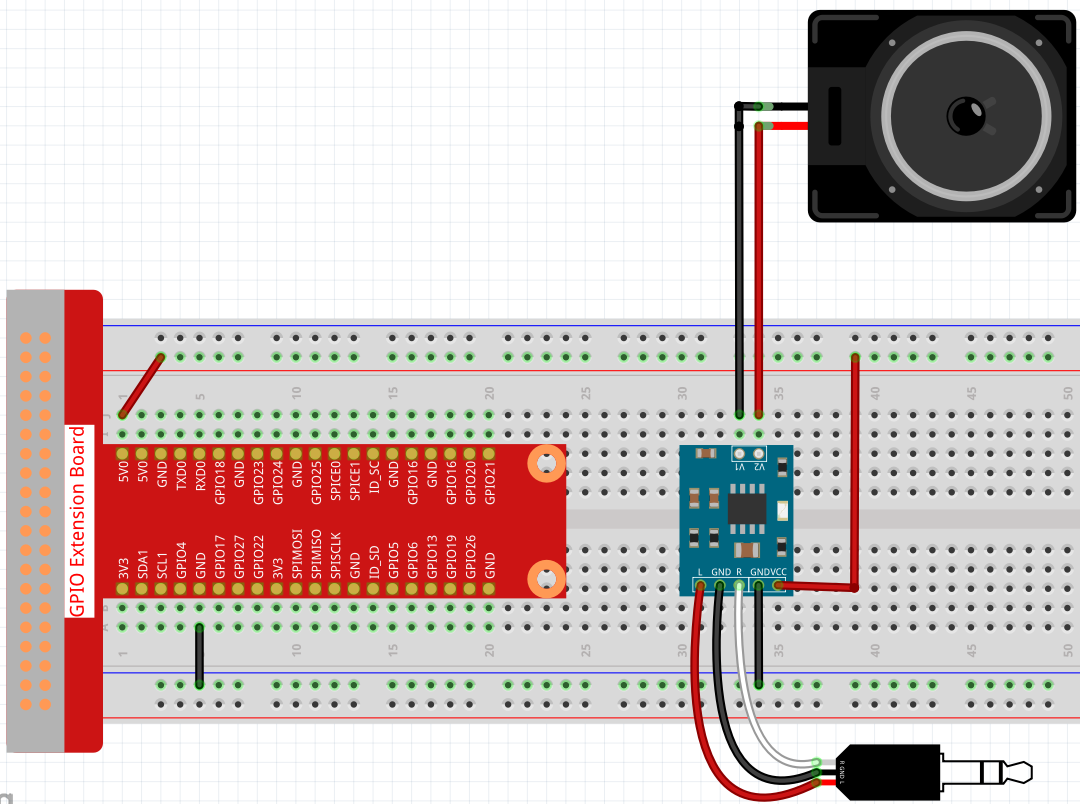
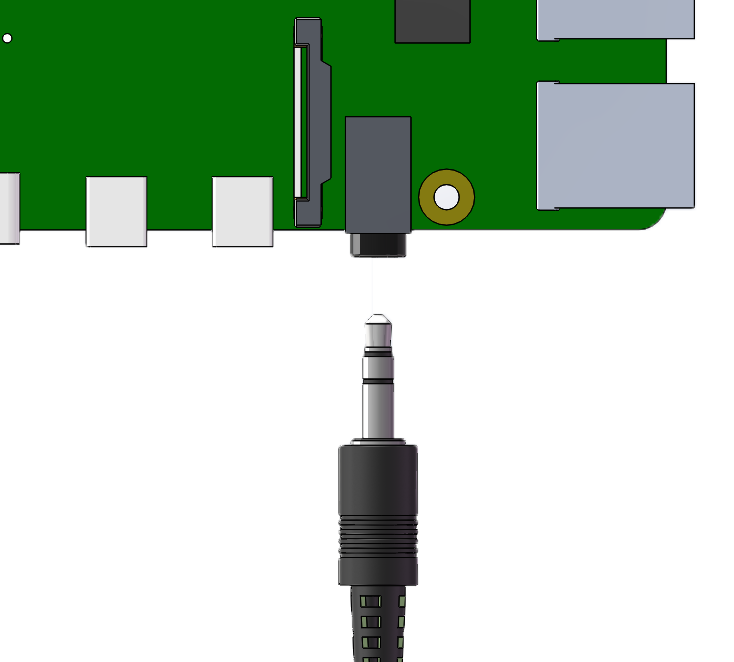
Dopo aver costruito il circuito secondo lo schema sopra, collega il cavo audio al jack audio da 3,5 mm del Raspberry Pi.
Passo 2: Installa il modulo espeak.
sudo apt-get install espeak -y
Passo 3: Accedi alla cartella del codice.
cd ~/raphael-kit/python/
Passo 4: Esegui.
python3 3.1.4_Text-to-speech.py
Dopo l’esecuzione del codice, il Raspberry Pi ti saluterà cordialmente e ti dirà addio quando il codice si fermerà.
Codice
Nota
Puoi Modificare/Resettare/Copiare/Eseguire/Fermare il codice qui sotto. Ma prima di farlo, devi andare nel percorso del codice sorgente, come raphael-kit/python. Dopo aver modificato il codice, puoi eseguirlo direttamente per vedere l’effetto. Dopo aver verificato che non ci siano problemi, puoi utilizzare il pulsante Copia per copiare il codice modificato, quindi aprire il codice sorgente nel Terminale tramite il comando nano e incollarlo.
from tts import TTS

tts = TTS(engine="espeak")
tts.lang('en-US')

def main():
    tts.say('Hello, nice to meet you!')

def destroy():
    tts.say('See you later')

if __name__ == '__main__':
    try:
        main()
    except KeyboardInterrupt:
        destroy()
Spiegazione del Codice
from tts import TTS

tts = TTS(engine="espeak")
Importa la classe TTS e crea un’istanza dell’oggetto.
tts.lang('en-US')
Imposta la lingua.
Nota
Al momento la lingua selezionabile supporta solo l’inglese.
tts.say("Hello, nice to meet you!")
Inserisci il testo da pronunciare come parametro. Dopo aver eseguito tts.say(), il Raspberry Pi pronuncerà il testo che hai scritto.
Immagine del fenomeno