Nota
Ciao, benvenuto nella Community di appassionati di SunFounder Raspberry Pi & Arduino & ESP32 su Facebook! Approfondisci Raspberry Pi, Arduino ed ESP32 insieme ad altri appassionati.
Perché unirti a noi?
Supporto esperto: Risolvi problemi post-vendita e sfide tecniche con l’aiuto della nostra comunità e del nostro team.
Impara e condividi: Scambia consigli e tutorial per migliorare le tue competenze.
Anteprime esclusive: Ottieni accesso anticipato agli annunci di nuovi prodotti e alle anteprime.
Sconti speciali: Approfitta di sconti esclusivi sui nostri prodotti più recenti.
Promozioni festive e omaggi: Partecipa a omaggi e promozioni festive.
👉 Pronto a esplorare e creare con noi? Clicca su [Qui] e unisciti oggi stesso!
1.1.4 Display a 7 Segmenti
Introduzione
Proviamo a pilotare un display a 7 segmenti per mostrare una cifra da 0 a 9 e da A a F.
Componenti necessari
In questo progetto, abbiamo bisogno dei seguenti componenti.
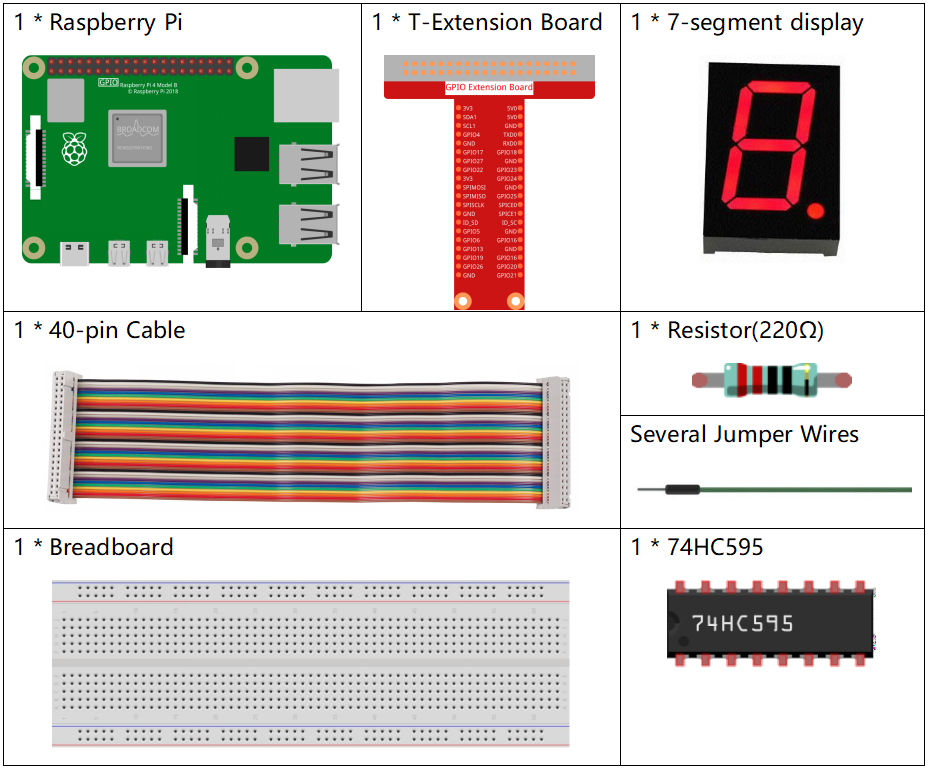
È sicuramente conveniente acquistare un kit completo, ecco il link:
Nome |
COMPONENTI IN QUESTO KIT |
LINK |
|---|---|---|
Raphael Kit |
337 |
Puoi anche acquistarli separatamente dai link sottostanti.
INTRODUZIONE COMPONENTI |
LINK PER L’ACQUISTO |
|---|---|
Schema di Collegamento
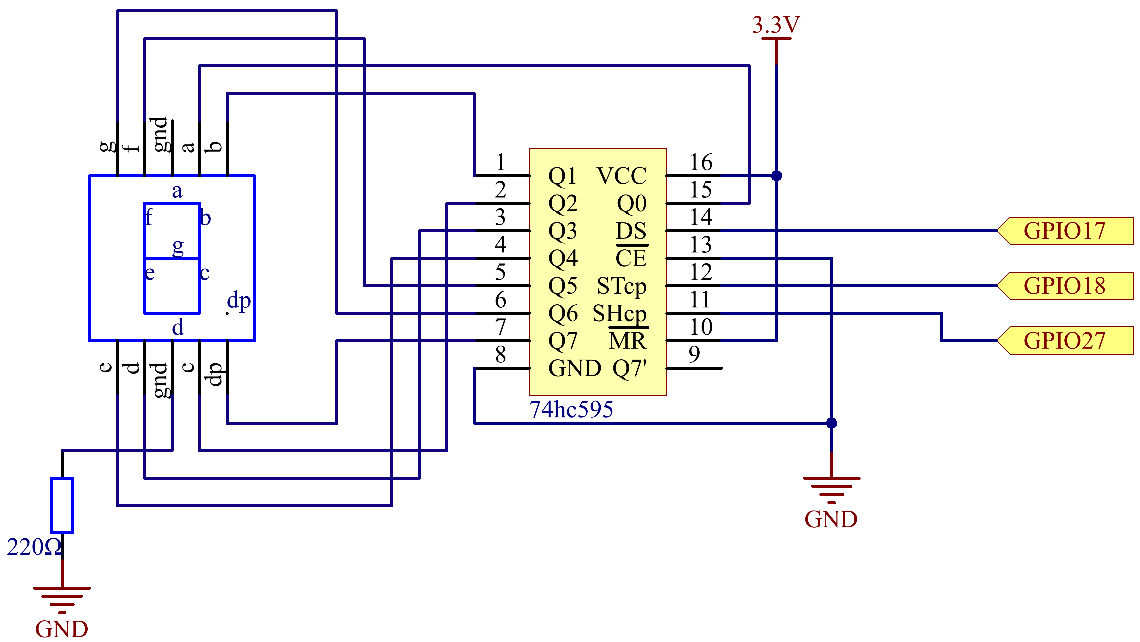
Collega il pin ST_CP del 74HC595 al GPIO18 del Raspberry Pi, SH_CP al GPIO27, DS al GPIO17, e le uscite parallele ai 7 segmenti del display LED. Inserisci i dati nel pin DS per il registro a scorrimento quando SH_CP (l’ingresso del clock del registro a scorrimento) è al fronte di salita, e nel registro di memoria quando ST_CP (l’ingresso del clock della memoria) è al fronte di salita. Poi puoi controllare gli stati di SH_CP e ST_CP tramite i GPIO del Raspberry Pi per trasformare i dati in ingresso seriale in dati in uscita parallela, risparmiando così i GPIO del Raspberry Pi e pilotando il display.
T-Board Name |
physical |
wiringPi |
BCM |
GPIO17 |
Pin 11 |
0 |
17 |
GPIO18 |
Pin 12 |
1 |
18 |
GPIO27 |
Pin 13 |
2 |
27 |
Procedure Sperimentali
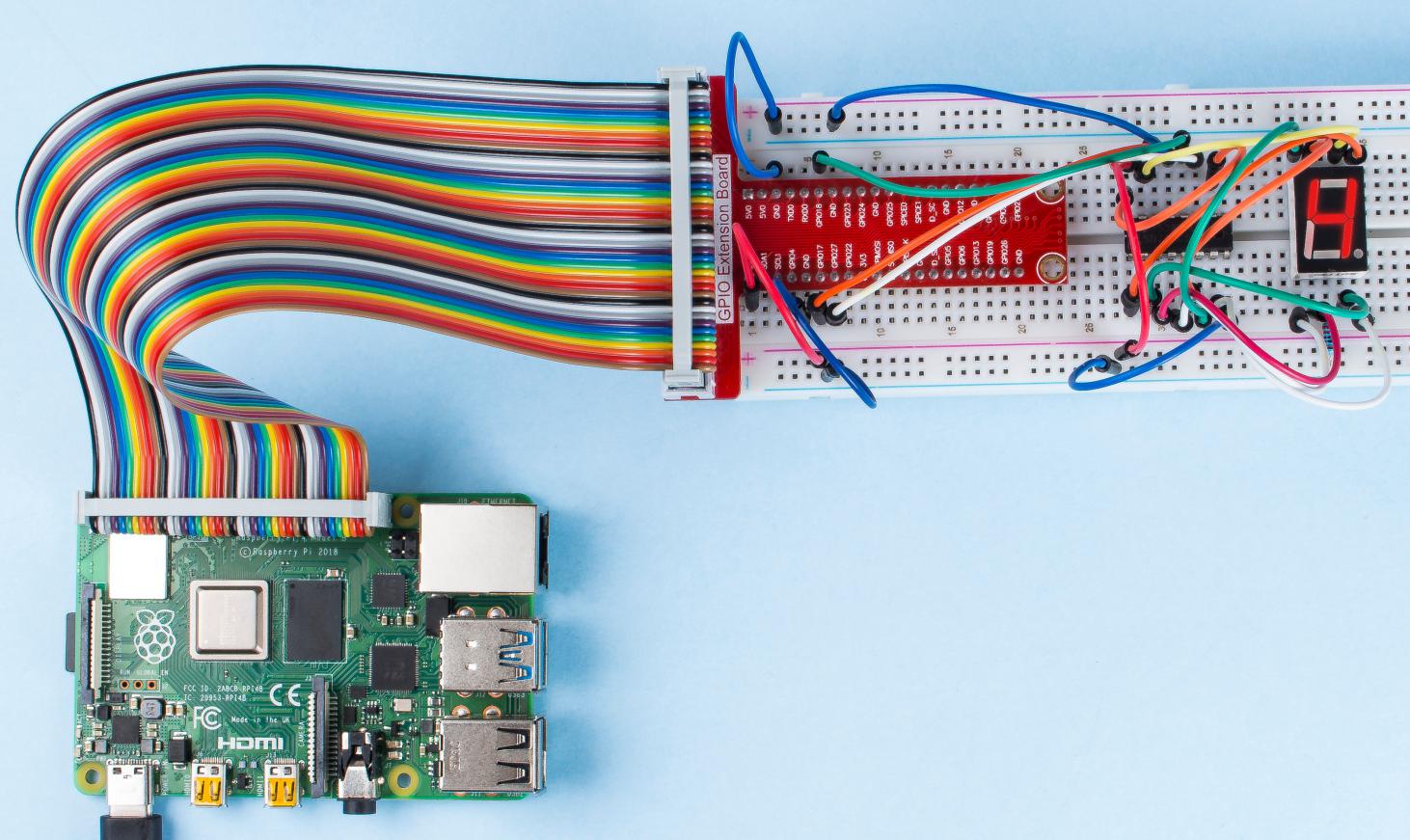
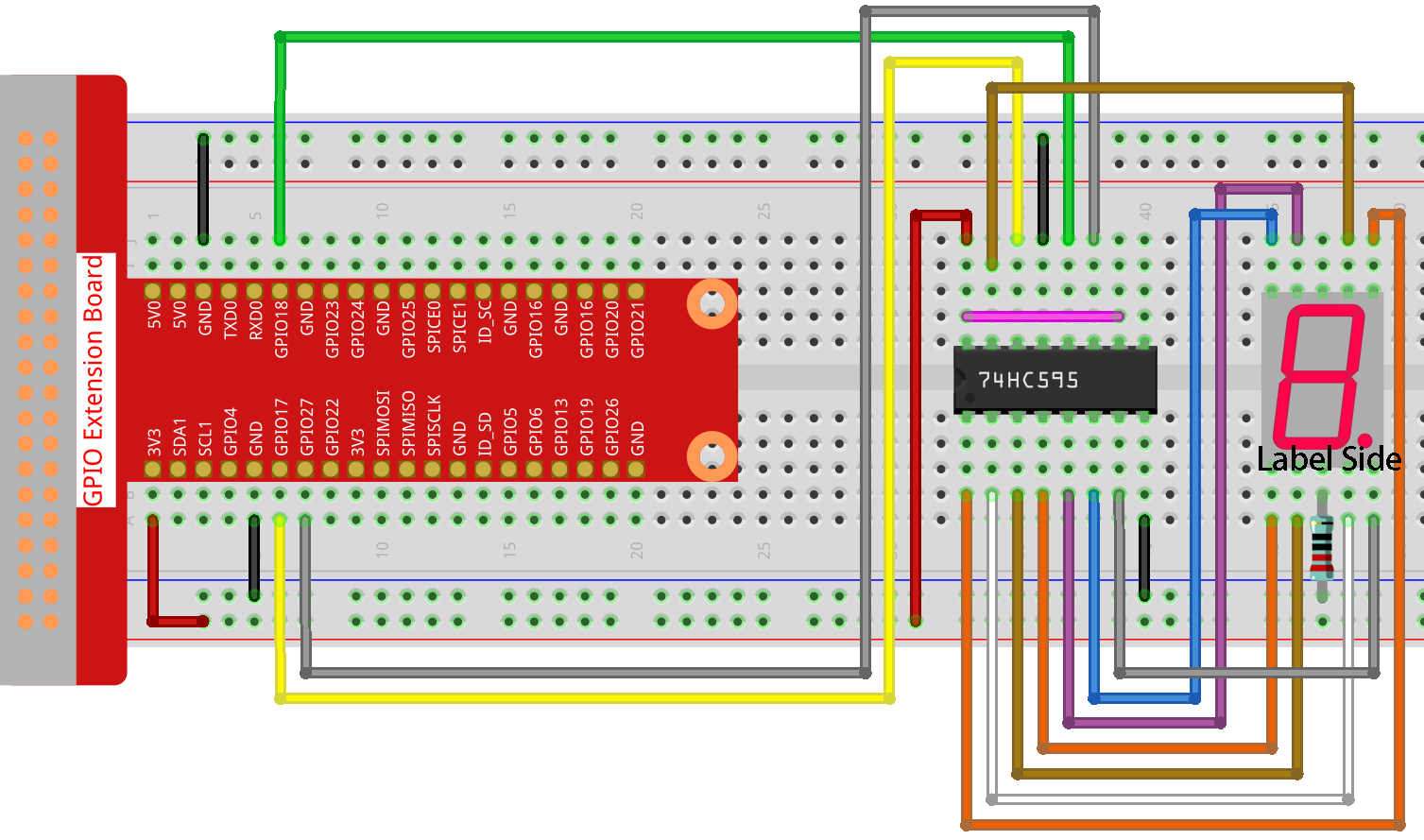
Passo 1: Costruisci il circuito.
Passo 2: Accedi alla cartella del codice.
cd ~/raphael-kit/c/1.1.4/
Passo 3: Compila il codice.
gcc 1.1.4_7-Segment.c -lwiringPi
Passo 4: Esegui il file eseguibile.
sudo ./a.out
Dopo l’esecuzione del codice, vedrai il display a 7 segmenti mostrare le cifre da 0 a 9, e le lettere da A a F.
Nota
Se non funziona dopo l’esecuzione o appare un errore come: "wiringPi.h: No such file or directory", consulta Installazione e verifica di WiringPi.
Codice
#include <wiringPi.h>
#include <stdio.h>
#define   SDI   0   //ingresso dati seriale
#define   RCLK  1   //ingresso clock memoria (STCP)
#define   SRCLK 2   //ingresso clock registro a scorrimento (SHCP)
unsigned char SegCode[16] = {0x3f,0x06,0x5b,0x4f,0x66,0x6d,0x7d,0x07,0x7f,0x6f,0x77,0x7c,0x39,0x5e,0x79,0x71};

void init(void){
    pinMode(SDI, OUTPUT);
    pinMode(RCLK, OUTPUT);
    pinMode(SRCLK, OUTPUT);
    digitalWrite(SDI, 0);
    digitalWrite(RCLK, 0);
    digitalWrite(SRCLK, 0);
}

void hc595_shift(unsigned char dat){
    int i;
    for(i=0;i<8;i++){
        digitalWrite(SDI, 0x80 & (dat << i));
        digitalWrite(SRCLK, 1);
        delay(1);
        digitalWrite(SRCLK, 0);
    }
        digitalWrite(RCLK, 1);
        delay(1);
        digitalWrite(RCLK, 0);
}

int main(void){
    int i;
    if(wiringPiSetup() == -1){ //quando l'inizializzazione di wiring fallisce, stampa un messaggio a schermo
        printf("setup wiringPi failed !");
        return 1;
    }
    init();
    while(1){
        for(i=0;i<16;i++){
            printf("Print %1X on Segment\n", i); // %X means hex output
            hc595_shift(SegCode[i]);
            delay(500);
        }
    }
    return 0;
}
Spiegazione del Codice
unsigned char SegCode[16] = {0x3f,0x06,0x5b,0x4f,0x66,0x6d,0x7d,0x07,0x7f,0x6f,0x77,0x7c,0x39,0x5e,0x79,0x71};
Una matrice di codici di segmento da 0 a F in esadecimale (catodo comune).
void init(void){
    pinMode(SDI, OUTPUT);
    pinMode(RCLK, OUTPUT);
    pinMode(SRCLK, OUTPUT);
    digitalWrite(SDI, 0);
    digitalWrite(RCLK, 0);
    digitalWrite(SRCLK, 0);
}
Imposta i pin ds, st_cp, sh_cp come OUTPUT, e lo stato iniziale a 0.
void hc595_shift(unsigned char dat){}
Assegna un valore a 8 bit al registro a scorrimento del 74HC595.
digitalWrite(SDI, 0x80 & (dat << i));
Assegna il dato dat a SDI (DS) bit per bit. Supponiamo che dat=0x3f (0011 1111, quando i=2, 0x3f si sposterà a sinistra (<<) di 2 bit. 1111 1100 (0x3f << 2) & 1000 0000 (0x80) = 1000 0000, è vero.
digitalWrite(SRCLK, 1);
Il valore iniziale di SRCLK era impostato su 0, e qui è impostato su 1, per generare un impulso di salita, quindi sposta i dati DS nel registro a scorrimento.
digitalWrite(RCLK, 1);
Il valore iniziale di RCLK era impostato su 0, e qui è impostato su 1, per generare un impulso di salita, quindi sposta i dati dal registro a scorrimento al registro di memoria.
while(1){
        for(i=0;i<16;i++){
            printf("Print %1X on Segment\n", i); // %X means hex output
            hc595_shift(SegCode[i]);
            delay(500);
        }
    }
In questo ciclo for, usiamo %1X per stampare i come numero esadecimale. Applica i per trovare il codice del segmento corrispondente nell’array SegCode[], e utilizza hc595_shift() per trasferire il codice SegCode nel registro a scorrimento del 74HC595.
Nota
Il formato esadecimale dei numeri da 0 a 15 è (0, 1, 2, 3, 4, 5, 6, 7, 8, 9, A, B, C, D, E, F)
Immagine del Fenomeno