Note
Bonjour et bienvenue dans la Communauté Facebook des passionnés de Raspberry Pi, Arduino et ESP32 de SunFounder ! Plongez plus profondément dans l’univers des Raspberry Pi, Arduino et ESP32 avec d’autres passionnés.
Pourquoi rejoindre ?
Support d’experts : Résolvez les problèmes après-vente et les défis techniques avec l’aide de notre communauté et de notre équipe.
Apprendre et partager : Échangez des astuces et des tutoriels pour améliorer vos compétences.
Aperçus exclusifs : Accédez en avant-première aux annonces de nouveaux produits et aux aperçus.
Réductions spéciales : Profitez de réductions exclusives sur nos produits les plus récents.
Promotions festives et cadeaux : Participez à des cadeaux et des promotions de vacances.
👉 Prêt à explorer et à créer avec nous ? Cliquez [Ici] et rejoignez-nous aujourd’hui !
3.1.4 Synthèse Vocale (TTS)
Introduction
Nous rencontrons souvent la technologie TTS (Text-to-Speech), qui convertit le texte en parole naturelle, offrant une expérience interactive agréable.
Essayons de faire parler votre projet.
Composants Nécessaires
Pour ce projet, nous avons besoin des composants suivants.
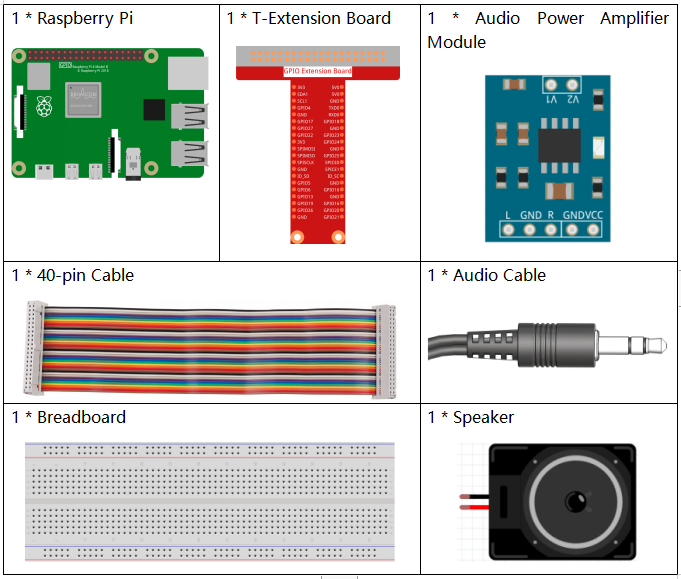
Il est vraiment pratique d’acheter un kit complet, voici le lien :
Nom |
ARTICLES DANS CE KIT |
LIEN |
|---|---|---|
Kit Raphael |
337 |
Vous pouvez également les acheter séparément à partir des liens ci-dessous.
INTRODUCTION DU COMPOSANT |
LIEN D’ACHAT |
|---|---|
- |
Procédures Expérimentales
Étape 1 : Construisez le circuit.
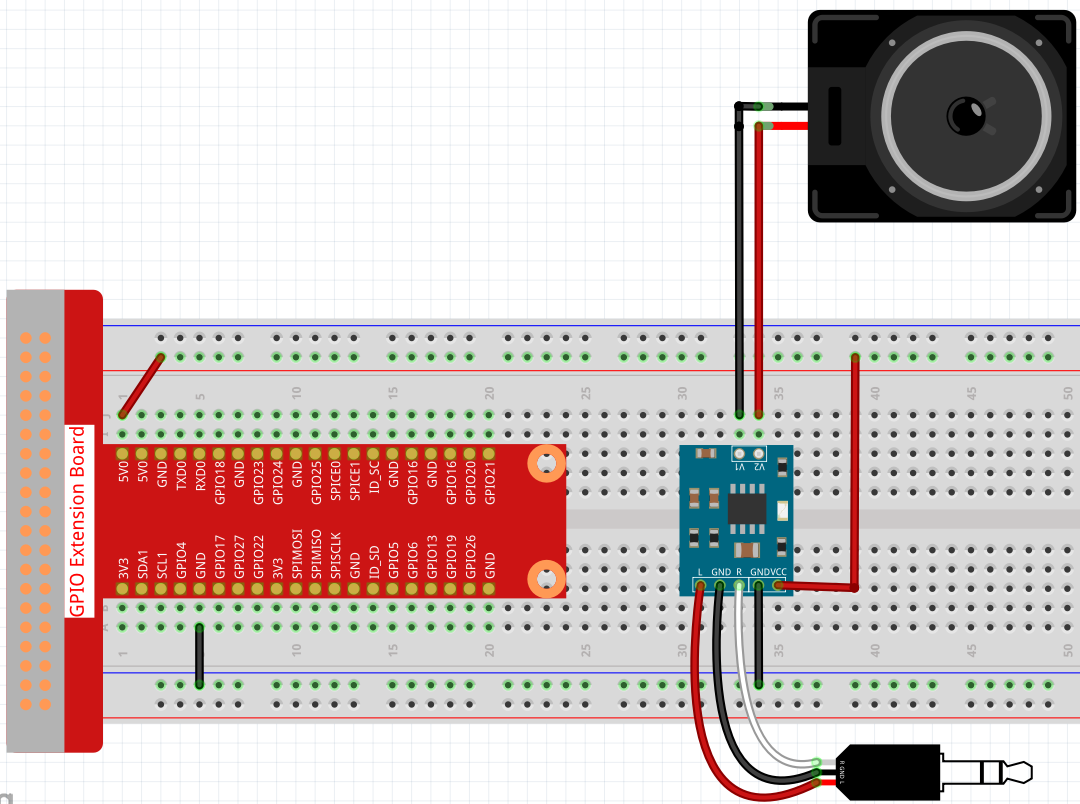
Après avoir construit le circuit selon le schéma ci-dessus, branchez le câble audio dans la prise audio 3,5 mm du Raspberry Pi.

Étape 2 : Installer le module espeak.
sudo apt-get install espeak -y
Étape 3 : Accédez au dossier du code.
cd ~/raphael-kit/python/
Étape 4 : Exécutez.
python3 3.1.4_Text-to-speech.py
Le Raspberry Pi vous saluera gentiment après l’exécution du code et vous dira au revoir lorsque le code s’arrêtera.
Code
Note
Vous pouvez Modifier/Réinitialiser/Copier/Exécuter/Arrêter le code ci-dessous. Mais avant cela, vous devez accéder au chemin du code source comme raphael-kit/python. Après avoir modifié le code, vous pouvez l’exécuter directement pour voir l’effet. Une fois confirmé qu’il n’y a pas de problème, vous pouvez utiliser le bouton Copier pour copier le code modifié, puis ouvrir le code source dans le Terminal via la commande nano et le coller.
from tts import TTS

tts = TTS(engine="espeak")
tts.lang('en-US')

def main():
    tts.say('Hello, nice to meet you!')

def destroy():
    tts.say('See you later')

if __name__ == '__main__':
    try:
        main()
    except KeyboardInterrupt:
        destroy()
Explication du Code
from tts import TTS

tts = TTS(engine="espeak")
Importer la classe TTS et instancier un objet.
tts.lang('en-US')
Définir la langue.
Note
Actuellement, la langue commutable ne supporte que l’anglais.
tts.say("Hello, nice to meet you!")
Remplissez le texte à dire en tant que paramètre. Après avoir exécuté tts.say(), le Raspberry Pi dira le texte que vous avez écrit.
Image du Phénomène