Note
Bonjour et bienvenue dans la Communauté Facebook des passionnés de Raspberry Pi, Arduino et ESP32 de SunFounder ! Plongez plus profondément dans l’univers des Raspberry Pi, Arduino et ESP32 avec d’autres passionnés.
Pourquoi rejoindre ?
Support d’experts : Résolvez les problèmes après-vente et les défis techniques avec l’aide de notre communauté et de notre équipe.
Apprendre et partager : Échangez des astuces et des tutoriels pour améliorer vos compétences.
Aperçus exclusifs : Accédez en avant-première aux annonces de nouveaux produits et aux aperçus.
Réductions spéciales : Profitez de réductions exclusives sur nos produits les plus récents.
Promotions festives et cadeaux : Participez à des cadeaux et des promotions de vacances.
👉 Prêt à explorer et à créer avec nous ? Cliquez [Ici] et rejoignez-nous aujourd’hui !
3.1.3 Module Audio
Introduction
Dans ce projet, nous allons fabriquer une stéréo DIY avec un module amplificateur audio, des haut-parleurs de 8 ohms/2W et un câble audio de 3,5 mm.
Composants Nécessaires
Dans ce projet, nous avons besoin des composants suivants.
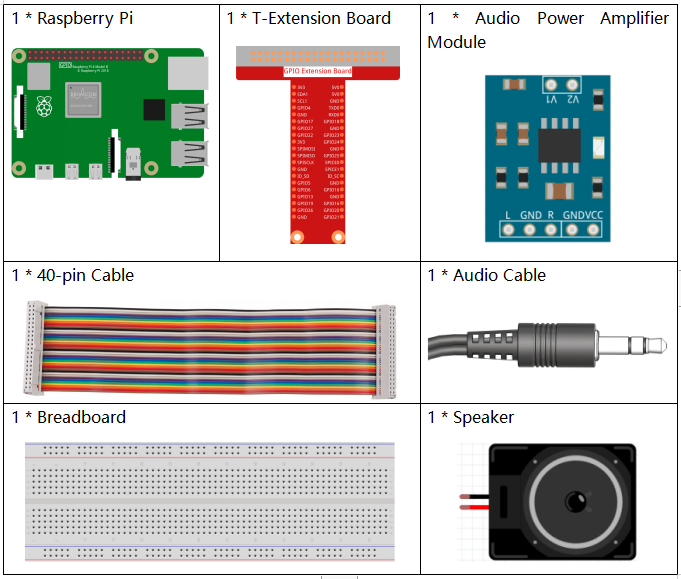
Il est certainement pratique d’acheter un kit complet, voici le lien :
Nom |
ÉLÉMENTS DANS CE KIT |
LIEN |
|---|---|---|
Kit Raphael |
337 |
Vous pouvez également les acheter séparément aux liens ci-dessous.
INTRODUCTION DES COMPOSANTS |
LIEN D’ACHAT |
|---|---|
- |
Procédures Expérimentales
Étape 1: Construire le circuit.
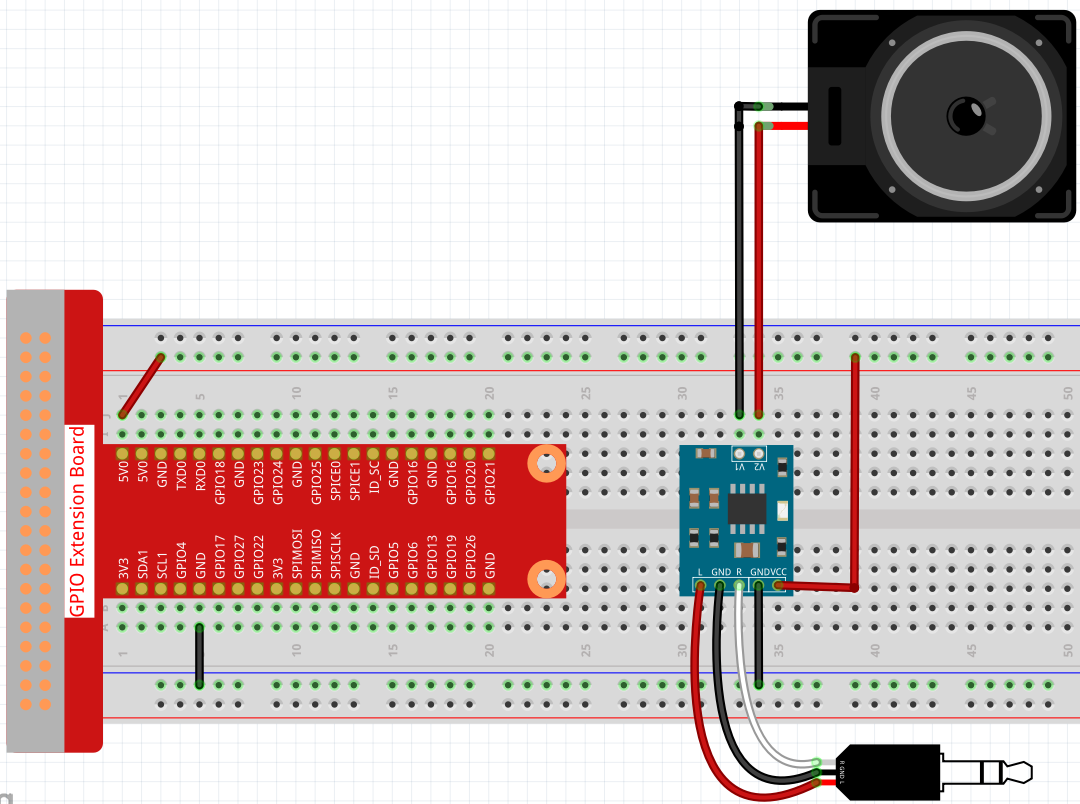
Après avoir construit le circuit selon le schéma ci-dessus, branchez le câble audio dans la prise audio 3,5 mm du Raspberry Pi.

Étape 2: Accédez au dossier du code.
cd ~/raphael-kit/python/
Étape 3: Exécuter.
python3 3.1.3_AudioModule.py
Après avoir exécuté le code, vous pouvez profiter de la musique.
Code
Note
Vous pouvez Modifier/Réinitialiser/Copier/Exécuter/Arrêter le code ci-dessous. Mais avant cela, vous devez accéder au chemin du code source comme raphael-kit/python. Après avoir modifié le code, vous pouvez l’exécuter directement pour voir l’effet.
from pygame import mixer
import os
user = os.getlogin()
user_home = os.path.expanduser(f'~{user}')

mixer.init()

def main():
    mixer.music.load(f'{user_home}/raphael-kit/music/my_music.mp3')
    mixer.music.set_volume(0.7)
    mixer.music.play()
    while True:
        pass# Don't do anything.

def destroy():
    mixer.music.stop()

if __name__ == '__main__':
    try:
        main()
    except KeyboardInterrupt:
        destroy()
Explication du Code
from pygame import mixer

mixer.init()
Importer la méthode mixer de la bibliothèque pygame et initialiser la méthode.
mixer.music.load(f'{user_home}/raphael-kit/music/my_music.mp3')
mixer.music.set_volume(0.7)
mixer.music.play()
Ce code lit le fichier my_music.mp3 dans le répertoire ~/raphael-kit/music et règle le volume à 0,7 (la plage est de 0 à 1).
Le Raspberry Pi commencera à jouer de l’audio lorsque mixer.music.play() sera appelé.
Note
Vous pouvez également télécharger d’autres fichiers musicaux sur votre Raspberry Pi. Pour un tutoriel détaillé, veuillez vous référer à Logiciel FileZilla
mixer.music.stop()
Appeler mixer.music.stop() arrêtera la lecture de l’audio.
De plus, vous pouvez également mettre en pause avec mixer.music.pause() et continuer avec mixer.music.unpause().
Image du Phénomène