Note
Bonjour et bienvenue dans la Communauté Facebook des passionnés de Raspberry Pi, Arduino et ESP32 de SunFounder ! Plongez plus profondément dans l’univers des Raspberry Pi, Arduino et ESP32 avec d’autres passionnés.
Pourquoi rejoindre ?
Support d’experts : Résolvez les problèmes après-vente et les défis techniques avec l’aide de notre communauté et de notre équipe.
Apprendre et partager : Échangez des astuces et des tutoriels pour améliorer vos compétences.
Aperçus exclusifs : Accédez en avant-première aux annonces de nouveaux produits et aux aperçus.
Réductions spéciales : Profitez de réductions exclusives sur nos produits les plus récents.
Promotions festives et cadeaux : Participez à des cadeaux et des promotions de vacances.
👉 Prêt à explorer et à créer avec nous ? Cliquez [Ici] et rejoignez-nous aujourd’hui !
3.1.2 Module Vidéo
Introduction
En plus de prendre des photos, le module caméra peut également être utilisé pour enregistrer des vidéos.
Composants Nécessaires
Dans ce projet, nous avons besoin des composants suivants.
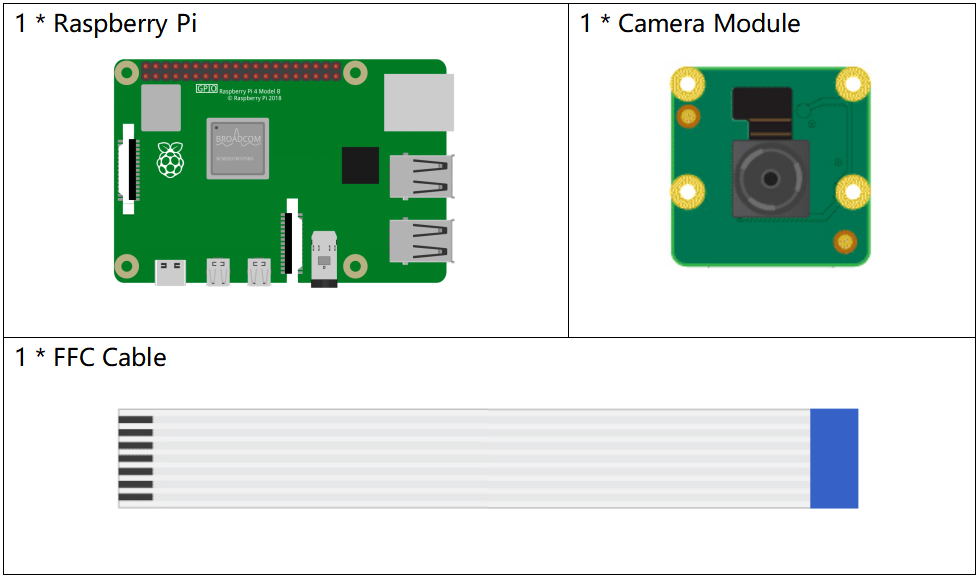
Il est définitivement pratique d’acheter un kit complet, voici le lien :
Nom |
ÉLÉMENTS DANS CE KIT |
LIEN |
|---|---|---|
Kit Raphael |
337 |
Vous pouvez également les acheter séparément avec les liens ci-dessous.
INTRODUCTION DES COMPOSANTS |
LIEN D’ACHAT |
|---|---|
Procédures Expérimentales
Étape 1 : Accédez au bureau de la Raspberry Pi. Vous pouvez avoir besoin d’un écran pour une meilleure expérience, consultez : Connectez votre Raspberry Pi. Ou accédez à distance au bureau Raspberry Pi, pour un tutoriel détaillé, veuillez consulter : Bureau à distance.
Étape 2 : Ouvrez un Terminal et accédez au dossier du code.
cd ~/raphael-kit/python/
Étape 3 : Exécutez le code.
sudo python3 3.1.2_VideoModule.py
Exécutez le code pour commencer l’enregistrement. Appuyez sur Ctrl+C pour terminer l’enregistrement. Nommez la vidéo my_video.h264 et stockez-la dans le répertoire ~.
Note
Vous pouvez également ouvrir 3.1.2_PhotographModule.py dans le chemin ~/raphael-kit/python/ avec un IDE Python, cliquer sur le bouton Exécuter pour lancer le code, et arrêter le code avec le bouton Arrêter.
Si vous souhaitez envoyer des photos sur votre PC, veuillez consulter : Logiciel FileZilla.
Code
#!/usr/bin/env python3

import time
from picamera2 import Picamera2, Preview
from picamera2.encoders import H264Encoder
from picamera2.outputs import FfmpegOutput
import os

# Get the current user's login name
user = os.getlogin()
# Get the path to the user's home directory
user_home = os.path.expanduser(f'~{user}')

# Create a Picamera2 instance
camera = Picamera2()
# Retrieve the default preview configuration
preview_config = camera.preview_configuration

try:
    # Configure preview size and format
    preview_config.size = (800, 600)
    preview_config.format = 'XRGB8888'
    # Start the camera preview in QTGL mode
    camera.start_preview(Preview.QTGL)

    # Define video configuration with size, frame rate, and buffer count
    conf = {'size': (800, 600)}
    controls = {'FrameRate': 40}
    config = camera.create_video_configuration(main=conf, controls=controls, buffer_count=12)
    # Create a video encoder with a specified bitrate
    encoder = H264Encoder(bitrate=10000000)
    # Define output file for the video
    output = FfmpegOutput(f'{user_home}/my_video.mp4')
    # Configure and start recording
    camera.configure(config)
    camera.start_recording(encoder, output)
    # Record for 10 seconds
    time.sleep(10)
    # Stop the recording
    camera.stop_recording()

except KeyboardInterrupt:
    # Stop the camera preview if a KeyboardInterrupt (e.g., Ctrl+C) occurs
    camera.stop_preview()
    pass
Explication du code
Importe les bibliothèques et classes nécessaires. La bibliothèque
picamera2est utilisée pour le contrôle de la caméra,H264Encoderpour l’encodage vidéo, etFfmpegOutputpour définir le fichier de sortie vidéo.#!/usr/bin/env python3 import time from picamera2 import Picamera2, Preview from picamera2.encoders import H264Encoder from picamera2.outputs import FfmpegOutput import os
Récupère le nom d’utilisateur actuel ainsi que le chemin vers son répertoire personnel.
# Obtenir le nom de connexion de l'utilisateur actuel
user = os.getlogin()
# Obtenir le chemin du répertoire personnel de l'utilisateur
user_home = os.path.expanduser(f'~{user}')
Crée une instance de la classe
Picamera2et récupère la configuration d’aperçu par défaut.# Créer une instance de Picamera2 camera = Picamera2() # Récupérer la configuration d'aperçu par défaut preview_config = camera.preview_configuration
Définit la taille et le format de l’aperçu de la caméra. La taille est définie à 800x600 pixels et le format à
XRGB8888.try: # Configurer la taille et le format de l'aperçu preview_config.size = (800, 600) preview_config.format = 'XRGB8888'
Démarre l’aperçu de la caméra en mode QTGL, un mode d’aperçu graphique.
try:
    ...

    # Démarrer l'aperçu de la caméra en mode QTGL
    camera.start_preview(Preview.QTGL)

    ...
Définit la configuration vidéo avec une résolution de 800x600 pixels et une fréquence de 40 images par seconde.
try:
    ...

    # Définir la configuration vidéo avec taille, fréquence d'image et nombre de tampons
    conf = {'size': (800, 600)}
    controls = {'FrameRate': 40}
    config = camera.create_video_configuration(main=conf, controls=controls, buffer_count=12)

    ...
Crée un encodeur vidéo avec un débit binaire de 10 Mbps en utilisant le format H.264. Définit le chemin du fichier de sortie vidéo, enregistré sous
my_video.mp4dans le répertoire personnel de l’utilisateur.try: ... # Créer un encodeur vidéo avec un débit spécifié encoder = H264Encoder(bitrate=10000000) # Définir le fichier de sortie pour la vidéo output = FfmpegOutput(f'{user_home}/my_video.mp4') ...
Configure la caméra avec les paramètres vidéo définis, démarre l’enregistrement avec l’encodeur et le fichier de sortie, enregistre pendant 10 secondes, puis arrête l’enregistrement.
try:
    ...

    # Configurer et démarrer l'enregistrement
    camera.configure(config)
    camera.start_recording(encoder, output)
    # Enregistrer pendant 10 secondes
    time.sleep(10)
    # Arrêter l'enregistrement
    camera.stop_recording()
Ce bloc de code gère une interruption clavier (comme Ctrl+C) en arrêtant l’aperçu de la caméra. L’instruction
passpermet de traiter l’exception sans effectuer d’action supplémentaire.except KeyboardInterrupt: # Arrêter l'aperçu de la caméra si une interruption clavier (ex : Ctrl+C) survient camera.stop_preview() pass