Note
Bonjour et bienvenue dans la Communauté Facebook des passionnés de Raspberry Pi, Arduino et ESP32 de SunFounder ! Plongez plus profondément dans l’univers des Raspberry Pi, Arduino et ESP32 avec d’autres passionnés.
Pourquoi rejoindre ?
Support d’experts : Résolvez les problèmes après-vente et les défis techniques avec l’aide de notre communauté et de notre équipe.
Apprendre et partager : Échangez des astuces et des tutoriels pour améliorer vos compétences.
Aperçus exclusifs : Accédez en avant-première aux annonces de nouveaux produits et aux aperçus.
Réductions spéciales : Profitez de réductions exclusives sur nos produits les plus récents.
Promotions festives et cadeaux : Participez à des cadeaux et des promotions de vacances.
👉 Prêt à explorer et à créer avec nous ? Cliquez [Ici] et rejoignez-nous aujourd’hui !
2.1.8 Clavier
Introduction
Un clavier est une matrice rectangulaire de boutons. Dans ce projet, nous allons l’utiliser pour saisir des caractères.
Composants Nécessaires
Pour ce projet, nous avons besoin des composants suivants :
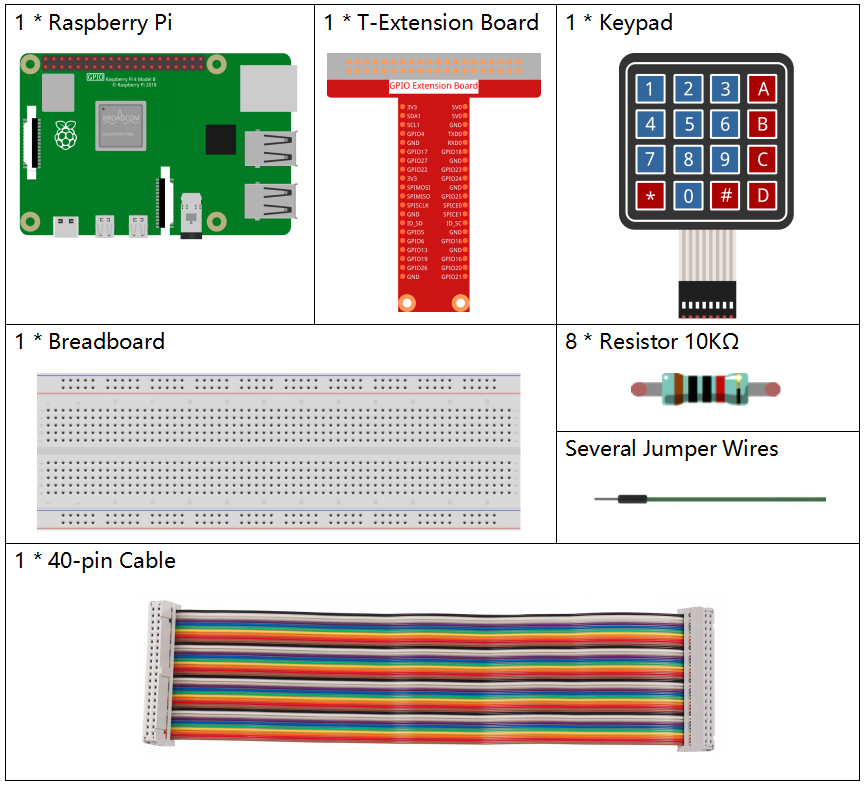
Il est très pratique d’acheter un kit complet, voici le lien :
Nom |
ÉLÉMENTS DANS CE KIT |
LIEN |
|---|---|---|
Kit Raphael |
337 |
Vous pouvez également les acheter séparément via les liens ci-dessous.
INTRODUCTION DES COMPOSANTS |
LIEN D’ACHAT |
|---|---|
- |
Schéma Électrique
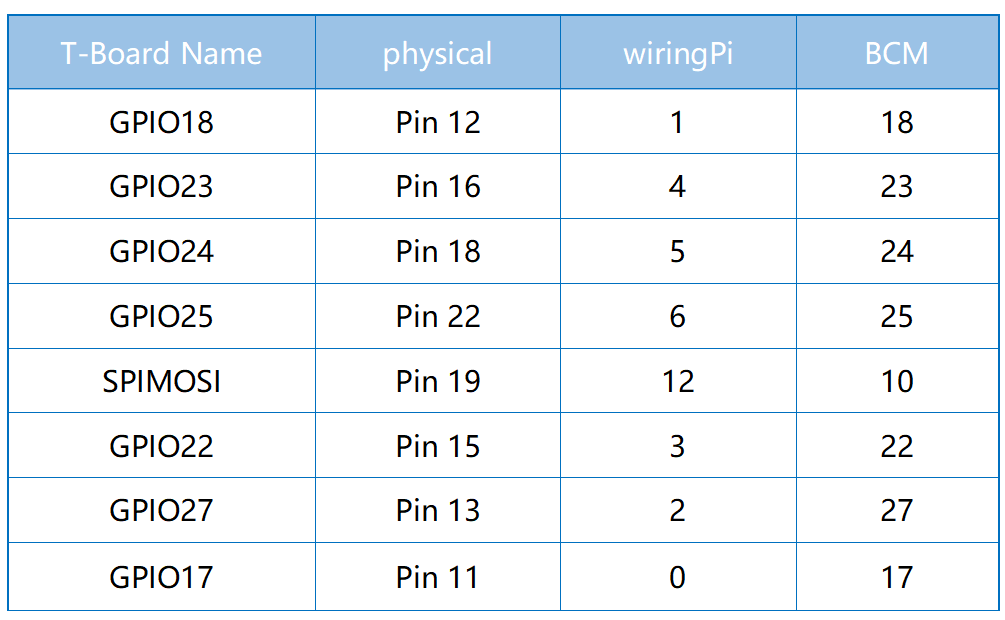
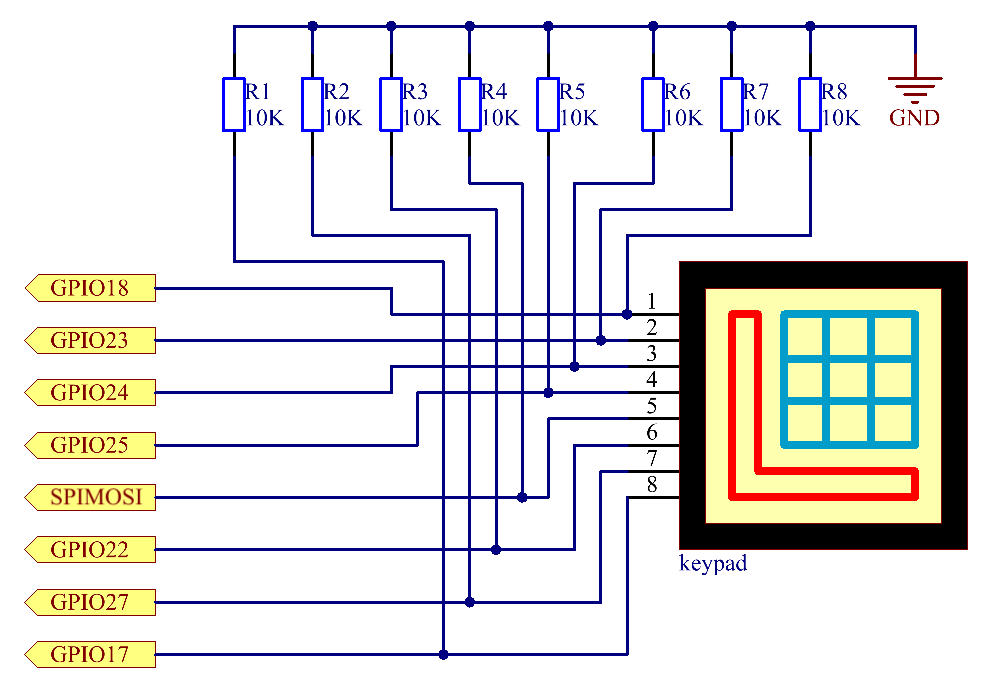
Procédures Expérimentales
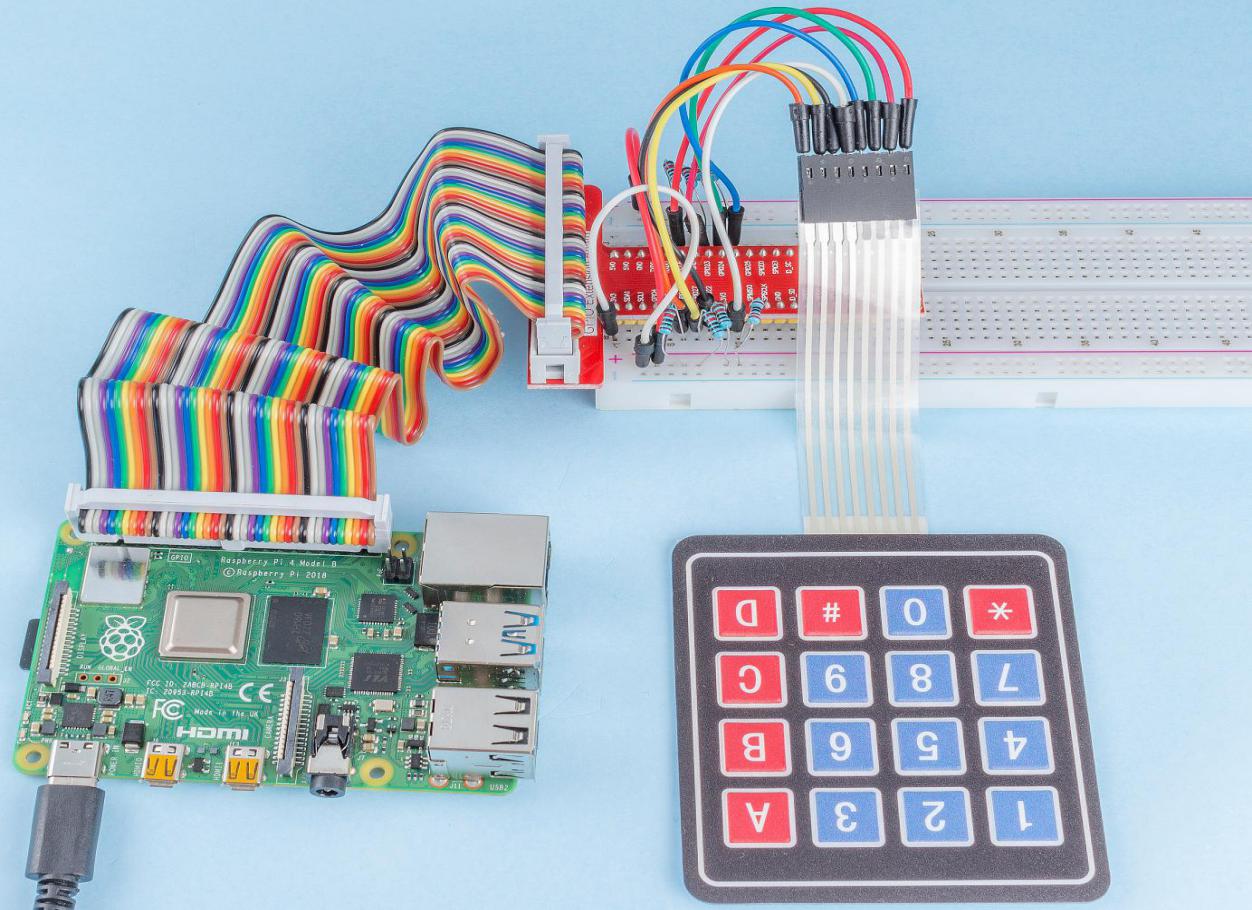
Étape 1 : Construire le circuit.
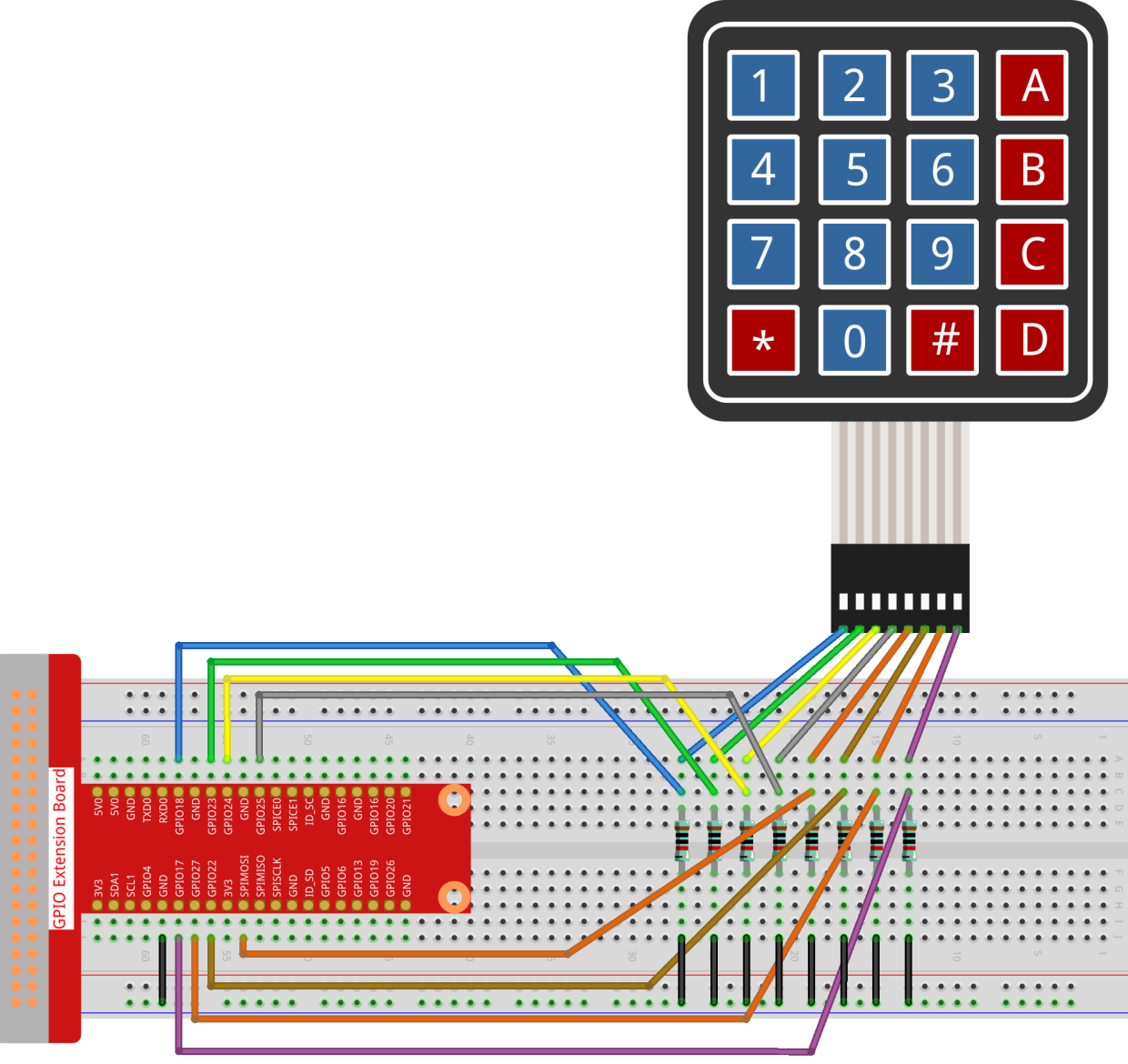
Étape 2 : Ouvrir le fichier de code.
cd ~/raphael-kit/python/
Étape 3 : Exécuter.
sudo python3 2.1.8_Keypad.py
Après l’exécution du code, les valeurs des boutons pressés sur le clavier (valeur du bouton) seront affichées à l’écran.
Code
Note
Vous pouvez Modifier/Réinitialiser/Copier/Exécuter/Arrêter le code ci-dessous. Mais avant cela, vous devez accéder au chemin du code source comme raphael-kit/python. Après avoir modifié le code, vous pouvez l’exécuter directement pour voir l’effet.
import RPi.GPIO as GPIO
import time

class Keypad():

    def __init__(self, rowsPins, colsPins, keys):
        self.rowsPins = rowsPins
        self.colsPins = colsPins
        self.keys = keys
        GPIO.setwarnings(False)
        GPIO.setmode(GPIO.BCM)
        GPIO.setup(self.rowsPins, GPIO.OUT, initial=GPIO.LOW)
        GPIO.setup(self.colsPins, GPIO.IN, pull_up_down=GPIO.PUD_DOWN)

    def read(self):
        pressed_keys = []
        for i, row in enumerate(self.rowsPins):
            GPIO.output(row, GPIO.HIGH)
            for j, col in enumerate(self.colsPins):
                index = i * len(self.colsPins) + j
                if (GPIO.input(col) == 1):
                    pressed_keys.append(self.keys[index])
            GPIO.output(row, GPIO.LOW)
        return pressed_keys

def setup():
    global keypad, last_key_pressed
    rowsPins = [18,23,24,25]
    colsPins = [10,22,27,17]
    keys = ["1","2","3","A",
            "4","5","6","B",
            "7","8","9","C",
            "*","0","#","D"]
    keypad = Keypad(rowsPins, colsPins, keys)
    last_key_pressed = []

def loop():
    global keypad, last_key_pressed
    pressed_keys = keypad.read()
    if len(pressed_keys) != 0 and last_key_pressed != pressed_keys:
        print(pressed_keys)
    last_key_pressed = pressed_keys
    time.sleep(0.1)

# Define a destroy function for clean up everything after the script finished
def destroy():
    # Release resource
    GPIO.cleanup()

if __name__ == '__main__':     # Program start from here
    try:
        setup()
        while True:
            loop()
    except KeyboardInterrupt:   # When 'Ctrl+C' is pressed, the program destroy() will be executed.
        destroy()
Explication du Code
def setup():
    global keypad, last_key_pressed
    rowsPins = [18,23,24,25]
    colsPins = [10,22,27,17]
    keys = ["1","2","3","A",
            "4","5","6","B",
            "7","8","9","C",
            "*","0","#","D"]
    keypad = Keypad(rowsPins, colsPins, keys)
    last_key_pressed = []
Déclarez chaque touche du clavier matriciel dans le tableau keys[] et définissez les broches de chaque rangée et colonne.
def loop():
    global keypad, last_key_pressed
    pressed_keys = keypad.read()
    if len(pressed_keys) != 0 and last_key_pressed != pressed_keys:
        print(pressed_keys)
    last_key_pressed = pressed_keys
    time.sleep(0.1)
Voici la partie de la fonction principale qui lit et affiche la valeur du bouton.
La fonction keyRead() lira l’état de chaque bouton.
Les instructions if len(pressed_keys) != 0 et last_key_pressed != pressed_keys sont utilisées pour déterminer
si une touche est enfoncée et l’état du bouton enfoncé. (Si vous appuyez sur “3” alors que “1” est enfoncé, le jugement est valide.)
Affiche la valeur de la touche actuellement enfoncée lorsque la condition est remplie.
L’instruction last_key_pressed = pressed_keys assigne l’état de chaque jugement à un tableau last_key_pressed pour faciliter le prochain jugement conditionnel.
def read(self):
        pressed_keys = []
        for i, row in enumerate(self.rowsPins):
            GPIO.output(row, GPIO.HIGH)
            for j, col in enumerate(self.colsPins):
                index = i * len(self.colsPins) + j
                if (GPIO.input(col) == 1):
                    pressed_keys.append(self.keys[index])
            GPIO.output(row, GPIO.LOW)
        return pressed_keys
Cette fonction assigne un niveau haut à chaque rangée à tour de rôle, et lorsque le bouton de la
colonne est enfoncé, la colonne dans laquelle se trouve la touche obtient un niveau haut. Après
que la boucle à deux niveaux a jugé, la valeur du bouton dont l’état est 1 est stockée dans le
tableau pressed_keys.
Si vous appuyez sur la touche “3”:
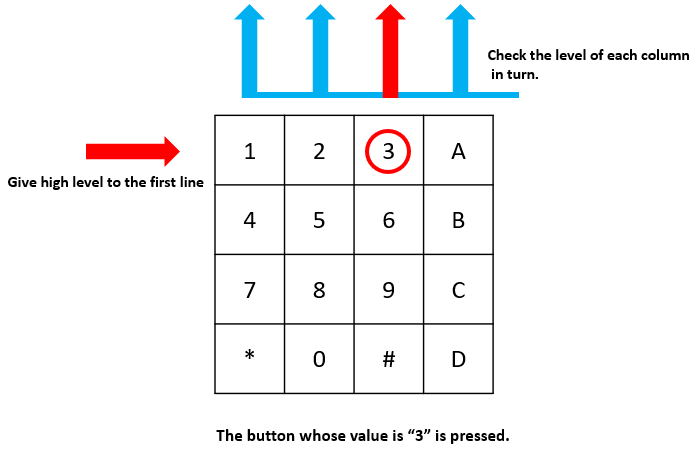
rowPins[0] est écrit en niveau haut, et colPins[2] obtient un niveau haut.
colPins[0], colPins[1], colPins[3] obtiennent un niveau bas.
Il y a quatre états : 0, 0, 1, 0 ; et nous écrivons “3” dans pressed_keys.
Lorsque rowPins[1], rowPins[2], rowPins[3] sont écrits en niveau haut, colPins[0] à colPins[4] obtiennent un niveau bas.
La boucle s’arrête, et retourne pressed_keys = ‘3’.
Si vous appuyez sur les boutons “1” et “3”, il retournera pressed_keys = [“1”, “3”].
Image du Phénomène